AsciiDoc Files · Obsidian-Plugin-Dokumentation
AsciiDoc Files Dokumentation (Deutsch)
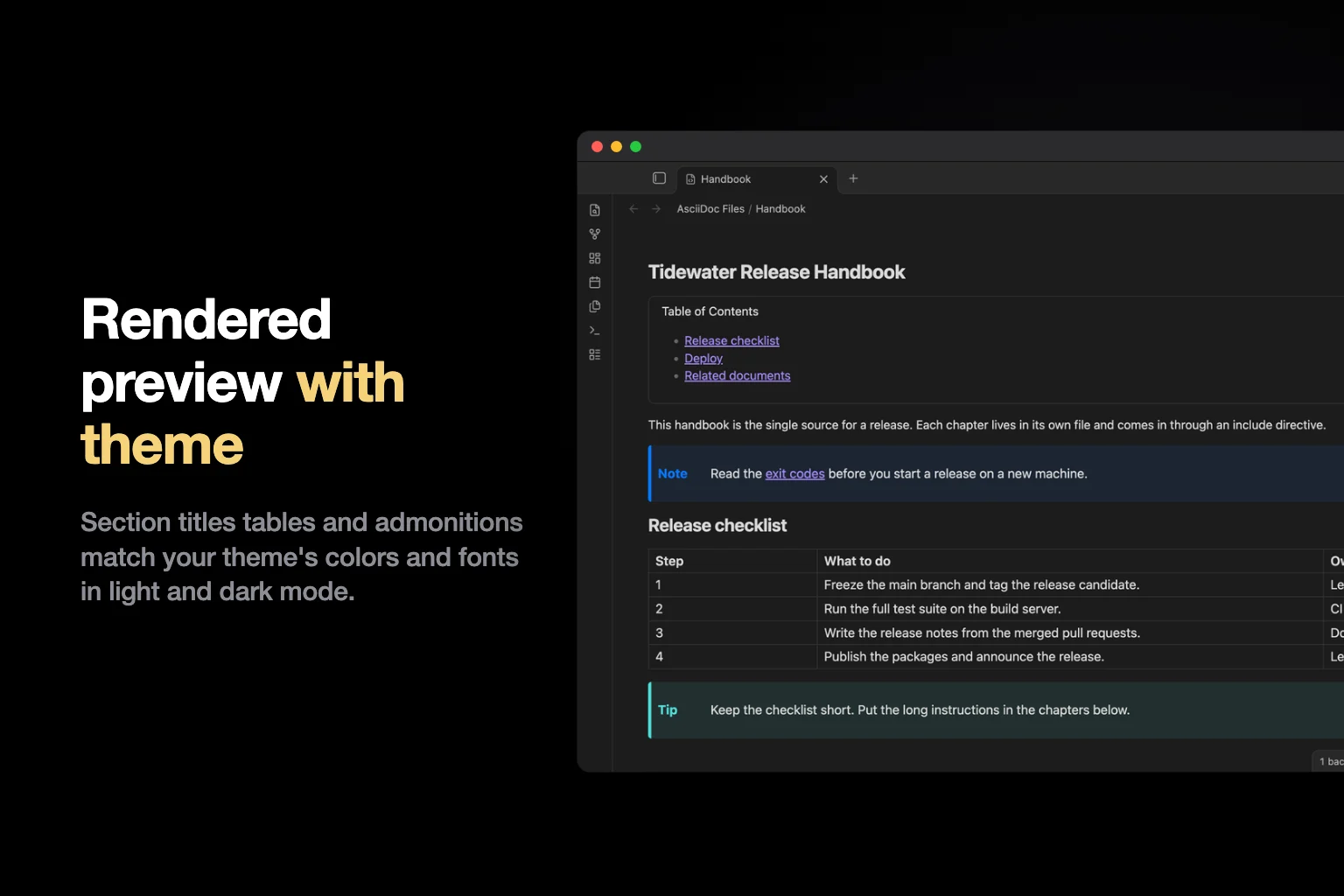
AsciiDoc Files öffnet .adoc- und .asciidoc-Dateien in einem eigenen Tab. Nutzen Sie den Quelltext-Editor, die gerenderte Vorschau oder beides nebeneinander. Die Vorschau verwendet Asciidoctor.js für Überschriften, Tabellen, Hinweise, Listen, Fußnoten und Quellcodeblöcke.
Der Editor, die Vorschau, Kreuzreferenzen, Codefarben und Mermaid-Diagramme sind kostenlos. Pro löst include::-Anweisungen aus dem Vault, fügt eine Seitenleiste mit dem Dokumenteninhalt und den Links hinzu und ermöglicht die Exportierung von eigenständigen HTML-Dateien.
Version 1.2.3. Erfordert Obsidian 1.13.4 oder neuer. Funktioniert auf Desktop und Mobilgeräten.
1 Installation
Öffnen Sie Einstellungen, Community-Plugins, Durchsuchen. Suchen Sie nach „AsciiDoc Files“. Wählen Sie Installieren, dann Aktivieren.
Kopieren Sie main.js, manifest.json und styles.css aus der neuesten Version in <vault>/.obsidian/plugins/asciidoc-files/. Aktivieren Sie das Plugin.
Nur ein Plugin kann eine Dateiart öffnen. Deaktivieren Sie zuerst jedes andere AsciiDoc-Plugin. Wenn ein anderes Plugin bereits .adoc öffnet, zeigt AsciiDoc Files eine Warnung an und der Einstellungs-Tab nennt die Erweiterung. Das Plugin benötigt Obsidian 1.13.4 oder neuer. Es wurde auf Desktop mit 1.13.4 und der neuesten Version getestet. Mobile wird noch nicht getestet.
2 Erste Schritte
- Öffnen Sie eine beliebige
.adoc- oder.asciidoc-Datei oder führen Sie „Neue .adoc-Datei erstellen“ aus. Das Menü des Datei-Explorers hat ebenfalls „Neue .adoc-Datei“. - Wechseln Sie zwischen den Modi mit den Schaltflächen im Tab-Kopf oder mit „Zwischen Quelltext und Vorschau wechseln“ und „Quelltext und Vorschau nebeneinander anzeigen“.
- Für Pro: Sponsor auf GitHub, dann öffnen Sie die Einstellungen und wählen „Mit GitHub anmelden“.
3 Funktionen
Gerenderte Vorschau im Stil Ihres Themes
Klicken Sie auf eine .adoc-Datei im Datei-Explorer, und sie öffnet sich in der Vorschau. Abschnittstitel, Tabellen, Hinweise, Seitenleisten, Zitate, Callouts, Tastenkombinationen und das Inhaltsverzeichnis verwenden die Farben und Schriften Ihres Themes, sowohl im hellen als auch im dunklen Modus. Quellcodeblöcke erhalten dieselben Codefarben wie Markdown-Notizen.
Asciidoctor-Warnungen, wie ein Verweis auf ein fehlendes Attribut, werden in einer kleinen Liste unter der Vorschau angezeigt.
Quelltext-Editor mit Syntax-Highlighting
Der CodeMirror 6-Editor hebt Überschriften, Attribute, Blockgrenzen, Kommentare, Listen, Hinweisbezeichnungen, Makros und Inline-Markierungen hervor. Rückgängig und Wiederholen funktionieren. Die Datei wird beim Tippen gespeichert. Im Nebeneinander-Modus folgt die Vorschau nach einer kurzen Verzögerung.
Kreuzreferenzen öffnen das Ziel
<<anchor>> scrollt die Vorschau zum entsprechenden Anker. xref:other.adoc#section[] öffnet die andere Datei und scrollt zur entsprechenden Überschrift. Halten Sie Strg oder Cmd gedrückt, um sie in einem neuen Tab zu öffnen. Web-Links öffnen sich in Ihrem Browser. Relative Bildpfade zeigen die Bilder aus dem Vault an.
Mermaid-Diagramme
Fügen Sie [mermaid] über einen Listing-Block ein, um ein Diagramm in der Vorschau anzuzeigen. [source,mermaid], [,mermaid], [mermaid,target,svg] und ein ....-Literalblock funktionieren ebenfalls.
[mermaid]
----
flowchart LR
A[Quelltext bearbeiten] --> B[Teste ausführen]
----
Die App rendert Diagramme lokal, ohne Server. Die App kann Sie bitten, Diagramme im Vault zuzulassen. Wenn ein Diagramm nicht gerendert werden kann, zeigt die Vorschau eine Notiz und behält den Quelltext bei. HTML-Export und Kopieren behalten den Quelltext als Code.
Einbindungen aus dem Vault (Pro)
Mit Pro zeigt include::chapters/install.adoc[] die eingebundene Datei an der entsprechenden Stelle an. Der Pfad ist relativ zur Datei, die die Anweisung enthält, und ein Pfad, der mit / beginnt, startet am Vault-Wurzelverzeichnis. Wenn die Datei nicht neben der Quelldatei liegt, versucht das Plugin auch den gleichen Pfad vom Vault-Wurzelverzeichnis aus.
Die Anweisungsoptionen: leveloffset, lines, tag und tags (mit !name, * und **), indent und opts=optional. Attributreferenzen wie {snippets}/deploy.sh verwenden die oben der Anweisung definierten Attribute. Eine fehlende Datei, eine Datei, die sich selbst einbindet, und eine Einbindungstiefe über die Einstellung hinaus zeigen jeweils eine klare Notiz anstelle eines Fehlers. Ohne Pro zeigt jede Anweisung eine kurze Notiz an.
Inhalts- und Link-Panel (Pro)
Führen Sie „Inhalts- und Link-Panel öffnen“ aus, um eine Seitenleiste für den fokussierten AsciiDoc-Tab zu erhalten. Sie listet den Abschnitts-Überblick, die Einbindungen und deren Status, die Kreuzreferenzen des Dokuments mit fehlenden Zielen in Rot und die Dateien, die auf diese verweisen: xrefs und Einbindungen in anderen AsciiDoc-Dateien sowie [[Handbook.adoc]]-Links in Markdown-Notizen. Das Panel liest bis zu 2.000 AsciiDoc-Dateien. Klicken Sie auf einen Eintrag, um dorthin zu navigieren.
HTML-Export und Kopieren (Pro)
„Aktuelle Datei als HTML exportieren“ erstellt Handbook.html neben Handbook.adoc, wobei das Asciidoctor-Standard-Stylesheet in der Datei enthalten ist. Mit „Einbindungen auflösen“ werden die Einbindungen aufgelöst. Wenn bereits eine Handbook.html existiert, die das Plugin nicht erstellt hat, wird der Export nach Handbook 1.html ausgeführt. Kreuzreferenzen auf andere Dokumente verweisen auf ihre .html-Dateien, sodass ein Ordner mit Exporten miteinander verknüpft ist. Um ein PDF zu erstellen, öffnen Sie die HTML-Datei in einem Browser und drucken sie aus. „Aktuelle Datei als HTML kopieren“ platziert den HTML-Body in die Zwischenablage für CMS oder E-Mails.
Beide Befehle entfernen zuerst Skripte und andere aktive Inhalte (siehe FAQ). Die Seite lädt keine Schriften von der Web.
4 Befehle
Öffnen Sie die Befehlspalette und geben Sie den Plugin-Namen ein, um diese Befehle zu sehen. Sie können jedem Befehl eine Tastenkombination in Einstellungen, Tastenkombinationen zuweisen.
| Befehl | Befehls-ID |
|---|---|
| Neue .adoc-Datei erstellen | asciidoc-files:new-file |
| Inhalts- und Link-Panel öffnen | asciidoc-files:open-links |
5 Einstellungen
Nach einer kleineren oder größeren Aktualisierung öffnet dieses Plugin automatisch einen „Was ist neu“-Tab im Hintergrund. Der Tab und die Einstellkarte empfehlen andere NoteMods-Plugins und Zovo Chat und verweisen auf notemods.com für Feedback (Datenschutz). Der Tab sendet keine Daten. Deaktivieren Sie den Tab in den Einstellungen.
| Einstellung | Standard | Erlaubte Werte |
|---|---|---|
| Dateien öffnen in | Vorschau | Vorschau, Quelltext oder Quelltext und Vorschau nebeneinander |
| Vorschauverzögerung | 300 | 100 bis 2000 Millisekunden |
| Einbindungen auflösen | Ein | Ein oder Aus (Pro) |
| Einbindungstiefe | 8 | 1 bis 8 Ebenen (Pro) |
| Stylesheet im Export | Ein | Ein oder Aus (Pro) |
6 Datenschutz, Zahlung und Netzwerk
Die Kernfunktionen sind kostenlos. Pro-Funktionen erfordern eine GitHub Sponsors-Spende an theluckystrike: 5 $ pro Monat oder mehr, oder einmalig 15 $. Eine Gesamtzahlung von 15 $ erfüllt die Zahlungsanforderung für Pro ohne weitere Zahlungen. Anmeldung und die nachfolgenden Prüfungen gelten weiterhin. Ihre Notizen bleiben les- und bearbeitbar, mit oder ohne Pro.
Eine einmalige Zahlung aktiviert Pro in allen NoteMods-Plugins.
GitHub verwaltet die Zahlung. Sponsor bei https://github.com/sponsors/theluckystrike/sponsorships?tier_id=666162&frequency=one-time&metadata_source=asciidoc-files. Für die kostenlosen Funktionen benötigen Sie kein Konto. Pro benötigt das GitHub-Konto, das gesponsert hat.
Die Vorschau lädt Web-Medien, die ein Dokument angibt. Für image::https://example.com/a.png[] fragt die Vorschau die Adresse an, mit oder ohne Pro, und der Host sieht die Anfrage. Ein relativer Pfad liest eine Vault-Datei und sendet nichts.
Bis Sie „Mit GitHub anmelden“ in den Einstellungen auswählen, macht AsciiDoc Files keine eigenen Netzwerk-Anfragen. Die Anmeldung verwendet den GitHub-Gerätefluss. AsciiDoc Files sendet seine öffentliche Client-ID und den Bereich read:user an https://github.com/login/device/code und zeigt Ihnen einen Code an. Während Sie den Code auf https://github.com/login/device eingeben, fragt es https://github.com/login/oauth/access_token alle paar Sekunden ab, um den Anmeldestatus zu prüfen. Der Bereich erlaubt nur Profil-Lesungen. GitHub benötigt diesen Zugriff, um die Sponsoring-Stufe anzuzeigen. Es gewährt keinen Repository-Zugriff und keinen Schreibzugriff.
Nach der Anmeldung sendet AsciiDoc Files eine Anfrage an https://api.github.com/graphql. Es prüft, ob das angemeldete Konto theluckystrike sponsert. Es fragt nach der Stufe und der Gesamtzahl der Zahlungen an theluckystrike. Das Plugin verwendet eine erfolgreiche Prüfung bis zu 7 Tage. Fehlgeschlagene Prüfungen können nach 6 Stunden erneut versucht werden. Wählen Sie „Aktualisieren“, um eine frühere Prüfung anzufordern. Es sendet keine Notizinhalte, Dateinamen oder andere Vault-Daten und hat keine Telemetrie.
Nach einer erfolgreichen Prüfung kann Pro bis zu 14 Tage offline funktionieren. Abmelden oder eine negative Sponsoring-Antwort schaltet Pro ab. Das Plugin speichert den GitHub-Token über die Geheimnis-Speicher-API von Obsidian. Es legt den Token nicht in den gespeicherten Einstellungen oder in den lokalen Sponsoring-Daten ab. Die lokale Speicherung dieses Geräts behält Ihre GitHub-Anmeldung, die Stufe und den Zeitpunkt der letzten Prüfung. Abmelden löscht den Token. Sie können den Zugriff auch in Ihren GitHub-Einstellungen unter „Anwendungen“ widerrufen.
7 Fragen und Antworten
Sehen Suchfunktion, Rücklink- und Graph-Ansicht meine AsciiDoc-Dateien?
Nur teilweise, und das ist eine Einschränkung der App. Die Kernsuche, der Rücklink-Bereich, der Ausgangslink-Bereich und der Graph lesen nur Markdown-Dateien. Ein Plugin kann andere Dateitypen ohne privates API nicht zu ihnen hinzufügen. Die Dateien erscheinen im Datei-Explorer und im Schnellwechsler, und ein Markdown-Link wie [[Handbook.adoc]] funktioniert.
Sind Dateien von anderen Personen sicher zum Anzeigen und Exportieren?
Asciidoctor läuft im sicheren Modus, sodass ein Dokument keine Dateien oder URLs lesen kann. In der Vorschau entfernt der Sanitizer der App Skripte, Ereignis-Handler und javascript:-Links, auch innerhalb von Durchgangsblöcken. Der Export und das Kopieren verlassen die App, daher entfernt auch eine Erlaubnisliste im Plugin Rahmen, Formulare, eingebettete Objekte, Inline-SVG, Style-Blöcke und data:-Links. Das Frame eines video::-Makros wird zu einem einfachen Link.
Werden Antora-IDs und URL-Einbindungen unterstützt?
Nein. Antora-IDs wie partial$intro.adoc erfordern die Antora-Website-Struktur. URL-Einbindungen würden für jedes Rendern eine Netzwerk-Anfrage benötigen, daher zeigen sie eine Notiz an.
8 Support
Melden Sie Fehler und Feature-Anfragen im Issue-Tracker dieses Repositories. Fügen Sie Ihre Obsidian-Version und ein kurzes AsciiDoc-Beispiel hinzu, das fehlschlägt.
Erstellen Sie aus dem Quellcode:
npm ci
npm run build
npm test
9 Lizenz
MIT. Die eingebettete Asciidoctor.js 3.0.4, ihre Opal-Runtime und das Asciidoctor-Standard-Stylesheet sind von ihren Autoren unter der MIT-Lizenz lizenziert.