AsciiDoc Files · Документация плагинов Obsidian
Документация плагина AsciiDoc Files (Русский)
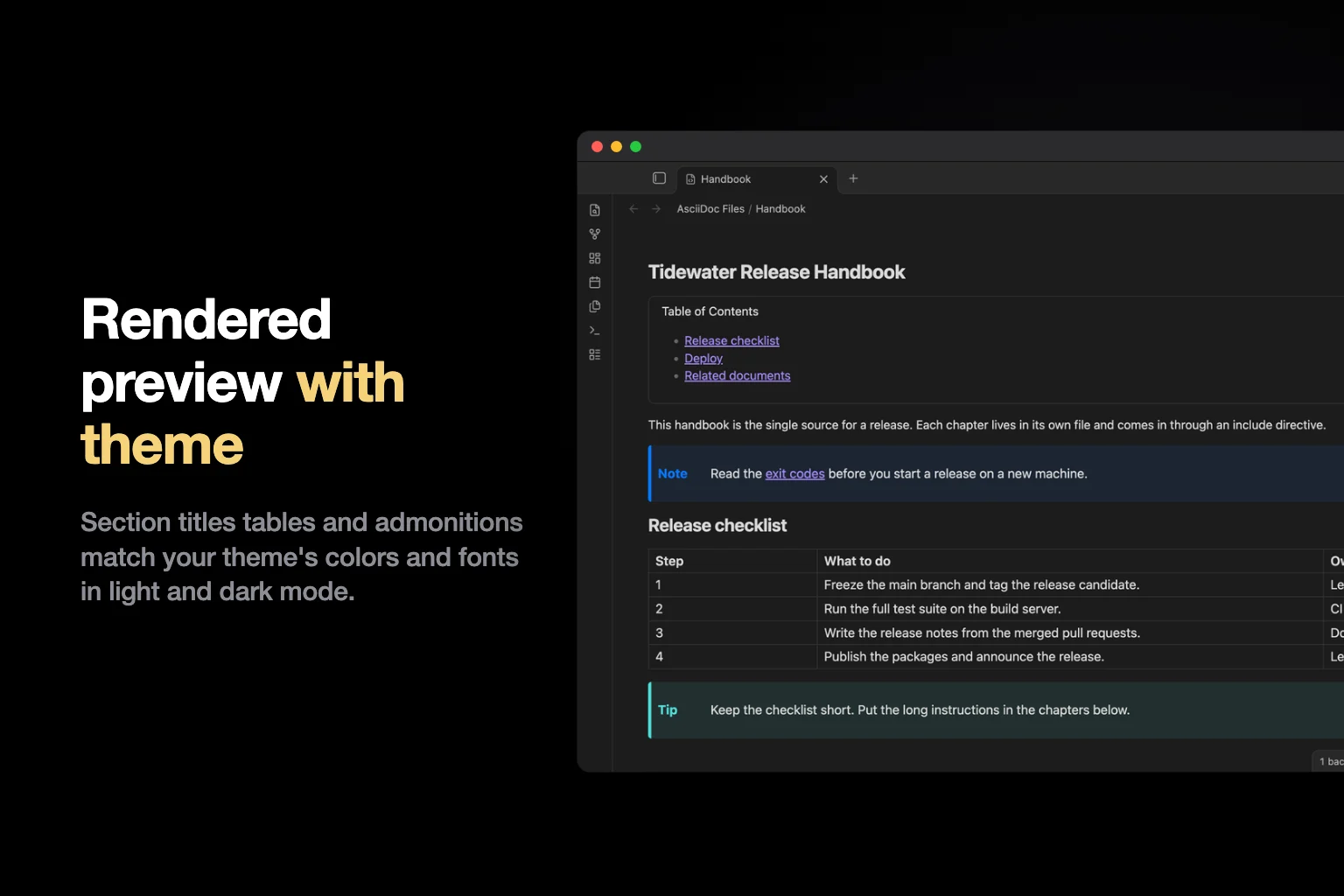
AsciiDoc Files открывает файлы с расширениями .adoc и .asciidoc в отдельной вкладке. Используйте редактор исходного кода, отображение в формате предварительного просмотра или оба режима одновременно. Предварительный просмотр использует Asciidoctor.js для отображения заголовков, таблиц, предупреждений, списков, сносок и блоков кода.
Редактор, предварительный просмотр, ссылки на перекрёстные ссылки, подсветка кода и диаграммы Mermaid - бесплатны. Версия Pro позволяет разрешать директивы include:: из хранилища, добавляет боковую панель с оглавлением и ссылками документа, а также экспортирует автономные HTML-файлы.
Версия 1.2.3. Требуется Obsidian 1.13.4 или новее. Работает на настольных и мобильных устройствах.
1 Установка
Откройте Настройки, Плагины сообщества, Просмотреть. Найдите «AsciiDoc Files». Выберите Установить, затем Включить.
Скопируйте файлы main.js, manifest.json и styles.css из последнего релиза в папку <vault>/.obsidian/plugins/asciidoc-files/. Включите плагин.
Только один плагин может открывать тип файла. Отключите любой другой плагин для AsciiDoc перед установкой. Если другой плагин уже использует расширение .adoc, AsciiDoc Files покажет уведомление, а вкладка настроек укажет на расширение. Плагин требует Obsidian 1.13.4 или новее. Тестировался на настольной версии с 1.13.4 и последней версией. Мобильная версия пока не протестирована.
2 Начало работы
- Откройте любой файл
.adocили.asciidoc, или выполните команду «Создать новый файл .adoc». В меню папок проводника файлов также есть опция «Новый файл .adoc». - Переключайтесь между режимами с помощью кнопок в заголовке вкладки, либо с помощью команд «Переключиться между исходным кодом и предварительным просмотром» и «Показать исходный код и предварительный просмотр рядом».
- Для версии Pro - поддержите разработчика на GitHub, затем откройте настройки и выберите «Войти через GitHub».
3 Функции
Предварительный просмотр с внешним видом темы
Щёлкните по файлу .adoc в проводнике файлов - он откроется в режиме предварительного просмотра. Заголовки разделов, таблицы, предупреждения, боковые панели, цитаты, вызовы, клавиши клавиатуры и оглавление отображаются с цветами и шрифтами вашей темы, в светлом и тёмном режимах. Блоки кода получают ту же подсветку, что и заметки в формате Markdown.
Предупреждения Asciidoctor, например, ссылка на отсутствующий атрибут, отображаются в небольшом списке под предварительным просмотром.
Редактор исходного кода с подсветкой синтаксиса
Редактор CodeMirror 6 подсвечивает заголовки, атрибуты, границы блоков, комментарии, списки, метки предупреждений, макросы и встроенные метки. Работают команды отмены и повтора. Файл сохраняется при наборе текста. В режиме рядом предварительный просмотр обновляется с небольшой задержкой.
Перекрёстные ссылки открывают целевой файл
<<anchor>> прокручивает предварительный просмотр к указанному якорю. xref:other.adoc#section[] открывает другой файл и прокручивает к разделу. Удерживайте Ctrl или Cmd, чтобы открыть в новой вкладке. Веб-ссылки открываются в браузере. Относительные пути к изображениям отображают изображения из хранилища.
Диаграммы Mermaid
Добавьте [mermaid] над блоком кода, чтобы отобразить диаграмму в предварительном просмотре. Также работают: [source,mermaid], [,mermaid], [mermaid,target,svg] и блок .....
[mermaid]
----
flowchart LR
A[Редактировать исходный код] --> B[Запустить тесты]
----
Диаграммы отображаются локально, без сервера диаграмм. При необходимости приложение может запросить разрешение на отображение диаграмм в хранилище. Если диаграмма не может быть отображена, в предварительном просмотре появится заметка, а исходный код сохраняется. Экспорт в HTML и копирование сохраняют исходный код как код.
Включение файлов из хранилища (Pro)
С Pro директива include::chapters/install.adoc[] отображает включённый файл на месте. Путь относителен к файлу, содержащему директиву, а путь, начинающийся с /, начинается с корня хранилища. Если файл не находится рядом с исходником, плагин также пытается найти его по тому же пути от корня хранилища.
Опции директивы: leveloffset, lines, tag и tags (с !name, * и **), indent и opts=optional. Ссылки на атрибуты, например {snippets}/deploy.sh, используют атрибуты, заданные выше директивы. При отсутствии файла, самовключении или цепочке глубже установленного предела отображается чёткое уведомление вместо сбоя страницы. Без Pro каждая директива показывает краткое уведомление.
Панель оглавления и ссылок (Pro)
Выполните команду «Открыть панель оглавления и ссылок», чтобы получить боковую панель для активной вкладки AsciiDoc. Она отображает структуру разделов, включённые файлы и их статус, перекрёстные ссылки документа с недоступными целями в красном цвете, а также файлы, ссылающиеся на этот документ: перекрёстные ссылки и включения в других файлах AsciiDoc, а также ссылки [[Handbook.adoc]] в заметках Markdown. Панель читает до 2000 файлов AsciiDoc. Щёлкните по элементу, чтобы перейти к нему.
Экспорт и копирование в HTML (Pro)
Команда «Экспорт текущего файла в HTML» создаёт файл Handbook.html рядом с Handbook.adoc, включая стандартный стиль Asciidoctor внутри файла. При включённой опции «Разрешить директивы include» включённые файлы также включаются. Если файл Handbook.html, созданный не этим плагином, уже существует, экспорт пойдёт в Handbook 1.html. Перекрёстные ссылки на другие документы указывают на их .html-файлы, поэтому папка экспорта будет связана. Для создания PDF откройте HTML-файл в браузере и распечатайте. Команда «Скопировать текущий файл как HTML» помещает тело HTML в буфер обмена для CMS или электронной почты.
Обе команды сначала удаляют скрипты и другие активные элементы (см. FAQ). Страница не загружает шрифты с веба.
4 Команды
Откройте палитру команд и введите имя плагина, чтобы увидеть эти команды. Каждой команде можно назначить горячую клавишу в Настройках, Горячие клавиши.
| Команда | Идентификатор команды |
|---|---|
| Создать новый файл .adoc | asciidoc-files:new-file |
| Открыть панель оглавления и ссылок | asciidoc-files:open-links |
5 Настройки
После обновления (малого или основного) плагин открывает в фоне вкладку «Что нового». Вкладка и карточка настроек предлагают другие плагины NoteMods, Zovo Chat и ведёт на notemods.com для обратной связи (конфиденциальность). Вкладка не отправляет никаких данных. Отключите вкладку в Настройках.
| Настройка | Значение по умолчанию | Допустимые значения |
|---|---|---|
| Открывать файлы в | Предварительный просмотр | Предварительный просмотр, Исходный код или исходный код и предварительный просмотр рядом |
| Задержка предварительного просмотра | 300 | 100–2000 миллисекунд |
| Разрешать директивы include | Включено | Включено или выключено (Pro) |
| Глубина включения | 8 | 1–8 уровней (Pro) |
| Стиль в экспортах | Включено | Включено или выключено (Pro) |
6 Конфиденциальность, оплата и сеть
Базовые функции бесплатны. Функции Pro требуют спонсорства на GitHub от theluckystrike: $5 в месяц или больше, или единовременная оплата $15. Общая сумма $15 удовлетворяет требованиям к оплате Pro без дополнительных платежей. Процедура входа и проверки ниже по-прежнему применяется. Ваши заметки остаются читаемыми и редактируемыми с или без Pro.
Одноразовая оплата включает Pro во всех плагинах NoteMods.
Оплата обрабатывается GitHub. Поддержите на https://github.com/sponsors/theluckystrike/sponsorships?tier_id=666162&frequency=one-time&metadata_source=asciidoc-files. Для бесплатных функций аккаунт не нужен. Pro требует аккаунт GitHub, который осуществил спонсорство.
Предварительный просмотр загружает веб-медиа, указанные в документе. Для image::https://example.com/a.png[] предварительный просмотр запрашивает файл по этому адресу, с или без Pro, и хост видит запрос. Относительный путь читает файл из хранилища и ничего не отправляет.
До тех пор, пока вы не выберете «Войти через GitHub» в настройках, AsciiDoc Files не делает собственных сетевых запросов. Вход использует поток устройства GitHub. AsciiDoc Files отправляет свой публичный идентификатор клиента и область read:user на https://github.com/login/device/code и показывает вам код. В то время как вы вводите код на https://github.com/login/device, он каждые несколько секунд проверяет статус входа на https://github.com/login/oauth/access_token. Область разрешает только чтение профиля. GitHub использует это разрешение, чтобы показать уровень спонсорства. Оно не предоставляет доступ к репозиториям и не даёт прав на запись.
После входа AsciiDoc Files отправляет один запрос к https://api.github.com/graphql. Проверяет, спонсирует ли учётная запись theluckystrike. Запрашивает уровень спонсорства и общую сумму, полученную theluckystrike. Плагин повторно использует успешную проверку в течение 7 дней. Неудачные проверки можно повторить через 6 часов. Вы можете выбрать «Обновить», чтобы запросить более раннюю проверку. Плагин не отправляет содержимое заметок, имена файлов или другую информацию хранилища, и у него нет телеметрии.
После успешной проверки Pro может работать оффлайн до 14 дней. Выход из учётной записи или отрицательный ответ по спонсорству отключает Pro. Плагин хранит токен GitHub через API секретного хранилища Obsidian. Он не помещает токен в сохранённые настройки или локальные данные спонсорства. Локальное хранилище этого устройства хранит вашу учётную запись GitHub, уровень спонсорства и время последней проверки. Выход из учётной записи очищает токен. Вы также можете отозвать доступ в настройках GitHub, в разделе «Приложения».
7 Вопросы и ответы
Видят ли поиск, обратные ссылки и граф мои файлы AsciiDoc?
Только частично, и это ограничение приложения. Основной поиск, панель обратных ссылок, панель исходящих ссылок и граф читают только файлы Markdown. Плагин не может добавить другие типы файлов в них без приватного API. Файлы отображаются в проводнике файлов и в быстром переключателе, и ссылка в формате Markdown, например [[Handbook.adoc]], работает.
Безопасны ли файлы от других пользователей при предварительном просмотре и экспорте?
Asciidoctor работает в безопасном режиме, поэтому документ не может читать файлы или URL. В предварительном просмотре санитайзер приложения удаляет скрипты, обработчики событий и ссылки javascript:, включая в блоках прохода. Экспорт и копирование выходят за пределы приложения, поэтому в плагине также используется список разрешений, который удаляет фреймы, формы, встроенные объекты, встроенные SVG, блоки стилей и ссылки data:. Фрейм макроса video:: становится обычной ссылкой.
Поддерживаются ли идентификаторы Antora и включения URL?
Нет. Идентификаторы Antora, такие как partial$intro.adoc, требуют структуры сайта Antora. Включения URL потребовали бы сетевого запроса при каждом отображении, поэтому они показывают уведомление.
8 Поддержка
Сообщайте об ошибках и предложениях функций в трекере проблем этого репозитория. Укажите версию Obsidian и краткий пример AsciiDoc, который не работает.
Сборка из исходного кода:
npm ci
npm run build
npm test
9 Лицензия
MIT. Встроенный Asciidoctor.js 3.0.4, его среда выполнения Opal и стандартный стиль Asciidoctor лицензированы MIT их авторами.