AsciiDoc Files · Documentación de plugins de Obsidian
Documentación de AsciiDoc Files (Español)
AsciiDoc Files abre archivos .adoc y .asciidoc en su propia pestaña. Utiliza el editor de código, la vista previa renderizada o ambas lado a lado. La vista previa utiliza Asciidoctor.js para encabezados, tablas, advertencias, listas, notas al pie y bloques de código.
El editor, la vista previa, los enlaces de referencia cruzada, los colores del código y los diagramas Mermaid son gratuitos. La versión Pro resuelve las directivas include:: desde el archivo, añade un panel lateral con el esquema y los enlaces de un documento, y exporta archivos HTML independientes.
Versión 1.2.3. Requiere Obsidian 1.13.4 o posterior. Funciona en escritorio y móvil.
1 Instalación
Abre Configuración, plugins de la comunidad, Buscar. Busca "AsciiDoc Files". Selecciona Instalar, luego Activar.
Copia main.js, manifest.json y styles.css de la última versión lanzada en <vault>/.obsidian/plugins/asciidoc-files/. Activa el plugin.
Solo puede haber un plugin que abra un tipo de archivo. Desactiva cualquier otro plugin de AsciiDoc antes. Si otro plugin ya tiene .adoc, AsciiDoc Files muestra una advertencia y la pestaña de configuración indica la extensión. El plugin requiere Obsidian 1.13.4 o superior. Se probó en escritorio con 1.13.4 y la última versión. El móvil aún no se ha probado.
2 Primeros pasos
- Abre cualquier archivo
.adoco.asciidoc, o ejecuta "Crear un nuevo archivo .adoc". El menú de carpetas del explorador de archivos también tiene "Nuevo archivo .adoc". - Cambia de modo con los botones del encabezado de pestaña, o con "Cambiar entre fuente y vista previa" y "Mostrar fuente y vista previa lado a lado".
- Para Pro, patrocina en GitHub, luego abre la configuración y selecciona "Iniciar sesión con GitHub".
3 Características
Vista previa renderizada con el aspecto del tema
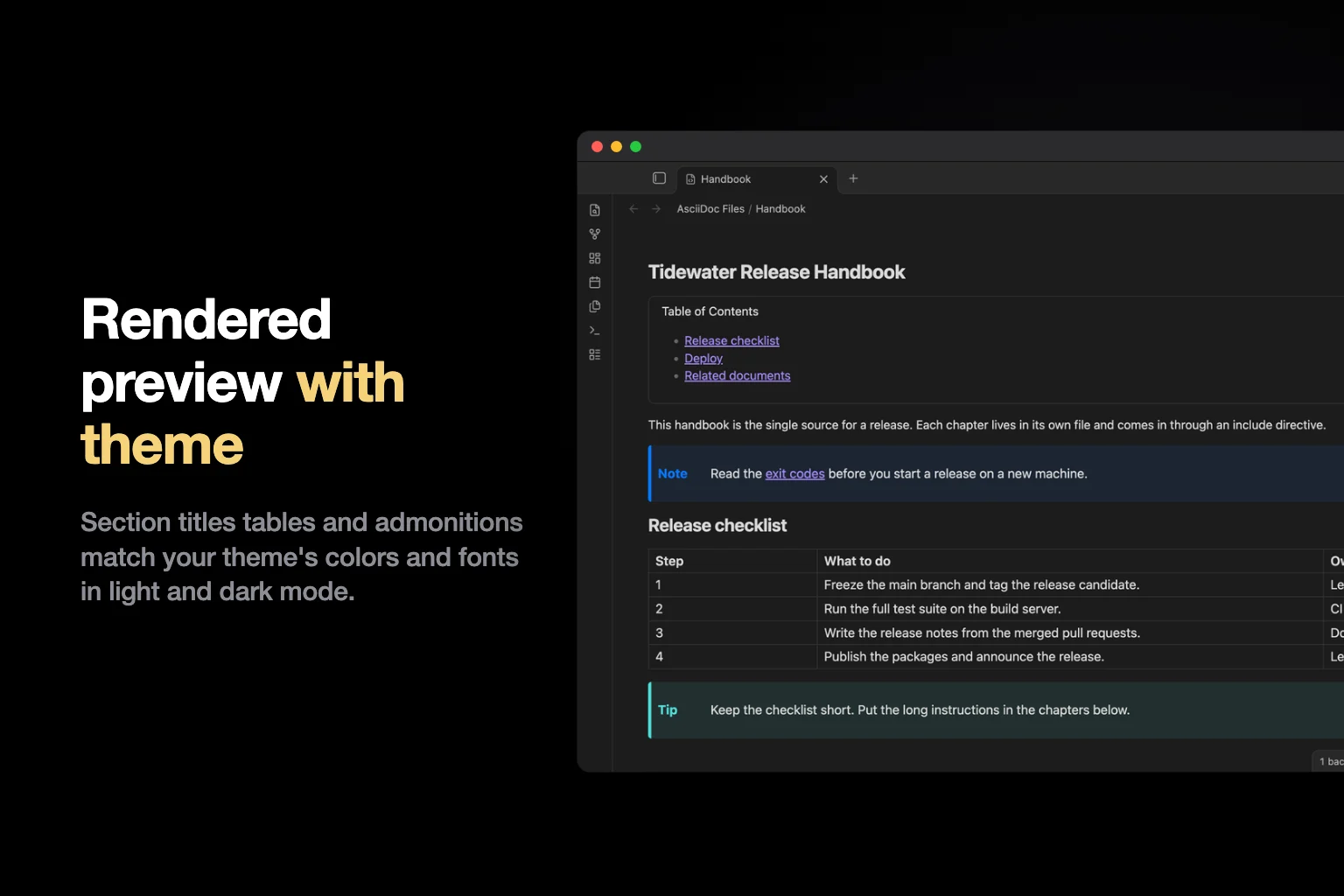
Haz clic en un archivo .adoc en el explorador de archivos y se abrirá en la vista previa. Los títulos de sección, tablas, advertencias, barras laterales, citas, llamadas de atención, teclas de teclado y la tabla de contenidos usan los colores y fuentes de tu tema, en modo claro y oscuro. Los bloques de código obtienen los mismos colores de código que las notas de Markdown.
Las advertencias de Asciidoctor, como una referencia a un atributo faltante, aparecen en una pequeña lista bajo la vista previa.
Editor de fuente con resaltado
El editor CodeMirror 6 resalta títulos, atributos, delimitadores de bloques, comentarios, listas, etiquetas de advertencias, macros y marcas en línea. Funcionan deshacer y rehacer. El archivo se guarda mientras escribes. En modo lado a lado, la vista previa sigue con un pequeño retraso.
Referencias cruzadas abren el destino
<<anchor>> desplaza la vista previa hasta ese ancla. xref:other.adoc#section[] abre el otro archivo y desplaza hasta la sección. Mantén presionado Ctrl o Cmd para abrirlo en una nueva pestaña. Los enlaces web se abren en tu navegador. Las rutas relativas de imágenes muestran las imágenes del archivo.
Diagramas Mermaid
Coloca [mermaid] encima de un bloque de listado para mostrar un diagrama en la vista previa. También funcionan [source,mermaid], [,mermaid], [mermaid,target,svg] y un bloque literal .....
[mermaid]
----
flowchart LR
A[Editar fuente] --> B[Ejecutar pruebas]
----
La aplicación renderiza los diagramas localmente, sin servidor de diagramas. La aplicación puede pedirte permiso para permitir diagramas en el archivo. Si un diagrama no puede renderizarse, la vista previa muestra una nota y conserva su fuente. La exportación a HTML y la copia conservan la fuente como código.
Inclusión de archivos desde el archivo (Pro)
Con Pro, include::chapters/install.adoc[] muestra el archivo incluido en su lugar. La ruta es relativa al archivo que contiene la directiva, y una ruta que comienza con / comienza desde la raíz del archivo. Si el archivo no está al lado de la fuente, el plugin también intenta la misma ruta desde la raíz del archivo.
Opciones de la directiva: leveloffset, lines, tag y tags (con !name, * y **), indent y opts=optional. Las referencias a atributos como {snippets}/deploy.sh usan los atributos definidos por encima de la directiva. Un archivo faltante, un archivo que se incluye a sí mismo, y una cadena más profunda que el límite de profundidad muestran una nota clara en lugar de romper la página. Sin Pro, cada directiva muestra una breve nota.
Panel de esquema y enlaces (Pro)
Ejecuta "Abrir el panel de esquema y enlaces" para obtener un panel lateral para la pestaña de AsciiDoc enfocada. Muestra el esquema de secciones, las inclusiones y su estado, las referencias cruzadas del documento con destinos faltantes en rojo, y los archivos que apuntan a este: referencias cruzadas y inclusiones en otros archivos AsciiDoc, y enlaces [[Handbook.adoc]] en notas de Markdown. El panel lee hasta 2.000 archivos AsciiDoc. Haz clic en un elemento para ir allí.
Exportación y copia a HTML (Pro)
"Exportar el archivo actual a HTML" crea Handbook.html junto a Handbook.adoc, con la hoja de estilos predeterminada de Asciidoctor dentro del archivo. Con "Resolver directivas include" activado, se resuelven las inclusiones. Si ya existe un Handbook.html que el plugin no creó, la exportación va a Handbook 1.html. Las referencias cruzadas a otros documentos apuntan a sus archivos .html, así que una carpeta de exportaciones se enlaza. Para crear un PDF, abre el archivo HTML en un navegador y imprímelo. "Copiar el archivo actual como HTML" pone el cuerpo HTML en el portapapeles para un CMS o un correo electrónico.
Ambos comandos eliminan primero los scripts y otros contenidos activos (ver preguntas frecuentes). La página no carga fuentes desde internet.
4 Comandos
Abre la paleta de comandos y escribe el nombre del plugin para ver estos comandos. Puedes asignar una tecla de acceso rápido a cada uno en Configuración, Teclas de acceso rápido.
| Comando | ID del comando |
|---|---|
| Crear un nuevo archivo .adoc | asciidoc-files:new-file |
| Abrir el panel de esquema y enlaces | asciidoc-files:open-links |
5 Configuración
Después de una actualización menor o mayor, este plugin abre una pestaña de "¿Qué hay de nuevo" en segundo plano. La pestaña y la tarjeta de configuración sugieren otros plugins de NoteMods y Zovo Chat y enlazan a notemods.com para comentarios (privacidad). La pestaña no envía datos. Puedes desactivarla en Configuración.
| Configuración | Valor predeterminado | Valores permitidos |
|---|---|---|
| Abrir archivos en | Vista previa | Vista previa, Fuente, o fuente y vista previa lado a lado |
| Retraso de vista previa | 300 | 100 a 2000 milisegundos |
| Resolver directivas include | Activado | Activado o desactivado (Pro) |
| Profundidad de inclusión | 8 | 1 a 8 niveles (Pro) |
| Hoja de estilos en exportaciones | Activado | Activado o desactivado (Pro) |
6 Privacidad, pago y red
Las características principales son gratuitas. Las funciones Pro requieren un patrocinio de GitHub a theluckystrike: $5 al mes o más, o $15 una vez. Un pago total de $15 cumple con el requisito de pago para Pro sin más pagos. El inicio de sesión y las verificaciones siguientes siguen aplicándose. Tus notas permanecen legibles y editables con o sin Pro.
Un único pago activa Pro en todos los plugins de NoteMods.
GitHub gestiona el pago. Patrocina en https://github.com/sponsors/theluckystrike/sponsorships?tier_id=666162&frequency=one-time&metadata_source=asciidoc-files. No necesitas cuenta para las funciones gratuitas. Pro requiere la cuenta de GitHub que patrocina.
La vista previa carga medios web que nombra un documento. Para image::https://example.com/a.png[], la vista previa solicita esa dirección, con o sin Pro, y ese servidor ve la solicitud. Una ruta relativa lee un archivo del archivo y no envía nada.
Hasta que selecciones "Iniciar sesión con GitHub" en la configuración, AsciiDoc Files no realiza solicitudes de red por sí mismo. El inicio de sesión usa el flujo de dispositivo de GitHub. AsciiDoc Files envía su ID de cliente público y el ámbito read:user a https://github.com/login/device/code y te muestra un código. Mientras introduces el código en https://github.com/login/device, pregunta a https://github.com/login/oauth/access_token cada pocos segundos para verificar el estado de inicio de sesión. El ámbito permite solo lecturas de perfil. GitHub necesita este acceso para mostrar la categoría de patrocinio. No concede ámbito de repositorio ni acceso de escritura.
Después del inicio de sesión, AsciiDoc Files envía una consulta a https://api.github.com/graphql. Verifica si la cuenta iniciada de sesión patrocina a theluckystrike. Pide la categoría y el pago total a theluckystrike. El plugin reutiliza una verificación exitosa durante 7 días. Las verificaciones fallidas pueden intentar de nuevo después de 6 horas. Selecciona Actualizar para solicitar una verificación antes. No envía contenido de notas, nombres de archivos ni otros datos del archivo, y no tiene telemetría.
Después de una verificación exitosa, Pro puede funcionar sin conexión durante hasta 14 días. Cerrar sesión o una respuesta negativa de patrocinio desactiva Pro. El plugin almacena el token de GitHub a través de la API de almacenamiento secreto de Obsidian. No coloca el token en sus ajustes guardados ni en sus datos locales de patrocinio. El almacenamiento local de este dispositivo conserva tu inicio de sesión de GitHub, la categoría y el momento de la última verificación. Cerrar sesión borra el token. También puedes revocar el acceso en la configuración de GitHub, bajo Aplicaciones.
7 Preguntas y respuestas
¿Busca, enlaces inversos y el gráfico ven mis archivos AsciiDoc?
Solo parcialmente, y esto es un límite de la aplicación. La búsqueda principal, el panel de enlaces inversos, el panel de enlaces salientes y el gráfico leen solo archivos Markdown. Un plugin no puede añadir otros tipos de archivos a ellos sin API privada. Los archivos aparecen en el explorador de archivos y en el selector rápido, y un enlace Markdown como [[Handbook.adoc]] funciona.
¿Son seguros los archivos de otras personas para previsualizar y exportar?
Asciidoctor se ejecuta en modo seguro, por lo que un documento no puede leer archivos ni URLs. En la vista previa, el sanitizador de la aplicación elimina scripts, controladores de eventos y enlaces javascript:, también dentro de bloques de passthrough. La exportación y la copia salen de la aplicación, por lo que una lista de permitidos en el plugin también elimina marcos, formularios, objetos incrustados, SVG en línea, bloques de estilo y enlaces data:. El marco de una macro video:: se convierte en un enlace simple.
¿Se admiten los IDs de Antora y las inclusiones de URL?
No. Los IDs de Antora como partial$intro.adoc necesitan la estructura del sitio Antora. Las inclusiones de URL requerirían una solicitud de red para cada renderizado, por lo que muestran una nota.
8 Soporte
Informa de errores y solicita funciones en el rastreador de problemas de este repositorio. Incluye tu versión de Obsidian y un ejemplo breve de AsciiDoc que falle.
Construye desde el código fuente:
npm ci
npm run build
npm test
9 Licencia
MIT. Asciidoctor.js 3.0.4 empaquetado, su tiempo de ejecución Opal y la hoja de estilos predeterminada de Asciidoctor están bajo licencia MIT por sus autores.