AsciiDoc Files · Documentation des plugins Obsidian
Documentation du plugin AsciiDoc Files (Français)
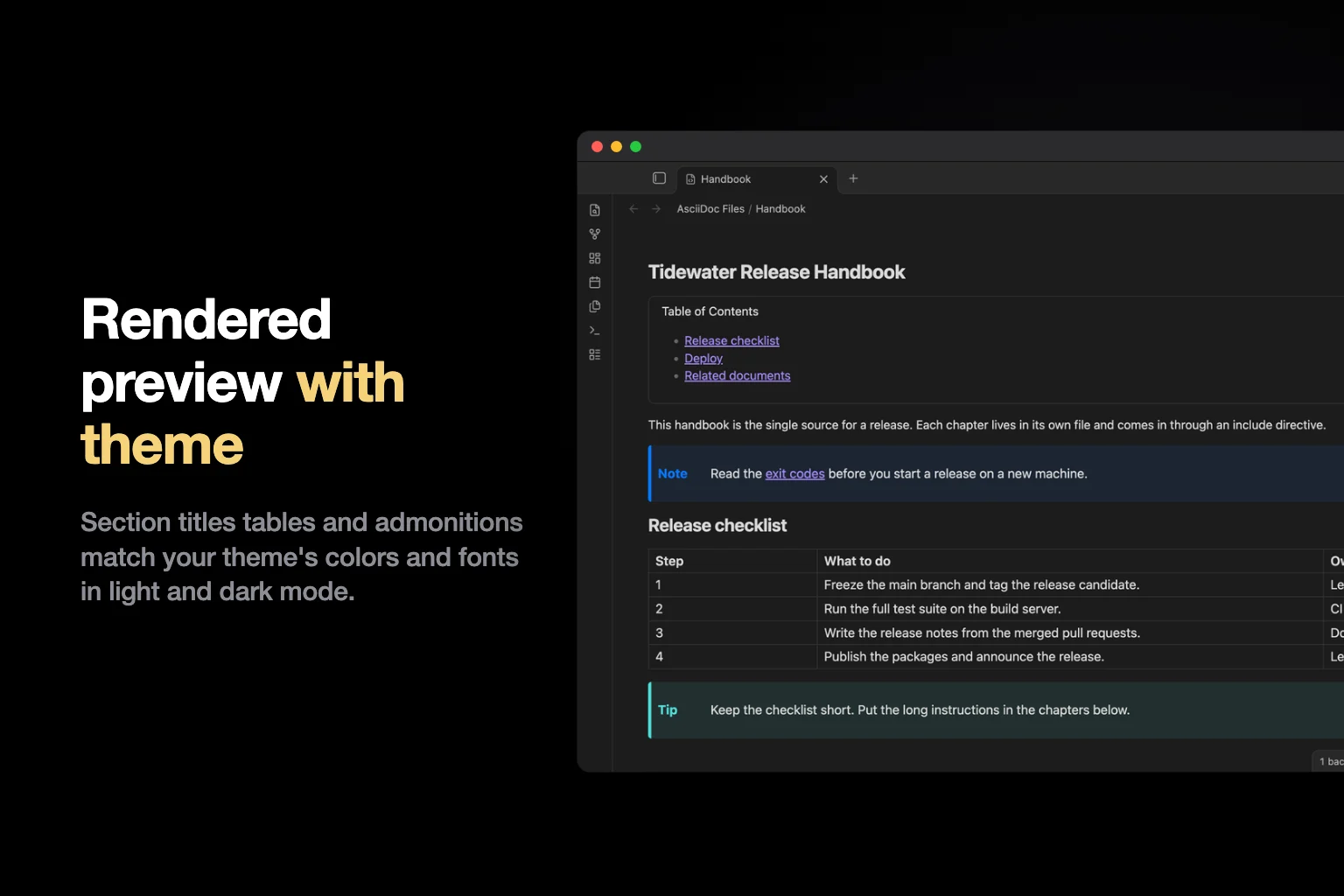
AsciiDoc Files ouvre les fichiers .adoc et .asciidoc dans leur propre onglet. Utilisez l'éditeur source, la prévisualisation rendue ou les deux côte à côte. La prévisualisation utilise Asciidoctor.js pour les titres, les tableaux, les mises en garde, les listes, les notes de bas de page et les blocs de code.
L'éditeur, la prévisualisation, les liens de référence croisée, les couleurs du code et les diagrammes Mermaid sont gratuits. La version Pro permet de résoudre les directives include:: provenant du carnet, ajoute un panneau latéral avec la structure et les liens d'un document, et exporte des fichiers HTML autonomes.
Version 1.2.3. Nécessite Obsidian 1.13.4 ou ultérieur. Fonctionne sur ordinateur et mobile.
1 Installation
Ouvrez Paramètres, Plugins de la communauté, Parcourir. Recherchez "AsciiDoc Files". Sélectionnez Installer, puis Activer.
Copiez main.js, manifest.json et styles.css depuis la dernière version disponible dans <vault>/.obsidian/plugins/asciidoc-files/. Activez le plugin.
Un seul plugin peut ouvrir un type de fichier. Désactivez tout autre plugin AsciiDoc avant. Si un autre plugin possède déjà l'extension .adoc, AsciiDoc Files affiche une notification et le nom de l'onglet des paramètres indique l'extension. Le plugin nécessite Obsidian 1.13.4 ou une version ultérieure. Il a été testé sur ordinateur avec 1.13.4 et la dernière version. Le mobile n'est pas encore testé.
2 Premiers pas
- Ouvrez un fichier
.adocou.asciidoc, ou exécutez "Créer un nouveau fichier .adoc". Le menu du dossier de l'explorateur de fichiers dispose également de "Nouveau fichier .adoc". - Basculez entre les modes à l'aide des boutons de l'en-tête de l'onglet, ou avec les commandes "Basculer entre source et prévisualisation" et "Afficher source et prévisualisation côte à côte".
- Pour la version Pro, parrainez sur GitHub, puis ouvrez les paramètres et sélectionnez "Se connecter avec GitHub".
3 Fonctionnalités
Prévisualisation rendue avec l'apparence du thème
Cliquez sur un fichier .adoc dans l'explorateur de fichiers : il s'ouvre en mode prévisualisation. Les titres de section, les tableaux, les mises en garde, les barres latérales, les citations, les appels d'attention, les touches du clavier et la table des matières utilisent les couleurs et polices de votre thème, en mode clair et sombre. Les blocs de code reçoivent les mêmes couleurs de syntaxe que les notes Markdown.
Les avertissements Asciidoctor, comme une référence à un attribut manquant, s'affichent dans une petite liste sous la prévisualisation.
Éditeur source avec coloration syntaxique
L'éditeur CodeMirror 6 met en évidence les titres, attributs, délimiteurs de bloc, commentaires, listes, étiquettes d'alerte, macros et marques en ligne. Annuler et rétablir fonctionnent. Le fichier se sauvegarde à mesure que vous tapez. En mode côte à côte, la prévisualisation suit après un court délai.
Références croisées ouvrent la cible
<<anchor>> fait défiler la prévisualisation jusqu'à l'ancrage. xref:other.adoc#section[] ouvre le fichier autre et fait défiler jusqu'à la section. Maintenez Ctrl ou Cmd pour l'ouvrir dans un nouvel onglet. Les liens web s'ouvrent dans votre navigateur. Les chemins d'image relatifs affichent les images provenant du carnet.
Diagrammes Mermaid
Placez [mermaid] au-dessus d'un bloc de liste pour afficher un diagramme dans la prévisualisation. [source,mermaid], [,mermaid], [mermaid,target,svg] et un bloc littéral .... fonctionnent également.
[mermaid]
----
flowchart LR
A[Modifier la source] --> B[Exécuter les tests]
----
L'application rend les diagrammes localement, sans serveur de diagrammes. L'application peut vous demander d'autoriser les diagrammes dans le carnet. Si un diagramme ne peut pas être rendu, la prévisualisation affiche une note et conserve sa source. L'export HTML et la copie conservent la source en tant que code.
Inclusions provenant du carnet (Pro)
Avec la version Pro, include::chapters/install.adoc[] affiche le fichier inclus à sa place. Le chemin est relatif au fichier contenant la directive, et un chemin commençant par / commence à la racine du carnet. Si le fichier n'est pas à côté de la source, le plugin tente également le même chemin à partir de la racine du carnet.
Les options de directive : leveloffset, lines, tag et tags (avec !name, * et **), indent et opts=optional. Les références d'attributs comme {snippets}/deploy.sh utilisent les attributs définis au-dessus de la directive. Un fichier manquant, un fichier qui s'inclut lui-même, ou une chaîne plus profonde que la profondeur définie affichent une note claire au lieu de casser la page. Sans Pro, chaque directive affiche une brève note.
Panneau de structure et de liens (Pro)
Exécutez "Ouvrir le panneau de structure et de liens" pour obtenir un panneau latéral pour l'onglet AsciiDoc actif. Il affiche la structure des sections, les inclusions et leur statut, les références croisées du document avec les cibles manquantes en rouge, et les fichiers qui pointent vers celui-ci : références croisées et inclusions dans d'autres fichiers AsciiDoc, ainsi que les liens [[Handbook.adoc]] dans les notes Markdown. Le panneau lit jusqu'à 2 000 fichiers AsciiDoc. Cliquez sur un élément pour y accéder.
Export HTML et copie (Pro)
"Exporter le fichier actuel en HTML" crée Handbook.html à côté de Handbook.adoc, avec la feuille de style par défaut d'Asciidoctor intégrée au fichier. Avec "Résoudre les directives include" activé, les inclusions sont résolues. Si un Handbook.html créé par le plugin n'existe pas, l'exportation va vers Handbook 1.html. Les références croisées vers d'autres documents pointent vers leurs fichiers .html, de sorte qu'un dossier d'exports reste lié. Pour créer un PDF, ouvrez le fichier HTML dans un navigateur et imprimez-le. "Copier le fichier actuel en HTML" place le corps HTML dans le presse-papiers pour un CMS ou un courriel.
Les deux commandes suppriment d'abord les scripts et tout autre contenu actif (voir la FAQ). La page ne charge aucune police depuis Internet.
4 Commandes
Ouvrez la palette de commandes et tapez le nom du plugin pour voir ces commandes. Vous pouvez attribuer un raccourci à chacune dans Paramètres, Raccourcis.
| Commande | Identifiant de commande |
|---|---|
| Créer un nouveau fichier .adoc | asciidoc-files:new-file |
| Ouvrir le panneau de structure et de liens | asciidoc-files:open-links |
5 Paramètres
Après une mise à jour mineure ou majeure, ce plugin ouvre une onglet "Nouveautés" en arrière-plan. L'onglet et la carte de paramètres suggèrent d'autres plugins NoteMods et Zovo Chat, et lient vers notemods.com pour des retours (confidentialité). L'onglet n'envoie aucune donnée. Désactivez l'onglet dans Paramètres.
| Paramètre | Valeur par défaut | Valeurs autorisées |
|---|---|---|
| Ouvrir les fichiers en | Prévisualisation | Prévisualisation, Source, ou source et prévisualisation côte à côte |
| Délai de prévisualisation | 300 | 100 à 2000 millisecondes |
| Résoudre les directives include | Activé | Activé ou désactivé (Pro) |
| Profondeur d'inclusion | 8 | 1 à 8 niveaux (Pro) |
| Feuille de style dans les exports | Activé | Activé ou désactivé (Pro) |
6 Confidentialité, paiement et réseau
Les fonctionnalités de base sont gratuites. Les fonctionnalités Pro nécessitent un parrainage GitHub de theluckystrike : 5 $ par mois ou plus, ou 15 $ une fois. Un paiement total de 15 $ satisfait le critère de paiement pour Pro sans paiement supplémentaire. La connexion et les vérifications ci-dessous s'appliquent toujours. Vos notes restent lisibles et modifiables avec ou sans Pro.
Un seul paiement active Pro dans tous les plugins NoteMods.
GitHub gère le paiement. Parrainez à https://github.com/sponsors/theluckystrike/sponsorships?tier_id=666162&frequency=one-time&metadata_source=asciidoc-files. Aucun compte n'est nécessaire pour les fonctionnalités gratuites. Pro nécessite le compte GitHub qui parraine.
La prévisualisation charge les médias web nommés par un document. Pour image::https://example.com/a.png[], la prévisualisation demande ce fichier à l'adresse, avec ou sans Pro, et l'hôte voit la requête. Un chemin relatif lit un fichier du carnet et n'envoie rien.
Jusqu'à ce que vous sélectionniez "Se connecter avec GitHub" dans les paramètres, AsciiDoc Files ne fait aucune requête réseau par lui-même. La connexion utilise le flux de périphérique GitHub. AsciiDoc Files envoie son ID client public et la portée read:user à https://github.com/login/device/code et vous affiche un code. Pendant que vous saisissez ce code sur https://github.com/login/device, il interroge https://github.com/login/oauth/access_token toutes les quelques secondes pour vérifier l'état de connexion. La portée permet uniquement la lecture du profil. GitHub a besoin de cet accès pour afficher le niveau de parrainage. Il n'accorde aucune portée de dépôt ni aucun accès en écriture.
Après la connexion, AsciiDoc Files envoie une requête à https://api.github.com/graphql. Elle vérifie si le compte connecté parraine theluckystrike. Elle demande le niveau et le paiement total vers theluckystrike. Le plugin réutilise un contrôle réussi pendant 7 jours. Les échecs peuvent être réessayés après 6 heures. Sélectionnez Rafraîchir pour demander un contrôle plus tôt. Il n'envoie aucun contenu de note, aucun nom de fichier ou autre donnée du carnet, et il n'a pas de télémesure.
Après un contrôle réussi, Pro peut fonctionner hors ligne jusqu'à 14 jours. Déconnexion ou une réponse négative au parrainage désactive Pro. Le plugin stocke le jeton GitHub via l'API de stockage secret d'Obsidian. Il ne place pas le jeton dans ses paramètres sauvegardés ni dans ses données locales de parrainage. Le stockage local de cet appareil conserve votre connexion GitHub, le niveau et l'heure du dernier contrôle. La déconnexion efface le jeton. Vous pouvez également révoquer l'accès dans vos paramètres GitHub, sous Applications.
7 Questions et réponses
La recherche, les liens inverses et le graphe voient-ils mes fichiers AsciiDoc ?
Uniquement en partie, et c'est une limitation de l'application. La recherche principale, le panneau des liens inverses, le panneau des liens sortants et le graphe lisent uniquement les fichiers Markdown. Un plugin ne peut pas ajouter d'autres types de fichiers à ces fonctionnalités sans API privée. Les fichiers s'affichent dans l'explorateur de fichiers et le sélecteur rapide, et un lien Markdown comme [[Handbook.adoc]] fonctionne.
Les fichiers d'autres personnes sont-ils sûrs à prévisualiser et exporter ?
Asciidoctor s'exécute en mode sécurisé, donc un document ne peut pas lire des fichiers ou des URL. Dans la prévisualisation, le nettoyeur de l'application supprime les scripts, les gestionnaires d'événements et les liens javascript:, y compris dans les blocs de passage. L'export et la copie sortent de l'application, donc une liste d'autorisation dans le plugin supprime également les cadres, les formulaires, les objets intégrés, les SVG en ligne, les blocs de style et les liens data:. Le cadre d'une macro video:: devient un lien simple.
Les IDs Antora et les inclusions URL sont-ils pris en charge ?
Non. Les IDs Antora comme partial$intro.adoc nécessitent la structure du site Antora. Les inclusions URL nécessiteraient une requête réseau pour chaque rendu, donc elles affichent une note.
8 Support
Signalez les bugs et les demandes de fonctionnalités dans le suivi d'issues de ce dépôt. Incluez votre version d'Obsidian et un exemple AsciiDoc court qui échoue.
Compilez à partir de la source :
npm ci
npm run build
npm test
9 Licence
MIT. Asciidoctor.js 3.0.4 inclus, son runtime Opal et la feuille de style par défaut d'Asciidoctor sont sous licence MIT par leurs auteurs.