Bases Property Repair · Obsidian-Plugin-Dokumentation
Bases Property Repair Dokumentation (Deutsch)
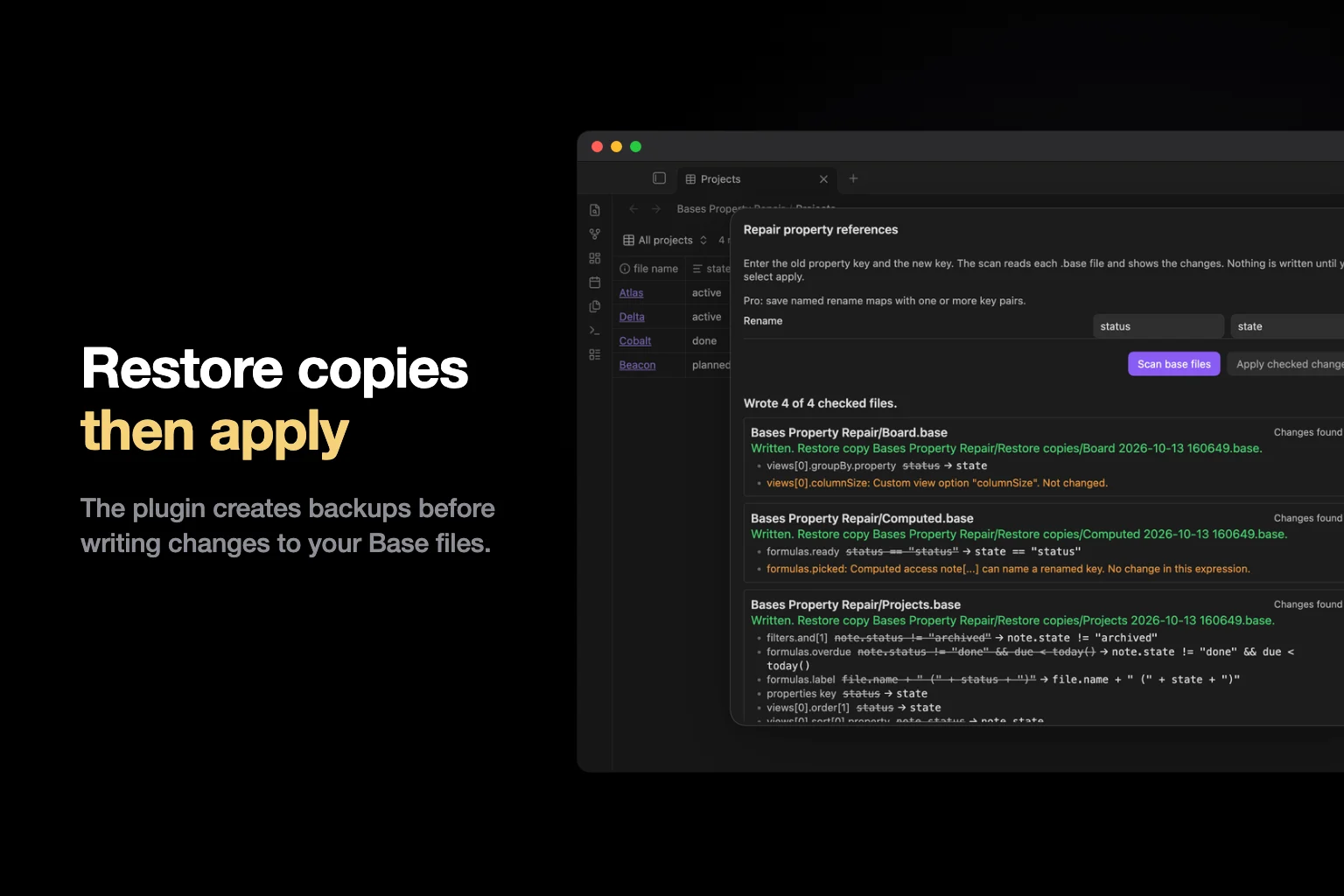
Bases Property Repair ändert die Eigenschaftsverweise in Ihren Base-Dateien, nachdem Sie eine Eigenschaft umbenannt haben. Geben Sie den alten Schlüssel und den neuen Schlüssel ein. Das Plugin liest die .base-Dateien Ihres Vault, zeigt jede Änderung in einer Vorschau an und schreibt nur die Dateien, die Sie markieren.
Obsidian teilt Plugins nicht mit, wenn eine Eigenschaft einen neuen Namen erhält, daher starten Sie die Reparatur selbst mit einem Befehl. Das Plugin ändert nicht den Frontmatter Ihrer Notizen.
Version 1.1.3. Erfordert Obsidian 1.13.4 oder höher. Funktioniert auf Desktop und Mobilgeräten.
1 Installation
- Öffnen Sie „Einstellungen → Community-Plugins“, wählen Sie „Durchsuchen“ und suchen Sie nach „Bases Property Repair“.
- Wählen Sie „Installieren“ und „Aktivieren“.
Für die manuelle Installation kopieren Sie die Release-Dateien in den Ordner <vault>/.obsidian/plugins/bases-property-repair/ und aktivieren das Plugin. Sie benötigen Obsidian 1.13.4 oder höher.
2 Erste Schritte
- Benennen Sie die Eigenschaft zuerst in Ihren Notizen um, beispielsweise über das Eigenschaftsmenü von Obsidian.
- Öffnen Sie die Befehlspalette und führen Sie „Bases Property Repair: Reparieren von Eigenschaftsverweisen in Base-Dateien“ aus.
- Geben Sie den alten Schlüssel und den neuen Schlüssel ohne Präfix ein. Geben Sie
statusein, nichtnote.status. - Wählen Sie „Base-Dateien scannen“ und lesen Sie die Vorschau. Deaktivieren Sie das Kontrollkästchen einer Datei, die unverändert bleiben soll.
- Wählen Sie „Überprüfte Änderungen anwenden“. Das Ergebnis für jede Datei wird im Modal angezeigt.
Das Plugin analysiert jede Base-Datei und schreibt sie erneut mit dem YAML-Schreiber von Obsidian. YAML-Kommentare und das ursprüngliche Layout der Datei werden nicht beibehalten. Die Vorschau zeigt eine Notiz für jede Datei, die Kommentare enthält. Die Wiederherstellungskopie behält den alten Text mit seinen Kommentaren bei.
3 Funktionen
Scan und Vorschau
Führen Sie „Eigenschaftsverweise in Base-Dateien reparieren“ aus, geben Sie den alten Schlüssel (z. B. status) und den neuen Schlüssel (z. B. state) ein, und wählen Sie dann „Base-Dateien scannen“. Die Vorschau listet zunächst jede Base-Datei mit Änderungen auf, danach die übersprungenen Dateien und schließlich die Dateien ohne Verweise. Unter jeder Datei sehen Sie, wo die Änderung erfolgt, den alten Text und den neuen Text.
Der Scan ändert folgende Stellen: Filter (mit and, or und not), Formeln, die Schlüssel im Abschnitt properties und in jeder Ansicht die Spaltenreihenfolge, Sortierung, groupBy sowie die Schlüssel in summaries. Eine Eigenschafts-ID behält ihre Form bei: status wird zu state und note.status zu note.state.
Zeichenfolgen und andere Namensräume bleiben erhalten
Der Scanner liest jeden Ausdruck tokenweise. Text in Anführungszeichen bleibt erhalten, daher wird status == "status" zu state == "status". Ein Methodenname nach einem Punkt bleibt ebenfalls erhalten. formula.status und file.status sind keine Notizeigenschaften, daher bleiben sie ebenfalls unverändert. Ein Schlüssel, der nur mit dem alten Schlüssel beginnt, wie beispielsweise status_code, bleibt ebenfalls unverändert.
Wenn der neue Schlüssel ein Leerzeichen oder ein anderes Zeichen enthält, das ein freier Name nicht haben kann, werden Ausdrücke zu note["neuer Schlüssel"]. Gespeicherte Eigenschafts-IDs erhalten den vollständigen Schlüssel, beispielsweise note.neuer Schlüssel.
Unbekannte Syntax wird aufgelistet, nicht geändert
Wenn ein Ausdruck ein Zeichen enthält, das der Scanner nicht kennt, oder ein berechneter Zugriff wie note[field] vorliegt, ändert das Plugin nichts in diesem Ausdruck und zeigt eine Warnung an. Ansichtsschlüssel, die der Plugin nicht kennt, wie columnSize oder image, sind benutzerdefinierte Ansichtsoptionen. Die Vorschau listet sie auf, wenn sie den alten Schlüssel nennen, und lässt sie unverändert.
Eine Datei mit ungültigem YAML wird mit der Parsermeldung übersprungen. Eine Datei, die bereits eine Einstellung für den neuen Schlüssel in properties (oder summaries) enthält, wird ebenfalls übersprungen, damit keine zwei Einstellungen zusammengeführt werden.
Wiederherstellungskopien, dann Anwenden
Wählen Sie „Überprüfte Änderungen anwenden“, um die markierten Dateien zu schreiben. Für jede Datei liest das Plugin die Datei erneut ein. Wenn der Text nicht identisch mit dem beim Scan ist, schreibt es die Datei nicht und meldet eine veraltete Vorschau. Andernfalls erstellt es zunächst eine Wiederherstellungskopie des alten Texts im Wiederherstellungsordner, dann schreibt es den neuen Text. Wenn sich die Datei zwischen Kopie und Schreiben ändert, wird das Schreiben ebenfalls abgebrochen.
Die Wiederherstellungskopie hat das Datum und die Uhrzeit in ihrem Namen. Wenn dieser Name bereits vergeben ist, fügt das Plugin eine Zahl hinzu.
Gespeicherte Umbenennungskarten (Pro)
Speichern Sie die aktuellen Paare unter einem Namen und laden Sie sie später erneut. Mit Pro können Sie außerdem mehrere Paare zu einer Karte hinzufügen. Die Paare ändern sich gleichzeitig, sodass ein Tausch zweier Schlüssel funktioniert.
Änderungsprotokoll und geschützte Wiederherstellung (Pro)
Das Plugin hält ein lokales Protokoll der geschriebenen Dateien. Mit Pro listet „Änderungsprotokoll anzeigen“ die Einträge, neueste zuerst, jeweils mit einem Wiederherstellungsbutton auf. „Letzte Änderung aus dem Protokoll wiederherstellen“ stellt den neuesten Eintrag wieder her, der noch nicht wiederhergestellt wurde. Die Wiederherstellung schreibt die Wiederherstellungskopie nur zurück, solange die Datei den Text enthält, den das Plugin geschrieben hat. Wenn Sie die Datei nach der Reparatur bearbeitet haben, wird die Wiederherstellung abgebrochen und Sie erfahren, wo die Kopie liegt.
4 Befehle
Öffnen Sie die Befehlspalette und geben Sie den Plugin-Namen ein, um diese Befehle zu sehen. Sie können jedem Befehl in den Einstellungen, Hotkeys, eine Tastenkombination zuweisen.
| Befehl | Befehls-ID |
|---|---|
| Eigenschaftsverweise in Base-Dateien reparieren | bases-property-repair:repair |
| Änderungsprotokoll anzeigen | bases-property-repair:show-journal |
| Letzte Änderung aus dem Protokoll wiederherstellen | bases-property-repair:restore-last |
5 Einstellungen
Nach einer kleineren oder größeren Aktualisierung öffnet dieses Plugin automatisch eine „Was ist neu“-Registerkarte im Hintergrund. Die Registerkarte und die Einstellkarte empfehlen andere NoteMods-Plugins und Zovo Chat und verweisen auf notemods.com für Feedback (Datenschutz). Die Registerkarte sendet keine Daten. Deaktivieren Sie die Registerkarte in den Einstellungen.
| Einstellung | Was sie tut |
|---|---|
| Wiederherstellungsordner | Vault-Ordner für die Wiederherstellungskopien. Standardwert: Bases Property Repair/Wiederherstellungskopien. Der Scan überspringt diesen Ordner. |
| Pro | Sponsor-Link, GitHub-Anmeldung, Kontostatus, Aktualisieren und Abmelden. |
Das Plugin speichert den Ordner, die gespeicherten Karten und das Protokoll (bis zu 200 Einträge) in seiner data.json-Datei im Vault. Das Protokoll enthält den Dateipfad, den Pfad der Wiederherstellungskopie, die Schlüssel und einen kurzen Hash des geschriebenen Texts. Es erfasst Einträge auch in der kostenlosen Version, sodass ein neuer Pro-Nutzer frühere Änderungen wiederherstellen kann.
6 Pro
Die kostenlose Version scannt, zeigt Vorschauen an, erstellt Wiederherstellungskopien und wendet ein Schlüsselpaar an. Es gibt keine Dateigrenze.
Pro fügt benannte Umbenennungskarten mit einem oder mehreren Schlüsselpaaren sowie das Änderungsprotokoll mit geschützter Wiederherstellung hinzu. Um es zu erhalten:
- Unterstützen Sie theluckystrike auf GitHub Sponsors mit 5 $ pro Monat oder einmalig 15 $. Lesen Sie die Konten- und Netzwerkbedingungen unten.
- Öffnen Sie in Obsidian die Einstellungen von Bases Property Repair und wählen Sie „Mit GitHub anmelden“.
- Das Plugin kopiert einen Code und öffnet github.com/login/device. Fügen Sie den Code dort ein und bestätigen Sie.
7 Datenschutz, Zahlung und Netzwerk
Die Kernfunktionen sind kostenlos. Pro-Funktionen erfordern eine GitHub Sponsors-Spende an theluckystrike: 5 $ pro Monat oder mehr, oder einmalig 15 $. Eine Gesamtzahlung von 15 $ erfüllt die Zahlungsanforderung für Pro ohne weitere Zahlungen. Die Anmeldung und die Überprüfungen unten gelten weiterhin. Ihre Notizen bleiben les- und bearbeitbar, mit oder ohne Pro.
Eine einmalige Zahlung aktiviert Pro in allen NoteMods-Plugins.
GitHub verarbeitet die Zahlung. Unterstützen Sie unter https://github.com/sponsors/theluckystrike/sponsorships?tier_id=666162&frequency=one-time&metadata_source=bases-property-repair. Für die kostenlosen Funktionen benötigen Sie kein Konto. Pro benötigt das GitHub-Konto, das die Spende tätigt.
Bis Sie „Mit GitHub anmelden“ in den Einstellungen auswählen, macht Bases Property Repair keine Netzwerk-Anfragen. Die Anmeldung nutzt den GitHub-Gerätefluss. Bases Property Repair sendet seine öffentliche Client-ID und den Bereich read:user an https://github.com/login/device/code und zeigt Ihnen einen Code an. Während Sie den Code unter https://github.com/login/device eingeben, fragt es alle paar Sekunden https://github.com/login/oauth/access_token ab, um den Anmeldestatus zu prüfen. Der Bereich erlaubt nur das Lesen des Profils. GitHub benötigt diesen Zugriff, um die Spendenstufe anzuzeigen. Er gewährt keinen Repository-Zugriff und keine Schreibberechtigungen.
Nach der Anmeldung sendet Bases Property Repair eine Abfrage an https://api.github.com/graphql. Es prüft, ob das angemeldete Konto theluckystrike unterstützt. Es fragt nach der Stufe und der Gesamtzahl der Zahlungen an theluckystrike an. Das Plugin verwendet einen erfolgreichen Check für 7 Tage. Fehlgeschlagene Checks können nach 6 Stunden erneut versucht werden. Wählen Sie „Aktualisieren“, um eine frühere Prüfung anzufordern. Es sendet keinen Notizinhalt, Dateinamen oder andere Vault-Daten, und es hat keine Telemetrie.
Nach einem erfolgreichen Check kann Pro bis zu 14 Tage offline arbeiten. Abmelden oder eine negative Spendenantwort schaltet Pro ab. Das Plugin speichert den GitHub-Token über die Geheimnisspeicher-API von Obsidian. Es legt den Token nicht in seinen gespeicherten Einstellungen oder seiner lokalen Spenden-Daten ab. Die lokale Speicherung dieses Geräts behält Ihre GitHub-Anmeldung, die Stufe und die Zeit des letzten Checks. Abmelden löscht den Token. Sie können den Zugriff auch in Ihren GitHub-Einstellungen unter „Anwendungen“ widerrufen.
8 Fragen und Antworten
Liest es Base-Codeblöcke innerhalb von Markdown-Notizen?
Nein. Diese Version liest nur .base-Dateien.
Was passiert mit this.status?
this liest die Notiz, die die Base einbettet. Das Plugin ändert es nicht und listet es in der Vorschau auf.
Was haben Sie nicht getestet?
Die Einheitstests und Golden-Vektoren decken den Scanner, den Planer, Wiederherstellungskopien, veraltete Vorschauen und die Wiederherstellung ab. Der End-to-End-Test führt Scan und Anwenden in Obsidian 1.13.4 und 1.14.4 auf Desktop aus. Wir haben das Plugin nicht auf einem Smartphone oder Tablet getestet, mit sehr großen Vaults, mit einem Synchronisationsdienst, der während des Scans schreibt, oder mit Base-Dateien, die von anderen Plugins geschrieben werden. Wir haben das Ergebnis nicht mit jedem Ansichtstyp anderer Plugins verglichen.
9 Support
Melden Sie Fehler und Feature-Anfragen in den Issues dieses Repositorys. Fügen Sie Ihre Obsidian-Version und, falls möglich, eine kleine Beispiel-Base-Datei hinzu.