Bases Property Repair · Documentación de plugins de Obsidian
Documentación de Bases Property Repair (Español)
Bases Property Repair cambia las referencias de propiedades en tus archivos Base después de renombrar una propiedad. Introduce la clave antigua y la nueva. El plugin lee los archivos .base de tu bóveda, muestra cada cambio en una vista previa y solo escribe los archivos que marques.
Obsidian no informa a los plugins cuando una propiedad recibe un nuevo nombre, por lo que debes iniciar la reparación tú mismo con un comando. El plugin no modifica el frontmatter de tus notas.
Versión 1.1.3. Requiere Obsidian 1.13.4 o posterior. Funciona en escritorio y móvil.
1 Instalación
- Abre "Settings → Plugins de la comunidad", selecciona "Buscar" y busca "Bases Property Repair".
- Selecciona "Instalar" y "Habilitar".
Para instalación manual, copia los archivos de la versión en <vault>/.obsidian/plugins/bases-property-repair/ y habilita el plugin. Necesitas Obsidian 1.13.4 o posterior.
2 Primeros pasos
- Renombra primero la propiedad en tus notas, por ejemplo con el menú de propiedades de Obsidian.
- Abre la paleta de comandos y ejecuta "Bases Property Repair: Reparar referencias de propiedades en archivos Base".
- Introduce la clave antigua y la nueva sin prefijo. Introduce
status, nonote.status. - Selecciona "Escanear archivos Base" y lee la vista previa. Desmarca la casilla de un archivo que desees mantener como está.
- Selecciona "Aplicar cambios marcados". El resultado para cada archivo se muestra en el modal.
El plugin analiza cada archivo Base y lo vuelve a escribir con el escritor YAML de Obsidian. Los comentarios YAML y el diseño original del archivo no se conservan. La vista previa muestra una nota para cada archivo que tiene comentarios. La copia de restauración conserva el texto antiguo con sus comentarios.
3 Características
Escaneo y vista previa
Ejecuta "Reparar referencias de propiedades en archivos Base", introduce la clave antigua (por ejemplo status) y la nueva (por ejemplo state), luego selecciona "Escanear archivos Base". La vista previa lista cada archivo Base con cambios primero, luego los archivos omitidos y después los archivos sin referencias. Bajo cada archivo ves dónde ocurre el cambio, el texto antiguo y el nuevo.
El escaneo modifica estos lugares: filtros (con and, or y not), fórmulas, las claves de la sección properties y en cada vista el orden de columnas, ordenación, groupBy y las claves de summaries. Un ID de propiedad conserva su forma: status se convierte en state y note.status se convierte en note.state.
Cadenas y otros espacios de nombres permanecen
El escáner lee cada expresión token por token. El texto entre comillas permanece, por lo que status == "status" se convierte en state == "status". Un nombre de método tras un punto permanece. formula.status y file.status no son propiedades de nota, por lo que también permanecen. Una clave que solo comienza con la clave antigua, como status_code, permanece.
Cuando la nueva clave tiene un espacio u otro carácter que no puede tener un nombre sin comillas, las expresiones obtienen note["nueva clave"]. Los IDs de propiedades almacenadas obtienen la clave completa, por ejemplo note.nueva clave.
Sintaxis desconocida se lista, no se cambia
Si una expresión contiene un carácter que el escáner no reconoce, o un acceso calculado como note[field], el plugin no cambia nada en esa expresión y muestra una advertencia. Las claves de vista que el plugin no conoce, como columnSize o image, son opciones de vista personalizadas. La vista previa las lista cuando nombran la clave antigua y las deja como están.
Un archivo con YAML inválido se omite con el mensaje del analizador. Un archivo que ya tiene una configuración para la nueva clave en properties (o summaries) se omite, para evitar que dos configuraciones se fusionen.
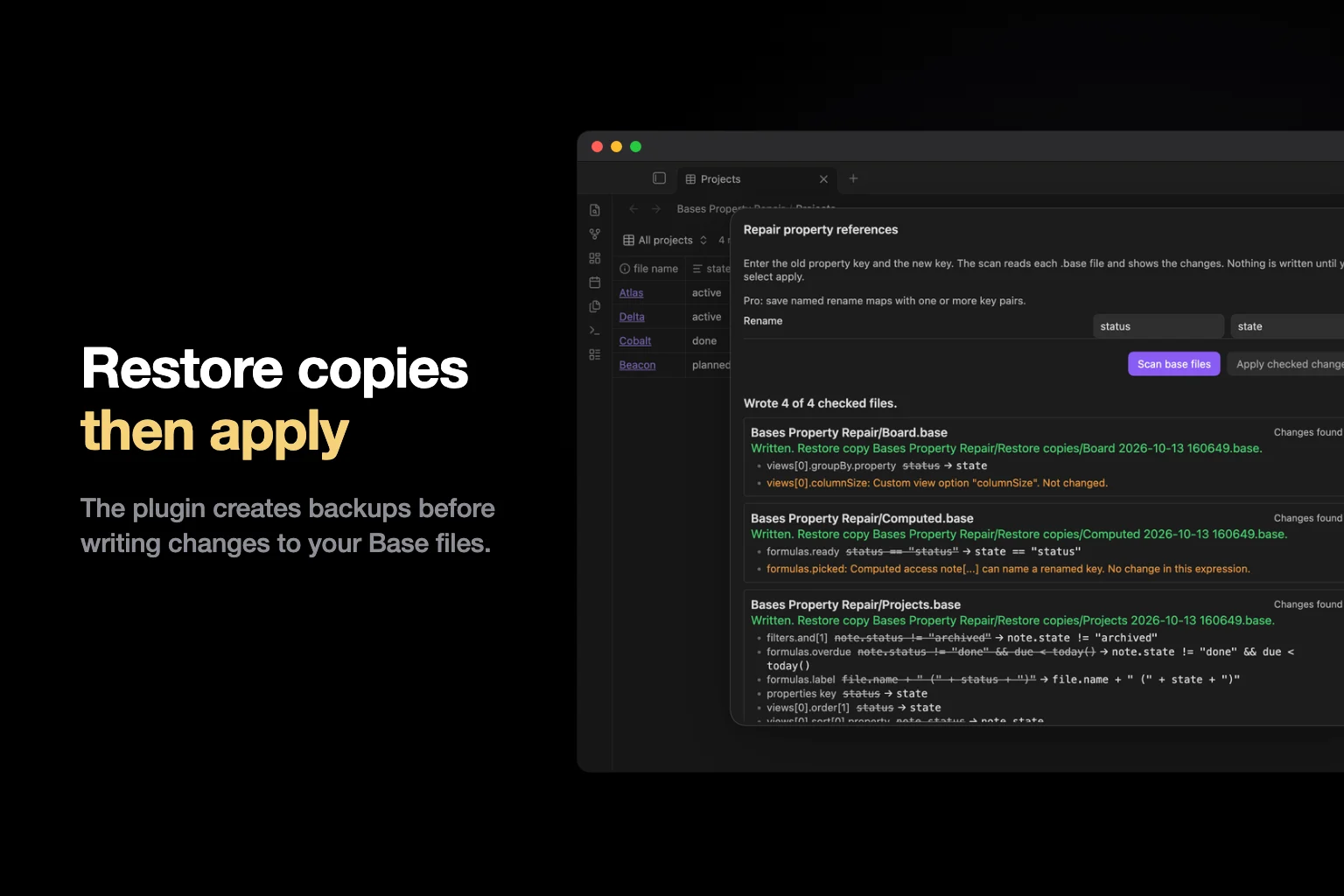
Copias de restauración, luego aplicación
Selecciona "Aplicar cambios marcados" para escribir los archivos marcados. Para cada archivo, el plugin vuelve a leer el archivo. Si el texto no es el mismo que en el escaneo, no escribe el archivo y reporta una vista previa obsoleta. De lo contrario, primero crea una copia de restauración del texto antiguo en la carpeta de copias de restauración, luego escribe el nuevo texto. Si el archivo cambia entre la copia y la escritura, la escritura se detiene también.
La copia de restauración tiene la fecha y hora en su nombre. Si ese nombre ya existe, el plugin añade un número.
Mapas de renombrado guardados (Pro)
Guarda los pares actuales bajo un nombre y cárgalos nuevamente más adelante. Con Pro también puedes añadir más pares a un mismo mapa. Los pares cambian al mismo tiempo, por lo que un intercambio de dos claves funciona.
Diario de cambios y restauración protegida (Pro)
El plugin mantiene un diario local de los archivos que escribió. Con Pro, "Mostrar el diario de cambios" lista las entradas, de más reciente a más antigua, cada una con un botón Restaurar. "Restaurar el último cambio del diario" restaura la entrada más reciente que no se haya restaurado. La restauración escribe la copia de restauración de vuelta solo mientras el archivo aún tenga el texto que el plugin escribió. Si editaste el archivo después de la reparación, la restauración se detiene y te indica dónde está la copia.
4 Comandos
Abre la paleta de comandos y escribe el nombre del plugin para ver estos comandos. Puedes asignar una tecla rápida a cada uno en Configuración, Teclas rápidas.
| Comando | ID del comando |
|---|---|
| Reparar referencias de propiedades en archivos Base | bases-property-repair:repair |
| Mostrar el diario de cambios | bases-property-repair:show-journal |
| Restaurar el último cambio del diario | bases-property-repair:restore-last |
5 Configuración
Tras una actualización menor o mayor, este plugin abre una pestaña de "¿Qué hay de nuevo" en segundo plano. La pestaña y la tarjeta de configuración sugieren otros plugins de NoteMods y Zovo Chat y enlazan a notemods.com para comentarios (privacidad). La pestaña no envía datos. Puedes desactivarla en Configuración.
| Configuración | Qué hace |
|---|---|
| Carpeta de copias de restauración | Carpeta de la bóveda para las copias de restauración. Por defecto Bases Property Repair/Copias de restauración. El escaneo omite esta carpeta. |
| Pro | Enlace para patrocinar, inicio de sesión en GitHub, estado de la cuenta, Actualizar y Cerrar sesión. |
El plugin guarda la carpeta, los mapas guardados y el diario (hasta 200 entradas) en su archivo data.json en tu bóveda. El diario tiene la ruta del archivo, la ruta de la copia de restauración, las claves y un resumen corto del texto escrito. Registra entradas incluso en la versión gratuita, por lo que un nuevo usuario Pro puede restaurar cambios anteriores.
6 Pro
La versión gratuita escanea, muestra una vista previa, crea copias de restauración y aplica un par de claves. No tiene límite de archivos.
Pro añade mapas de renombrado con nombre y uno o más pares de claves, y el diario de cambios con restauración protegida. Para obtenerlo:
- Patrocina a theluckystrike en GitHub Sponsors con $5 al mes, o $15 de forma única. Lee las condiciones de cuenta y red a continuación.
- En Obsidian, abre la configuración de Bases Property Repair y selecciona "Iniciar sesión con GitHub".
- El plugin copia un código y abre github.com/login/device. Pégalo allí y aprueba.
7 Privacidad, pago y red
Las funciones principales son gratuitas. Las funciones Pro requieren un patrocinio de GitHub Sponsors a theluckystrike: $5 al mes o más, o $15 de forma única. Un pago total de $15 cumple el requisito de pago para Pro sin más pagos. El inicio de sesión y las comprobaciones siguientes siguen aplicándose. Tus notas permanecen legibles y editables con o sin Pro.
Un único pago activa Pro en todos los plugins de NoteMods.
GitHub gestiona el pago. Patrocina en https://github.com/sponsors/theluckystrike/sponsorships?tier_id=666162&frequency=one-time&metadata_source=bases-property-repair. No necesitas cuenta para las funciones gratuitas. Pro requiere la cuenta de GitHub que patrocina.
Hasta que selecciones "Iniciar sesión con GitHub" en la configuración, Bases Property Repair no realiza solicitudes de red. El inicio de sesión usa el flujo de dispositivo de GitHub. Bases Property Repair envía su ID de cliente público y el ámbito read:user a https://github.com/login/device/code y te muestra un código. Mientras introduces el código en https://github.com/login/device, pregunta a https://github.com/login/oauth/access_token cada pocos segundos para verificar el estado de inicio de sesión. El ámbito permite solo lectura de perfil. GitHub necesita este acceso para mostrar la categoría de patrocinio. No concede ámbito de repositorio ni acceso de escritura.
Tras el inicio de sesión, Bases Property Repair envía una consulta a https://api.github.com/graphql. Comprueba si la cuenta iniciada de sesión patrocina a theluckystrike. Pide la categoría y el pago total a theluckystrike. El plugin reutiliza una comprobación exitosa durante 7 días. Las comprobaciones fallidas pueden intentar de nuevo después de 6 horas. Selecciona Actualizar para solicitar una comprobación antes. No envía contenido de notas, nombres de archivos u otra información de la bóveda, y no tiene telemetría.
Tras una comprobación exitosa, Pro puede funcionar sin conexión durante hasta 14 días. Cerrar sesión o una respuesta negativa de patrocinio desactiva Pro. El plugin almacena el token de GitHub mediante la API de almacenamiento secreto de Obsidian. No coloca el token en sus ajustes guardados ni en sus datos locales de patrocinio. El almacenamiento local de este dispositivo conserva tu inicio de sesión en GitHub, la categoría y el momento de la última comprobación. Cerrar sesión borra el token. También puedes revocar el acceso en la configuración de GitHub, bajo Aplicaciones.
8 Preguntas y respuestas
¿Lee el código Base dentro de bloques Markdown?
No. Esta versión solo lee archivos .base.
¿Qué hace con this.status?
this lee la nota que contiene el Base. El plugin no lo cambia y lo lista en la vista previa.
¿Qué no probamos?
Las pruebas unitarias y los vectores de oro cubren el escáner, el planificador, las copias de restauración, las vistas previas obsoletas y la restauración. La prueba de extremo a extremo ejecuta el escaneo y la aplicación en Obsidian 1.13.4 y 1.14.4 en escritorio. No probamos el plugin en un teléfono o tableta, con bóvedas muy grandes, con un servicio de sincronización que escriba durante el escaneo, ni con archivos Base que otros plugins escriban. No comparamos el resultado con cada tipo de vista de otros plugins.
9 Soporte
Informa de errores y solicita funciones en los problemas de este repositorio. Añade tu versión de Obsidian y, si es posible, un archivo Base pequeño de ejemplo.