Bases Property Repair · Documentation des plugins Obsidian
Documentation de Bases Property Repair (Français)
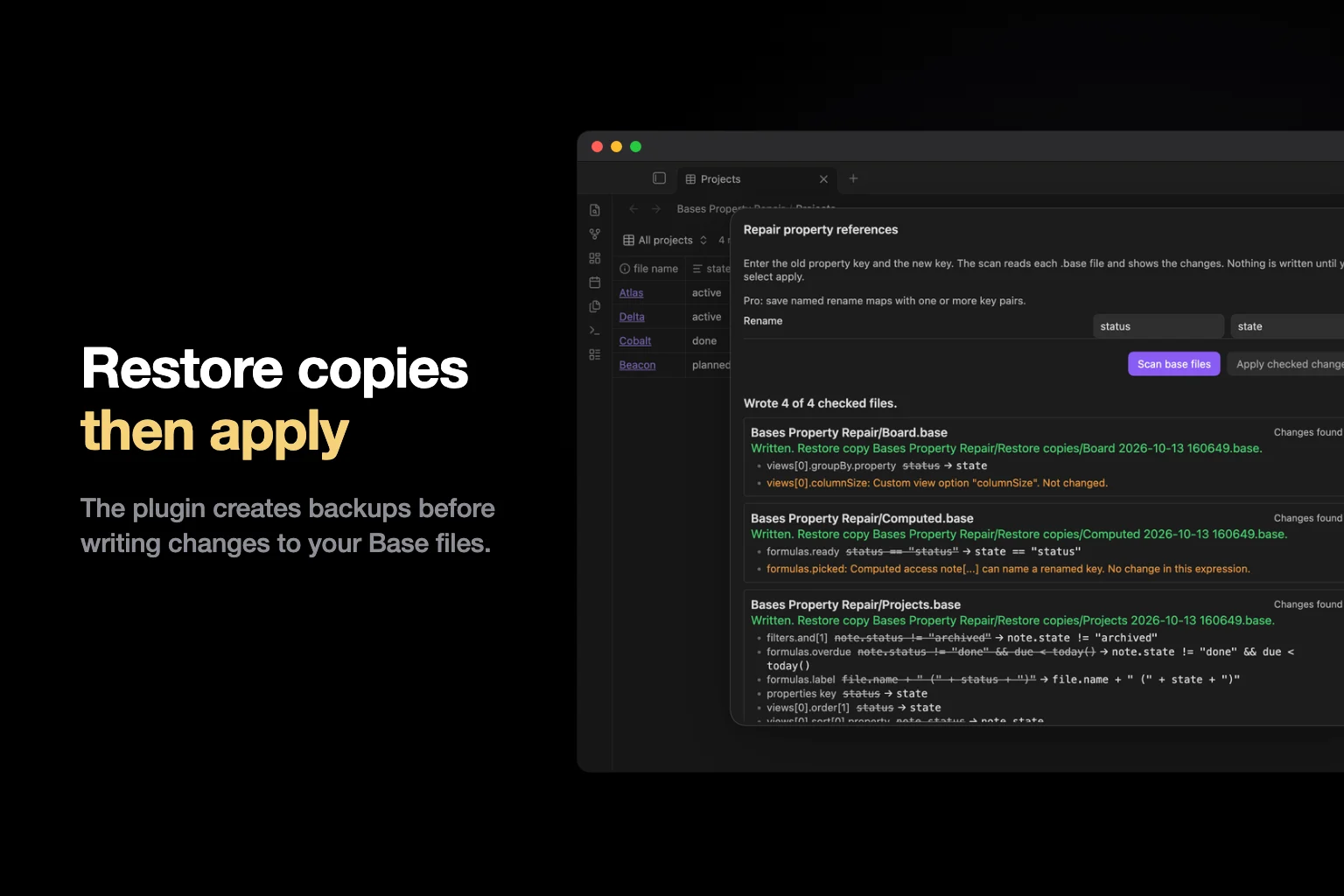
Bases Property Repair modifie les références de propriété dans vos fichiers Base après avoir renommé une propriété. Entrez la clé ancienne et la nouvelle clé. Le plugin lit les fichiers .base de votre coffre-fort, affiche chaque modification dans un aperçu, puis n'écrit que les fichiers que vous avez cochés.
Obsidian ne prévient pas les plugins lorsqu'une propriété reçoit un nouveau nom, donc vous devez déclencher la réparation vous-même via une commande. Le plugin ne modifie pas le frontmatter de vos notes.
Version 1.1.3. Nécessite Obsidian 1.13.4 ou ultérieur. Fonctionne sur ordinateur et mobile.
1 Installation
- Ouvrez "Paramètres → Plugins de la communauté", sélectionnez "Parcourir" et recherchez "Bases Property Repair".
- Sélectionnez "Installer" puis "Activer".
Pour une installation manuelle, copiez les fichiers de la version dans <vault>/.obsidian/plugins/bases-property-repair/ et activez le plugin. Vous avez besoin d'Obsidian 1.13.4 ou ultérieur.
2 Premiers pas
- Renommez d'abord la propriété dans vos notes, par exemple avec le menu des propriétés d'Obsidian.
- Ouvrez la palette de commandes et exécutez "Bases Property Repair : Réparer les références de propriété dans les fichiers Base".
- Entrez la clé ancienne et la nouvelle clé sans préfixe. Entrez
status, pasnote.status. - Sélectionnez "Analyser les fichiers Base" et lisez l'aperçu. Décochez un fichier que vous souhaitez laisser tel quel.
- Sélectionnez "Appliquer les modifications cochées". Le résultat pour chaque fichier s'affiche dans la fenêtre modale.
Le plugin analyse chaque fichier Base et le réécrit à l'aide de l'écriture YAML d'Obsidian. Les commentaires YAML et la mise en page d'origine du fichier ne sont pas conservés. L'aperçu affiche un avertissement pour chaque fichier contenant des commentaires. La copie de sauvegarde conserve le texte ancien avec ses commentaires.
3 Fonctionnalités
Analyse et aperçu
Exécutez "Réparer les références de propriété dans les fichiers Base", entrez la clé ancienne (par exemple status) et la nouvelle clé (par exemple state), puis sélectionnez "Analyser les fichiers Base". L'aperçu liste chaque fichier Base avec les modifications en premier, puis les fichiers ignorés, puis les fichiers sans référence. Sous chaque fichier, vous voyez où se trouve le changement, le texte ancien et le nouveau texte.
L'analyse modifie ces emplacements : filtres (avec and, or et not), formules, les clés de la section properties, et dans chaque vue, l'ordre des colonnes, le tri, groupBy et les clés de summaries. Un ID de propriété conserve sa forme : status devient state et note.status devient note.state.
Chaînes et autres espaces de noms restent inchangés
Le scanner lit chaque expression mot par mot. Le texte entre guillemets reste inchangé, donc status == "status" devient state == "status". Un nom de méthode après un point reste inchangé. formula.status et file.status ne sont pas des propriétés de note, donc ils restent tels quels. Une clé qui commence seulement par la clé ancienne, comme status_code, reste inchangée.
Lorsque la nouvelle clé contient un espace ou un autre caractère qu'un nom simple ne peut pas avoir, les expressions deviennent note["nouvelle clé"]. Les IDs de propriété stockés reçoivent la clé complète, par exemple note.nouvelle clé.
Syntaxe inconnue est signalée, non modifiée
Si une expression contient un caractère que le scanner ne reconnaît pas, ou un accès calculé comme note[field], le plugin ne modifie rien dans cette expression et affiche un avertissement. Les clés de vue que le plugin ne connaît pas, comme columnSize ou image, sont des options de vue personnalisées. L'aperçu les liste lorsqu'elles portent la clé ancienne et les laisse telles quelles.
Un fichier avec un YAML invalide est ignoré avec le message du parseur. Un fichier qui a déjà un paramètre pour la nouvelle clé dans properties (ou summaries) est ignoré, afin d'éviter que deux paramètres ne se mélangent.
Copies de sauvegarde, puis application
Sélectionnez "Appliquer les modifications cochées" pour écrire les fichiers cochés. Pour chaque fichier, le plugin lit à nouveau le fichier. Si le texte n'est pas identique à celui de l'analyse, il ne l'écrit pas et signale un aperçu périmé. Sinon, il crée d'abord une copie de sauvegarde du texte ancien dans le dossier de copie de sauvegarde, puis écrit le nouveau texte. Si le fichier change entre la copie et l'écriture, l'écriture s'arrête aussi.
La copie de sauvegarde porte la date et l'heure dans son nom. Si ce nom est déjà utilisé, le plugin ajoute un numéro.
Cartes de renommage sauvegardées (Pro)
Enregistrez les paires actuelles sous un nom et chargez-les plus tard. Avec Pro, vous pouvez également ajouter plus de paires à une même carte. Les paires changent simultanément, donc un échange entre deux clés fonctionne.
Journal des modifications et restauration protégée (Pro)
Le plugin conserve un journal local des fichiers qu'il a écrits. Avec Pro, "Afficher le journal des modifications" liste les entrées, du plus récent au plus ancien, chacune avec un bouton Restaurer. "Restaurer la dernière modification depuis le journal" restaure l'entrée la plus récente non encore restaurée. La restauration écrit la copie de sauvegarde uniquement si le fichier conserve encore le texte que le plugin a écrit. Si vous avez modifié le fichier après la réparation, la restauration s'arrête et vous indique où se trouve la copie.
4 Commandes
Ouvrez la palette de commandes et tapez le nom du plugin pour voir ces commandes. Vous pouvez attribuer un raccourci à chacune dans Paramètres, Raccourcis.
| Commande | Identifiant de commande |
|---|---|
| Réparer les références de propriété dans les fichiers Base | bases-property-repair:repair |
| Afficher le journal des modifications | bases-property-repair:show-journal |
| Restaurer la dernière modification depuis le journal | bases-property-repair:restore-last |
5 Paramètres
Après une mise à jour mineure ou majeure, ce plugin ouvre une onglet "Quoi de neuf" en arrière-plan. L'onglet et la carte de paramètres suggèrent d'autres plugins NoteMods et Zovo Chat, et lient vers notemods.com pour des commentaires (confidentialité). L'onglet n'envoie aucune donnée. Désactivez l'onglet dans Paramètres.
| Paramètre | Ce qu'il fait |
|---|---|
| Dossier de copies de sauvegarde | Dossier du coffre-fort pour les copies de sauvegarde. Valeur par défaut Bases Property Repair/Copies de sauvegarde. L'analyse ignore ce dossier. |
| Pro | Lien sponsor, connexion GitHub, statut du compte, Actualiser et Déconnexion. |
Le plugin enregistre le dossier, les cartes sauvegardées et le journal (jusqu'à 200 entrées) dans son fichier data.json dans votre coffre-fort. Le journal contient le chemin du fichier, le chemin de la copie de sauvegarde, les clés et un hachage court du texte écrit. Il enregistre les entrées même dans la version gratuite, donc un nouvel utilisateur Pro peut restaurer des modifications antérieures.
6 Pro
La version gratuite analyse, prévisualise, crée des copies de sauvegarde et applique une seule paire de clés. Elle n'a pas de limite de fichiers.
Pro ajoute des cartes de renommage nommées avec une ou plusieurs paires de clés, et un journal des modifications avec une restauration protégée. Pour l'obtenir :
- Soutenez theluckystrike sur GitHub Sponsors avec 5 $ par mois, ou 15 $ une fois. Lisez les conditions de compte et de réseau ci-dessous.
- Dans Obsidian, ouvrez les paramètres de Bases Property Repair et sélectionnez "Se connecter avec GitHub".
- Le plugin copie un code et ouvre github.com/login/device. Collez le code là-bas et approuvez.
7 Confidentialité, paiement et réseau
Les fonctionnalités principales sont gratuites. Les fonctionnalités Pro nécessitent un parrainage GitHub Sponsors de theluckystrike : 5 $ par mois ou plus, ou 15 $ une fois. Un paiement total de 15 $ satisfait le critère de paiement pour Pro sans paiement supplémentaire. La connexion et les vérifications ci-dessous s'appliquent toujours. Vos notes restent lisibles et modifiables avec ou sans Pro.
Un seul paiement active Pro dans tous les plugins NoteMods.
GitHub gère le paiement. Parrainez à https://github.com/sponsors/theluckystrike/sponsorships?tier_id=666162&frequency=one-time&metadata_source=bases-property-repair. Aucun compte n'est nécessaire pour les fonctionnalités gratuites. Pro nécessite le compte GitHub qui parraine.
Jusqu'à ce que vous sélectionniez "Se connecter avec GitHub" dans les paramètres, Bases Property Repair n'effectue aucune requête réseau. La connexion utilise le flux de périphérique GitHub. Bases Property Repair envoie son ID client public et la portée read:user à https://github.com/login/device/code et vous affiche un code. Pendant que vous saisissez le code sur https://github.com/login/device, il interroge https://github.com/login/oauth/access_token toutes les quelques secondes pour vérifier l'état de connexion. La portée permet uniquement la lecture du profil. GitHub en a besoin pour afficher le niveau de parrainage. Elle n'accorde aucune portée de dépôt ni d'accès en écriture.
Après la connexion, Bases Property Repair envoie une requête à https://api.github.com/graphql. Elle vérifie si le compte connecté parraine theluckystrike. Elle demande le niveau et le paiement total vers theluckystrike. Le plugin réutilise un contrôle réussi pendant 7 jours. Les échecs peuvent être réessayés après 6 heures. Sélectionnez Actualiser pour demander un contrôle plus tôt. Il n'envoie aucun contenu de note, aucun nom de fichier ni d'autres données du coffre-fort, et il n'a pas de télémesure.
Après un contrôle réussi, Pro peut fonctionner hors ligne pendant jusqu'à 14 jours. Se déconnecter ou une réponse de parrainage négative désactive Pro. Le plugin stocke le jeton GitHub via l'API de stockage secret d'Obsidian. Il ne place pas le jeton dans ses paramètres sauvegardés ni dans ses données locales de parrainage. Le stockage local de cet appareil conserve votre connexion GitHub, le niveau et l'heure du dernier contrôle. Se déconnecter efface le jeton. Vous pouvez aussi révoquer l'accès dans vos paramètres GitHub, sous Applications.
8 Questions et réponses
Lit-il les blocs de code Base à l'intérieur des notes Markdown ?
Non. Cette version lit uniquement les fichiers .base.
Que fait-il avec this.status ?
this lit la note qui intègre le base. Le plugin ne le modifie pas et le liste dans l'aperçu.
Qu'est-ce que vous n'avez pas testé ?
Les tests unitaires et les vecteurs d'or couvrent le scanner, le planificateur, les copies de sauvegarde, les aperçus périmés et la restauration. Le test end-to-end exécute l'analyse et l'application dans Obsidian 1.13.4 et 1.14.4 sur ordinateur. Nous n'avons pas testé le plugin sur un téléphone ou une tablette, avec des coffres-forts très volumineux, avec un service de synchronisation qui écrit pendant l'analyse, ni avec des fichiers Base écrits par d'autres plugins. Nous n'avons pas comparé le résultat avec chaque type de vue d'autres plugins.
9 Support
Signalez les bugs et les demandes de fonctionnalités dans les issues de ce dépôt. Ajoutez votre version d'Obsidian et, si possible, un petit fichier Base d'exemple.