Bases Read Only · Obsidian-Plugin-Dokumentation
Bases Read Only Dokumentation (Deutsch)
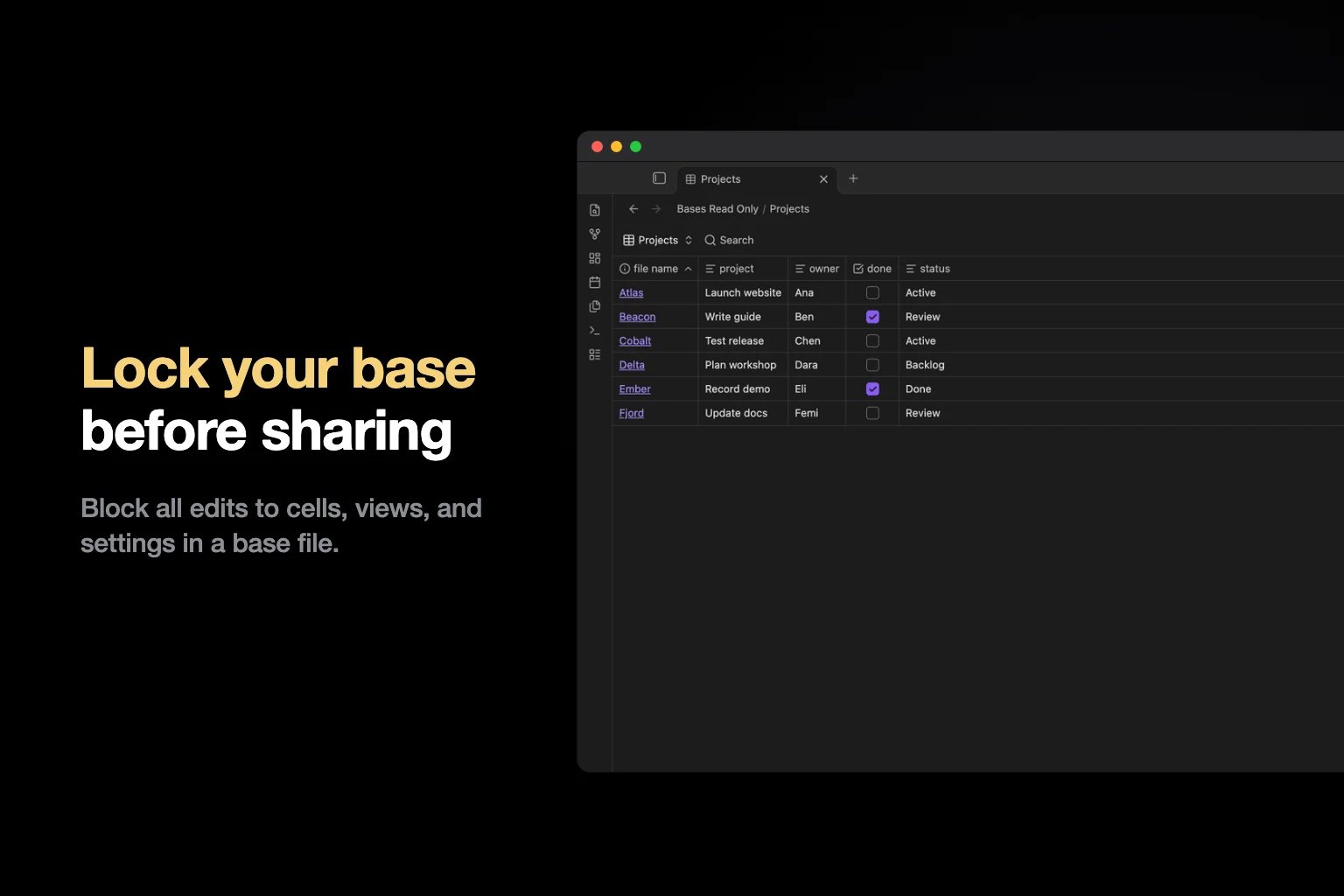
Schützen Sie ein Projekt-Base, bevor Sie es lesen oder jemandem zeigen. Bases Read Only blockiert Zellen-Edits, Haken-Klicks, Eingaben, Paste und Drag in gesperrten Ansichten. Dateilinks bleiben klickbar. Die kostenlose Version behält eine Liste der gewählten Base-Dateien auf diesem Gerät bei.
Das Plugin schützt Bases-Steuerlemente in der Obsidian-Schnittstelle. Es setzt keine Dateirechte. Sie können eine Notiz immer noch in ihrem eigenen Editor bearbeiten. Behalten Sie eine Sicherungskopie Ihres Vaults bei, wenn Sie frühere Werte wiederherstellen müssen.
Version 1.1.3. Erfordert Obsidian 1.13.4 oder höher. Funktioniert auf Desktop und Mobilgeräten.
1 Installation
Die Build-Version benötigt Obsidian 1.13.4 oder höher und das Kern-Plugin Bases. In den Einstellungen öffnen Sie Community plugins, wählen Browse und suchen Sie nach Bases Read Only. Installieren Sie das Plugin und aktivieren Sie es. Es ist in der Community Directory aufgelistet.
Für eine manuelle Installation platzieren Sie main.js, manifest.json und styles.css aus einer Veröffentlichung in <vault>/.obsidian/plugins/bases-read-only/. Öffnen Sie Community plugins und aktivieren Sie Bases Read Only.
2 Erste Schritte
- Öffnen Sie eine
.base-Datei, die eine Tabelle mit einem Haken oder einem Text-Eigenschaft zeigt. - Führen Sie den Befehl "Toggle lock for current base" aus. Auf dem Desktop zeigt der Statusleisten-Indikator "Base locked".
- Doppelklicken Sie auf eine Text-Zelle oder klicken Sie auf einen Haken. Der Wert ändert sich nicht.
- Führen Sie "Toggle lock for current base" erneut aus, um die Sperrung zu entfernen.
Erstellen Sie das Base und legen Sie seine Ansichten fest, bevor Sie es sperren. Öffnen Sie das Base-Tab, führen Sie den Toggel-Befehl aus und überprüfen Sie das Badge. Verwenden Sie Dateilinks, um die Projekt-Notizen zu lesen. In einer Markdown-Notiz können Sie die gespeicherte Datei mit ![[Projects.base]] einbetten. Diese Einbettung verwendet die gleiche manuelle Sperrung wie das Tab.
Entfernen Sie die manuelle Sperrung, bevor Sie das Base bearbeiten. Wenn es weiterhin gesperrt bleibt, überprüfen Sie die Pro-Regel-Liste und den Kiosk-Modus. Diese Auswahl kann es nach dem Entfernen der manuellen Pfad-Eingabe weiterhin gesperrt halten.
3 Funktionen
Eine Sperrung für jede Base-Datei
Öffnen Sie eine .base-Datei und führen Sie "Toggle lock for current base" aus dem Befehlspalette aus. Der Desktop-Status-Indikator zeigt "Base locked" oder "Base unlocked". Wählen Sie das Badge aus, um die manuelle Sperrung zu ändern. Sie können auch mit der rechten Maustaste auf eine Base-Datei im Dateiexplorer klicken und "Lock base" oder Unlock base auswählen. Die Sperrungsliste wird im Plugin-Daten gespeichert. Eine Datei-Rename oder -Move ändert ihren Eintrag in dieser Liste.
Zellen lesen, ohne versehentlich zu bearbeiten
In einem gesperrten Base blockiert das Plugin Edit-Ereignisse, bevor sie eine Zellen-Handler erreichen. Es blockiert Doppelklick-Edits, Haken-Toggles, Paste, Text-Eingaben, Cut und Edit-Tasten. Kopier-Tasten, Pfeiltasten, Tab und Scroll bleiben verfügbar. Pfeiltasten, die einen Wert in einer Zahl- oder Datumszelle erhöhen, werden blockiert. Zellen-Kontextmenüs werden blockiert, da sie Eigenschaftsänderungen anbieten können. Die Schutzmaßnahme ändert das Notiz-Frontmatter nicht.
Links und getrennte Einbettungen
Dateilinks und Eigenschaftslinks können Notizen aus einem gesperrten Base öffnen. Eine Notiz kann einen gesperrten Base und einen nicht gesperrten Base gleichzeitig einbetten. Jede Einbettung verwendet den Pfad der Quellen-Base, sodass die beiden Ansichten separate Sperrzustände behalten. Die Quellen-Notiz bleibt bearbeitbar. Inline-Fenced base-Code-Blöcke haben keinen Base-Dateipfad und liegen außerhalb der Sperrbereich.
Karten und Ansichtssteuerungen fixieren
Die Kaptur-Schutzmaßnahmen blockieren Drag-Ereignisse in gesperrten Base-Ansichten. Sie blockieren auch Pointer-Starts auf Karten- und Spalten-Drag-Zielen. Die Ansichts-Einstellungen, Sortierung, Gruppierung, Filter, Eigenschaften und New-Steuerungen sind verborgen. Das Ansichts-Schaltmenü bleibt sichtbar, sodass Sie eine gespeicherte Ansicht lesen können. Entfernen Sie die Sperrung, wenn Sie die Spalten oder Filter ändern müssen.
Native Kanban-Ansichten in Obsidian 1.14 und später verwenden die gleiche Sperrung. Die per-Spalte New-Steuerungen sind verborgen, während das Board gesperrt ist.
Ordner- und Glob-Regeln (Pro)
Geben Sie einen Ordner-Pfad oder eine Glob in "Lock rules" ein. Eine Regel wie Archive/**.base wählt Base-Dateien unter Archive aus, einschließlich verschachtelter Ordner. Ein einfacher Ordner-Pfad wählt Base-Dateien in diesem Ordnerbaum aus. Das *-Token bleibt innerhalb eines Ordners; ** kann Ordner überqueren; ? passt auf ein einzelnes Zeichen. Regeln sind case-sensitive und verwenden vault-relative-Pfade. Eine passende Regel behält den Base gesperrt, selbst wenn Sie seine manuelle Sperrung entfernen.
Bearbeitbare Eigenschaften (Pro)
Fügen Sie Eigenschaftsnamen, durch Kommas getrennt, zu "Editable properties" hinzu. Zum Beispiel done erlaubt den Haken, während der Projekt-Text gesperrt bleibt. Diese Ausnahme erfordert eine bekannte Eigenschaft-ID in der gerenderten Zelle. Wenn das Plugin die Eigenschaft nicht identifizieren kann, bleibt die Zelle gesperrt. Zeilen- und Spalten-Drag und Ansichts-Änderungen bleiben blockiert, wenn eine Eigenschaft auf dieser Liste ist.
Kiosk-Modus (Pro)
Führen Sie "Lock all bases in kiosk mode" aus, um einen vault-weiten Base-Sperrmodus zu aktivieren. Dies deckt Base-Dateien ab, die später erstellt werden, sowie die bereits im Vault vorhandenen Dateien. Führen Sie "Turn off kiosk mode" aus, um diesen Modus zu entfernen. Manuelle Sperrungen bleiben gesetzt. Dieser Befehl bleibt nach dem Ausloggen verfügbar, sodass Sie eine gespeicherte Kiosk-Auswahl entfernen können.
4 Befehle
Öffnen Sie die Befehlspalette und geben Sie den Plugin-Namen ein, um diese Befehle zu sehen. Sie können jedem einen Hotkey in Settings, Hotkeys zuweisen.
| Befehl | Befehl-ID |
|---|---|
| Toggle lock for current base | bases-read-only:toggle-lock |
| Lock all bases in kiosk mode | bases-read-only:lock-all |
| Turn off kiosk mode | bases-read-only:stop-kiosk |
5 Einstellungen
Nach einer kleinen oder großen Aktualisierung öffnet dieses Plugin eine What's new-Registerkarte im Hintergrund. Die Registerkarte und die Einstellungen-Karte vorschlagen andere NoteMods-Plugins und Zovo Chat und verlinken zu notemods.com für Rückmeldungen (Privatsphäre). Die Registerkarte sendet keine Daten. Deaktivieren Sie die Registerkarte in den Einstellungen.
Die Plugin-Optionen zeigen die manuellen Sperrpfade, Pro-Regeln, bearbeitbare Eigenschaftsnamen, Kiosk-Modus und die GitHub-Sponsoren-Steuerungen an. Regeln und Ausnahmen werden gespeichert, wenn Pro deaktiviert wird, aber die freie Schutzmaßnahme ignoriert sie. Manuelle Sperrungen bleiben aktiv. Sperrungen sind pro Vault und abhängig vom gespeicherten Plugin-Daten dieses Geräts.
6 Datenschutz, Zahlungen und Netzwerk
Die Kernfunktionen sind kostenlos. Pro-Funktionen erfordern eine GitHub-Sponsoren-Sponsoring von theluckystrike: $5 pro Monat oder mehr, oder $15 einmalig. Eine Gesamteingabe von $15 erfüllt die Zahlungsanforderung für Pro ohne weitere Zahlungen. Die Anmeldung und die Prüfungen unten gelten weiterhin. Ihre Notizen bleiben lesbar und bearbeitbar mit oder ohne Pro.
Eine Zahlung aktiviert Pro in jedem NoteMods-Plugin.
GitHub handhabt die Zahlung. Sponsoren Sie unter https://github.com/sponsors/theluckystrike/sponsorships?tier_id=666162&frequency=one-time&metadata_source=bases-read-only. Sie benötigen kein Konto für die kostenlosen Funktionen. Pro erfordert das GitHub-Konto, das sponsoriert.
Bis Sie "Sign in with GitHub" in den Einstellungen auswählen, macht Bases Read Only keine Netzwerk-Anfragen. Die Anmeldung verwendet den GitHub-Device-Flow. Bases Read Only sendet seine öffentliche Client-ID und den Scope read:user an https://github.com/login/device/code und zeigt Ihnen einen Code an. Während Sie den Code unter https://github.com/login/device eingeben, fragt es https://github.com/login/oauth/access_token alle paar Sekunden nach dem Anmeldestatus. Der Scope erlaubt nur Profile-Lesen. GitHub benötigt diesen Zugriff, um den Sponsoren-Tier zu zeigen. Es gewährt keinen Repository-Scope und keinen Schreibzugriff.
Nach der Anmeldung sendet Bases Read Only eine Abfrage an https://api.github.com/graphql. Es prüft, ob das angemeldete Konto theluckystrike sponsoriert. Es fragt nach dem Tier und der Gesamteingabe an theluckystrike. Das Plugin nutzt eine erfolgreiche Prüfung für 7 Tage. Fehlgeschlagene Prüfungen können nach 6 Stunden wiederholt werden. Wählen Sie Refresh aus, um eine frühere Prüfung zu verlangen. Es sendet keine Notiz-Inhalt, Dateinamen oder andere Vault-Daten und hat keine Telemetrie.
Nach einer erfolgreichen Prüfung kann Pro offline für bis zu 14 Tage arbeiten. Ein Ausloggen oder eine negative Sponsoren-Antwort deaktiviert Pro. Das Plugin speichert den GitHub-Token durch die Geheim-Speicher-API von Obsidian. Es speichert den Token nicht in seinen gespeicherten Einstellungen oder seiner lokalen Sponsoren-Daten. Die lokale Speicherung dieses Geräts behält Ihren GitHub-Anmeldestatus, das Tier und die Zeit der letzten Prüfung bei. Ein Ausloggen löscht den Token. Sie können den Zugriff auch in Ihren GitHub-Einstellungen unter Anwendungen widerrufen.
7 Fragen und Antworten
Was schützt die Sperrung?
Es reduziert versehentliche Änderungen durch unterstützte Bases-Steuerlemente. Es stoppt keine externe Editor, Synchronisierungsdienste oder andere Plugins von der Schreibweise von Notizen oder Base-Dateien. Deaktivieren Sie dieses Plugin, und die UI-Schutzmaßnahme wird entfernt.
Was wurde nicht getestet?
Echte iOS und Android-Touch-Interaktionen, dritte-Partei-Kanban-Layouts, benutzerdefinierte Themen, Pop-out-Fenster, Hover-Vorschauen, Screen-Reader, große Vaults und Synchronisierung zwischen Geräten wurden nicht getestet. App-Tests wurden auf macOS mit einer lokalen Sponsoren-Antwort durchgeführt. Linux CI, live GitHub-Anmeldung, Zahlungen, Eingabe-Methoden-Editoren und Maus-Rad-Schritte in einem fokussierten Zahl-Zelle wurden nicht überprüft. Native Kanban erfordert Obsidian 1.14 oder höher. Ein dritter-Partei-Kanban-Ansicht kann andere DOM-Klassen verwenden. Bases-Klassen sind keine dokumentierte API; ein Obsidian-Update kann Klassenselektoren ändern.
8 Unterstützung
Diese Quelle ist für theluckystrike auf notemods.com vorbereitet. Geben Sie dem Maintainer Ihre Obsidian-Version, die betroffene Layout und ein kleines Beispiel-Base an, wenn Sie ein Problem melden. Entfernen Sie private Notiz-Text aus dem Beispiel. Fügen Sie hinzu, ob das Base manuell gesperrt war oder einer Pro-Regel entsprach. Das Plugin hat keine Telemetrie und sendet keine Fehlermeldung für Sie.