Bases Read Only · Dokumentacja wtyczek Obsidian
Dokumentacja Bases Read Only (Polski)
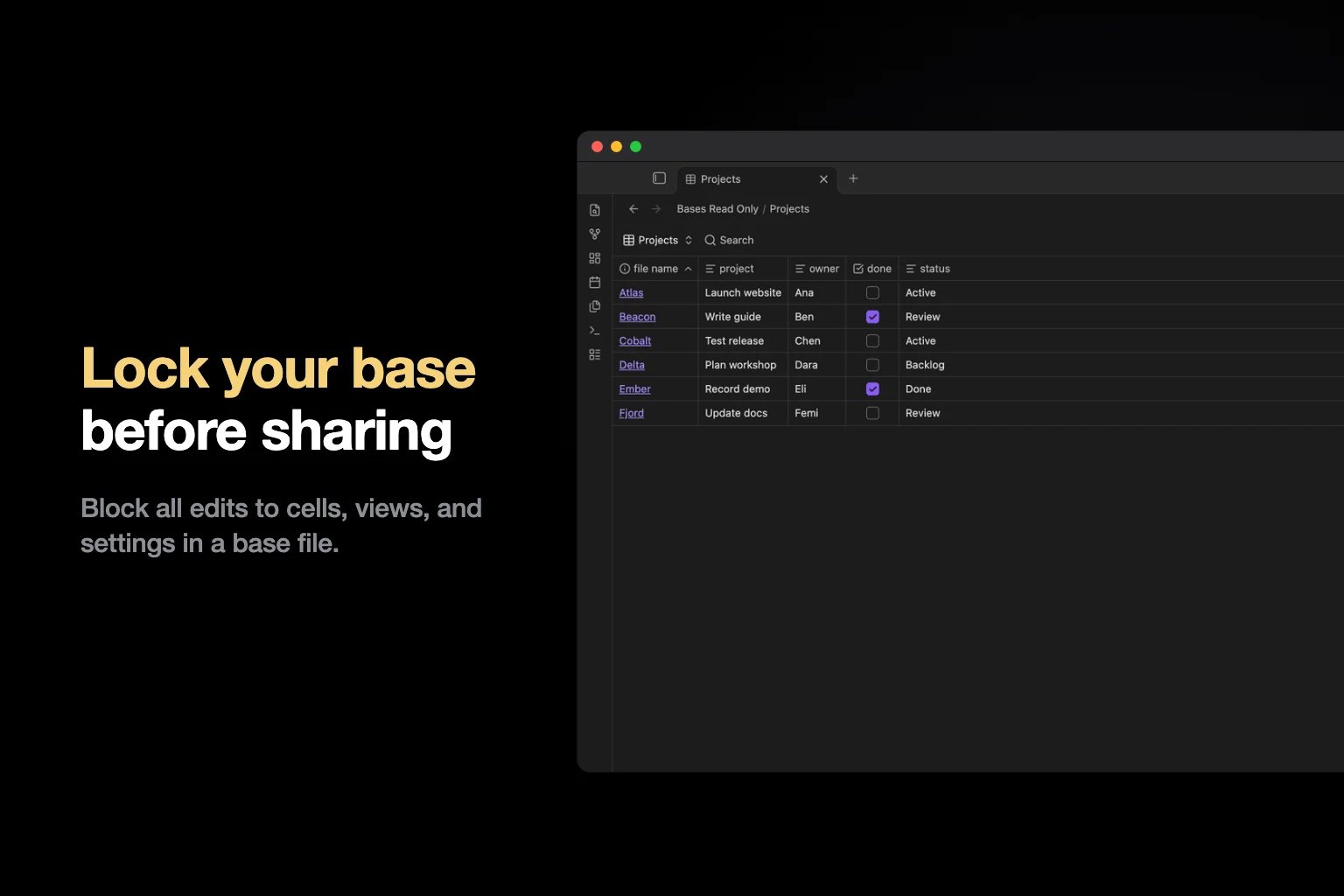
Zablokuj bazę projektu przed jej przeczytaniem lub pokazaniem komuś. Bases Read Only blokuje edycję komórek, klikanie pól wyboru, wpisywanie, wklejanie i przeciąganie w zablokowanych widokach. Linki do plików pozostają klikalne. Wersja darmowa przechowuje listę wybranych plików baz na tym urządzeniu.
Plugin chroni kontrolki Bases w interfejsie Obsidian. Nie ustawia uprawnień do plików. Możesz nadal edytować notatkę w jej własnym edytorze. Przechowuj kopię zapasową swojej skarbnicy, gdy potrzebujesz odzyskać wcześniejsze wartości.
Wersja 1.1.3. Wymaga Obsidian 1.13.4 lub nowszego. Działa na komputerach i urządzeniach mobilnych.
1 Instalacja
Wersja wymaga Obsidian 1.13.4 lub nowszego oraz podstawowego pluginu Bases. W ustawieniach otwórz pluginy społecznościowe, wybierz Przeglądaj i wyszukaj Bases Read Only. Zainstaluj plugin i włącz go. Jest on wymieniony w katalogu społecznościowym.
W przypadku ręcznej instalacji umieść pliki main.js, manifest.json i styles.css z wersji wydania w katalogu <vault>/.obsidian/plugins/bases-read-only/. Otwórz pluginy społecznościowe i włącz Bases Read Only.
2 Pierwsze kroki
- Otwórz plik
.basewyświetlający tabelę z polem wyboru lub właściwością tekstową. - Uruchom polecenie „Przełącz blokadę dla bieżącej bazy”. Na komputerze pasek stanu pokazuje „Baza zablokowana”.
- Kliknij dwukrotnie komórkę tekstową lub kliknij pole wyboru. Wartość się nie zmienia.
- Uruchom ponownie „Przełącz blokadę dla bieżącej bazy”, aby usunąć blokadę.
Utwórz bazę i ustaw jej widoki przed jej zablokowaniem. Otwórz kartę bazy, uruchom polecenie przełączania i sprawdź znacznik. Używaj linków do plików, aby czytać notatki projektu. W notatce Markdown osadź zapisany plik za pomocą ![[Projects.base]]. Osadzenie używa tej samej ręcznej blokady co karta.
Usuń ręczną blokadę przed edycją bazy. Jeśli pozostanie zablokowana, sprawdź listę reguł Pro i tryb kioskowy. Te opcje mogą utrzymać blokadę nawet po usunięciu ręcznego wpisu.
3 Funkcje
Blokada dla każdego pliku bazy
Otwórz plik .base i uruchom polecenie „Przełącz blokadę dla bieżącej bazy” z palety poleceń. Ikona stanu na komputerze pokazuje „Baza zablokowana” lub „Baza odblokowana”. Kliknij ikonę, aby zmienić ręczną blokadę. Możesz również kliknąć prawym przyciskiem myszy plik bazy w eksploratorze plików i wybrać „Zablokuj bazę” lub Odblokuj bazę. Lista blokad jest zapisywana w danych pluginu. Zmiana nazwy lub przeniesienie pliku zmienia jego wpis w tej liście.
Czytanie komórek bez przypadkowej edycji
W zablokowanej bazie plugin zatrzymuje zdarzenia edycji przed ich dotarciem do obsługi komórki. Blokuje edycję dwukrotnym kliknięciem, przełączanie pól wyboru, wklejanie, wpisywanie tekstu, cięcie i klawisze edycji. Skróty kopiowania, klawisze strzałek, Tab i przewijanie pozostają dostępne. Klawisze strzałek, które zmieniają wartość w komórce liczbowej lub datowej, są blokowane. Menu kontekstowe komórki jest zablokowane, ponieważ może oferować zmiany właściwości. Ochrona nie zmienia frontmatter notatki.
Linki i osobne osadzenia
Linki do plików i linki właściwości mogą otworzyć swoje notatki z zablokowanej bazy. Notatka może osadzić zablokowaną bazę i niezablokowaną bazę jednocześnie. Każde osadzenie używa ścieżki swojej bazy źródłowej, więc dwa widoki zachowują osobne stany blokady. Notatka źródłowa pozostaje edytowalna. Bloki kodu w formacie base zapisane w blokach wyróżnionych nie mają ścieżki pliku bazy i znajdują się poza zakresem blokady.
Zachowaj karty i kontrolki widoku niezmienione
Ochrona przechwytująca zatrzymuje zdarzenia przeciągania w zablokowanych widokach baz. Blokuje również rozpoczęcie wskaźnika na celach przeciągania kart i kolumn. Ustawienia widoku, sortowanie, grupowanie, filtrowanie, właściwości i przycisk Nowy są ukrywane. Menu przełączania widoku pozostaje widoczne, aby móc przeczytać inny zapisany widok. Usuń blokadę, gdy chcesz zmienić kolumny lub filtry.
Wersje Kanban wbudowane w Obsidian 1.14 i nowszych używają tej samej blokady. Przyciski Nowy w poszczególnych kolumnach są ukrywane, gdy tablica jest zablokowana.
Zasady folderów i globy (Pro)
Wprowadź ścieżkę folderu lub wzorzec glob w „Zasadach blokady”. Reguła takie jak Archive/**.base wybiera pliki bazowe w folderze Archive, włącznie z podfolderami. Prosta ścieżka folderu wybiera pliki bazowe w drzewie tego folderu. Token * pozostaje w ramach folderu; ** może przekraczać foldery; ? dopasowuje jeden znak. Reguły są wielkości literowe i używają ścieżek względnych do skarbnicy. Dopasowana reguła utrzymuje bazę zablokowaną, nawet jeśli usuniesz jej ręczną blokadę.
Edytowalne właściwości (Pro)
Dodaj nazwy właściwości, oddzielone przecinkami, do „Edytowalne właściwości”. Na przykład done pozwala na edycję pola wyboru, podczas gdy tekst projektu pozostaje zablokowany. Ten wyjątek wymaga znanego identyfikatora właściwości w renderowanej komórce. Jeśli plugin nie może zidentyfikować właściwości, komórka pozostaje zablokowana. Przeciąganie wierszy i kolumn oraz zmiany widoku pozostają zablokowane, gdy właściwość znajduje się na tej liście.
Tryb kioskowy (Pro)
Uruchom „Zablokuj wszystkie bazy w trybie kioskowym”, aby włączyć blokadę na poziomie całej skarbnicy. Dotyczy to zarówno nowo utworzonych plików baz, jak i tych już istniejących. Uruchom „Wyłącz tryb kioskowy”, aby go wyłączyć. Ręczne blokady pozostają ustawione. To polecenie pozostaje dostępne po wylogowaniu, dzięki czemu możesz wyczyścić zapisaną opcję kioskową.
4 Polecenia
Otwórz paletę poleceń i wpisz nazwę pluginu, aby zobaczyć te polecenia. Możesz przypisać każdemu z nich skrót klawiaturowy w ustawieniach, Hotkeys.
| Polecenie | Id polecenia |
|---|---|
| Przełącz blokadę dla bieżącej bazy | bases-read-only:toggle-lock |
| Zablokuj wszystkie bazy w trybie kioskowym | bases-read-only:lock-all |
| Wyłącz tryb kioskowy | bases-read-only:stop-kiosk |
5 Ustawienia
Po aktualizacji wersji minornej lub głównej plugin otwiera jedną kartę „Co nowego” w tle. Karta i karta ustawień sugerują inne pluginy NoteMods oraz Zovo Chat i prowadzą do notemods.com w celu zgłoszenia opinii (prywatność). Karta nie wysyła żadnych danych. Możesz wyłączyć ją w ustawieniach.
Opcje pluginu pokazują ścieżki ręcznych blokad, reguły Pro, nazwy wyjątków edytowalnych, tryb kioskowy i kontrolki GitHub Sponsors. Reguły i wyjątki są zapisywane nawet po wyłączeniu Pro, ale wersja darmowa je ignoruje. Ręczne blokady nadal działają. Blokady są indywidualne dla każdej skarbnicy i zależą od zapisanych danych pluginu na tym urządzeniu.
6 Prywatność, płatności i sieć
Podstawowe funkcje są darmowe. Funkcje Pro wymagają wspierania GitHub Sponsors theluckystrike: 5 USD miesięcznie lub więcej, albo 15 USD jednorazowo. Całkowita płatność 15 USD spełnia wymóg płatności dla Pro bez dalszych wpłat. Wciąż obowiązują sprawdzenia poniżej. Twoje notatki pozostają czytelne i edytowalne bez Pro.
Jednorazowa płatność włącza Pro we wszystkich pluginach NoteMods.
Płatności obsługiwane są przez GitHub. Sponsoruj pod adresem https://github.com/sponsors/theluckystrike/sponsorships?tier_id=666162&frequency=one-time&metadata_source=bases-read-only. Do funkcji darmowych nie potrzebujesz konta. Do funkcji Pro potrzebne jest konto GitHub, które wspiera.
Dopóki nie wybierzesz „Zaloguj się przez GitHub” w ustawieniach, Bases Read Only nie wykonuje żadnych żądań sieciowych. Logowanie używa przepływu urządzeń GitHub. Bases Read Only wysyła swoje publiczne ID klienta i zakres read:user do https://github.com/login/device/code i pokazuje Ci kod. Podczas wpisywania kodu na https://github.com/login/device plugin co kilka sekund sprawdza status logowania poprzez https://github.com/login/oauth/access_token. Zakres pozwala tylko na odczyt profilu. GitHub potrzebuje tego dostępu, aby pokazać poziom wsparcia. Nie udziela dostępu do repozytoriów ani możliwości zapisu.
Po zalogowaniu Bases Read Only wysyła jedno zapytanie do https://api.github.com/graphql. Sprawdza, czy zalogowane konto wspiera theluckystrike. Prosi o poziom i całkowitą kwotę wpłaconą theluckystrike. Plugin ponownie wykorzystuje pomyślne sprawdzenie przez 7 dni. Nieudane sprawdzenia mogą ponowić po 6 godzinach. Wybierz Odśwież, aby żądać wcześniejszego sprawdzenia. Nie wysyła treści notatek, nazw plików ani innych danych skarbnicy i nie ma telemetrii.
Po pomyślnym sprawdzeniu Pro może działać offline przez do 14 dni. Wylogowanie lub negatywna odpowiedź wsparcia wyłącza Pro. Plugin przechowuje token GitHub przez interfejs przechowywania tajnych danych Obsidian. Nie umieszcza tokenu w ustawieniach zapisanych ani w lokalnych danych wsparcia. Lokalne przechowywanie tego urządzenia przechowuje Twoje logowanie GitHub, poziom i czas ostatniego sprawdzenia. Wylogowanie kasuje token. Możesz również odwołać dostęp w ustawieniach GitHub, w sekcji Aplikacje.
7 Pytania i odpowiedzi
Co chroni blokada?
Zmniejsza przypadkowe zmiany poprzez wspierane kontrolki Bases. Nie zapobiega edycji przez zewnętrzny edytor, usługę synchronizacji ani inny plugin. Wyłącz ten plugin, a ochrona interfejsu zostanie usunięta.
Czego nie przetestowano?
Rzeczywiste interakcje dotykowe na iOS i Android, trzecie partie układów Kanban, niestandardowe motywy, okna wyskakujące, podglądy przy najechaniu, czytniki ekranu, duże skarbnice i synchronizacja między urządzeniami nie zostały przetestowane. Testy aplikacji przeprowadzono na macOS z lokalną odpowiedzią sponsora. Nie przetestowano CI Linux, live logowania GitHub, płatności, edytorów metod wejścia i kroków kółka myszy w skupionej komórce liczbowej. Native Kanban wymaga Obsidian 1.14 lub nowszego. Widok Kanban od trzeciej strony może używać innych klas DOM. Klasy Bases nie są dokumentowanym API; aktualizacja Obsidian może wymagać zmian selektorów.
8 Obsługa
Ten kod jest przygotowany dla theluckystrike na notemods.com. Podczas zgłaszania problemu podaj wersję Obsidian, dotknięty układ i mały przykładowy plik bazy. Usuń prywatny tekst z przykładu. Podaj, czy baza była ręcznie zablokowana czy pasowała do reguły Pro. Plugin nie ma telemetrii i nie zgłasza błędów automatycznie.