Bases Read Only · Documentazione plugin Obsidian
Documentazione di Bases Read Only (Italiano)
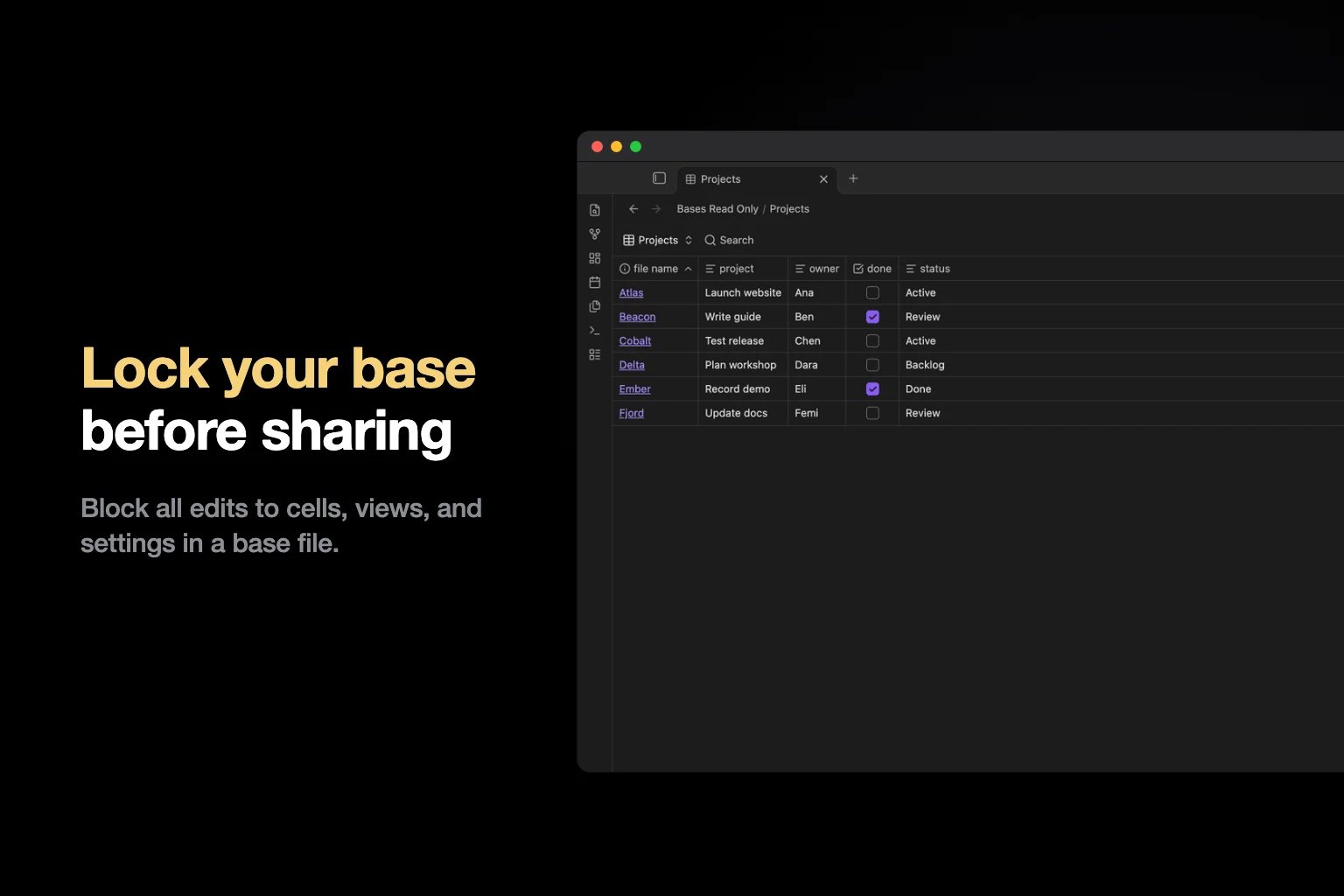
Blocca una base del progetto prima di leggerla o mostrarla a qualcuno. Bases Read Only impedisce le modifiche alle celle, i clic sui checkbox, la digitazione, l'incolamento e i trascinamenti nelle visualizzazioni bloccate. I collegamenti ai file rimangono cliccabili. La versione gratuita conserva un elenco dei file base selezionati su questo dispositivo.
Il plugin protegge i controlli Bases nell'interfaccia di Obsidian. Non imposta i permessi dei file. Puoi ancora modificare un'nota nel suo editor. Tieni un backup della tua vault quando devi recuperare valori precedenti.
Versione 1.1.3. Richiede Obsidian 1.13.4 o successivo. Funziona su desktop e mobile.
1 Installazione
Il plugin richiede Obsidian 1.13.4 o successivo e il plugin core Bases. In Impostazioni, apri Plugins della comunità, seleziona Sfoglia e cerca Bases Read Only. Installa il plugin e abilitalo. È elencato nella directory della comunità.
Per un'installazione manuale, posiziona main.js, manifest.json e styles.css da una release nella cartella <vault>/.obsidian/plugins/bases-read-only/. Apri Plugins della comunità e abilita Bases Read Only.
2 Primi passi
- Apri un file
.baseche mostra una tabella con una proprietà checkbox o testo. - Esegui il comando "Attiva/disattiva blocco per la base corrente". Sul desktop, la barra di stato mostra "Base bloccata".
- Fai doppio clic su una cella di testo o clicca su un checkbox. Il valore non cambia.
- Esegui nuovamente "Attiva/disattiva blocco per la base corrente" per rimuovere il blocco.
Crea la base e imposta le sue visualizzazioni prima di bloccarla. Apri la scheda della base, esegui il comando di toggle e verifica il badge. Usa collegamenti ai file per leggere gli appunti del progetto. In un nota Markdown, incorpora il file salvato con ![[Projects.base]]. L'incorporamento usa lo stesso blocco manuale della scheda.
Rimuovi il blocco manuale prima di modificare la base. Se rimane bloccata, controlla l'elenco delle regole Pro e la modalità kiosk. Queste scelte possono mantenere la base bloccata anche dopo aver rimosso il percorso di blocco manuale.
3 Funzionalità
Un blocco per ogni file base
Apri un file .base ed esegui "Attiva/disattiva blocco per la base corrente" dal Riquadro comandi. Il badge della barra di stato desktop mostra "Base bloccata" o "Base sbloccata". Seleziona il badge per modificare il blocco manuale. Puoi anche fare clic destro su un file base nell'esploratore file e scegliere "Blocca base" o Sblocca base. L'elenco dei blocchi viene salvato nei dati del plugin. Un cambio di nome o spostamento del file modifica la sua voce in questo elenco.
Leggi le celle senza modifiche accidentali
In una base bloccata, il plugin blocca gli eventi di modifica prima che raggiungano il gestore della cella. Blocca le modifiche con doppio clic, i toggle dei checkbox, l'incolamento, l'input di testo, i comandi di taglio e modifica. I collegamenti di copia, le frecce, Tab e lo scorrimento rimangono disponibili. Le frecce che incrementano un valore in una cella numerica o di data sono bloccate. I menu contestuali delle celle sono bloccati perché possono offrire modifiche alle proprietà. La protezione non modifica il frontmatter dell'nota.
Collegamenti e incorporamenti separati
I collegamenti ai file e i collegamenti alle proprietà possono aprire i loro appunti da una base bloccata. Un nota può incorporare una base bloccata e una base non bloccata insieme. Ogni incorporamento usa il percorso della base sorgente, quindi le due visualizzazioni mantengono stati di blocco separati. L'nota sorgente rimane modificabile. I blocchi di codice a blocchi base inline non hanno un percorso di file base e sono al di fuori dell'ambito di blocco.
Mantieni carte e controlli di visualizzazione fissi
I guardiani di cattura bloccano gli eventi di trascinamento nelle visualizzazioni di base bloccate. Bloccano anche i puntatori iniziali sui bersagli di trascinamento di carte e colonne. Le impostazioni della visualizzazione, l'ordinamento, il raggruppamento, il filtro, le proprietà e il pulsante Nuovo sono nascosti. Il menu di selezione della visualizzazione rimane visibile per poter leggere un'altra visualizzazione salvata. Rimuovi il blocco quando devi modificare colonne o filtri.
Le visualizzazioni Kanban native in Obsidian 1.14 e successive usano lo stesso blocco. I pulsanti Nuovo per colonna sono nascosti mentre la bacheca è bloccata.
Regole di cartella e glob (Pro)
Inserisci un percorso di cartella o un glob in "Regole di blocco". Una regola come Archive/**.base seleziona i file base sotto Archive, inclusi cartelle annidate. Un percorso di cartella semplice seleziona i file base nell'albero della cartella. Il token * rimane all'interno di una cartella; ** può attraversare cartelle; ? corrisponde a un carattere. Le regole sono sensibili al caso e usano percorsi relativi alla vault. Una regola corrispondente mantiene la base bloccata anche se rimuovi il blocco manuale.
Proprietà modificabili (Pro)
Aggiungi nomi di proprietà, separati da virgole, in "Proprietà modificabili". Ad esempio, done permette il checkbox mentre il testo del progetto rimane bloccato. Questa eccezione richiede un ID di proprietà noto nella cella visualizzata. Se il plugin non riesce a identificare la proprietà, la cella rimane bloccata. Il trascinamento di righe e colonne e i cambiamenti di visualizzazione rimangono bloccati quando una proprietà è in questa lista.
Modalità kiosk (Pro)
Esegui "Blocca tutte le basi in modalità kiosk" per attivare un blocco a livello di vault. Questo copre i file base creati in seguito così come quelli già presenti nella vault. Esegui "Disattiva modalità kiosk" per rimuovere questa modalità. I blocchi manuali rimangono impostati. Questo comando rimane disponibile dopo il disconnessione in modo da poter cancellare una scelta salvata di modalità kiosk.
4 Comandi
Apri la palette dei comandi e digita il nome del plugin per vedere questi comandi. Puoi assegnare una scorciatoia a ciascuno in Impostazioni, Scelte rapide.
| Comando | ID comando |
|---|---|
| Attiva/disattiva blocco per la base corrente | bases-read-only:toggle-lock |
| Blocca tutte le basi in modalità kiosk | bases-read-only:lock-all |
| Disattiva modalità kiosk | bases-read-only:stop-kiosk |
5 Impostazioni
Dopo un aggiornamento minore o maggiore, questo plugin apre una scheda "Cosa c'è di nuovo" in background. La scheda e la scheda delle impostazioni suggeriscono altri plugin NoteMods e Zovo Chat e collegano a notemods.com per il feedback (privacy). La scheda non invia dati. Disattivala in Impostazioni.
Le opzioni del plugin mostrano i percorsi dei blocchi manuali, le regole Pro, i nomi delle proprietà modificabili, la modalità kiosk e i controlli GitHub Sponsors. Le regole e le eccezioni rimangono salvate quando Pro viene disattivato, ma la protezione gratuita le ignora. I blocchi manuali continuano a funzionare. I blocchi sono specifici per vault e dipendono dai dati salvati del plugin su questo dispositivo.
6 Privacy, pagamento e rete
Le funzionalità principali sono gratuite. Le funzionalità Pro richiedono una sponsorizzazione GitHub Sponsors di theluckystrike: 5 dollari al mese o più, oppure 15 dollari una tantum. Un pagamento totale di 15 dollari soddisfa il requisito di pagamento per Pro senza ulteriori pagamenti. Il login e i controlli seguenti continuano a valere. I tuoi appunti rimangono leggibili e modificabili con o senza Pro.
Un pagamento una tantum attiva Pro in tutti i plugin NoteMods.
GitHub gestisce il pagamento. Sponsorizza su https://github.com/sponsors/theluckystrike/sponsorships?tier_id=666162&frequency=one-time&metadata_source=bases-read-only. Non è necessario un account per le funzionalità gratuite. Pro richiede l'account GitHub che sponsorizza.
Fino a quando non selezioni "Accedi con GitHub" nelle impostazioni, Bases Read Only non effettua richieste di rete. Il login usa il flusso dispositivo GitHub. Bases Read Only invia il suo ID client pubblico e lo scope read:user a https://github.com/login/device/code e ti mostra un codice. Mentre inserisci il codice su https://github.com/login/device, controlla ogni pochi secondi https://github.com/login/oauth/access_token per verificare lo stato di accesso. Lo scope permette solo la lettura del profilo. GitHub ha bisogno di questo accesso per mostrare il livello di sponsorizzazione. Non concede alcuno scope di repository né accesso in scrittura.
Dopo il login, Bases Read Only invia una sola query a https://api.github.com/graphql. Verifica se l'account connesso sponsorizza theluckystrike. Richiede il livello e il pagamento totale a theluckystrike. Il plugin riutilizza un controllo riuscito per 7 giorni. I controlli falliti possono riprovare dopo 6 ore. Seleziona Aggiorna per richiedere un controllo anticipato. Non invia contenuti di appunti, nomi di file o altri dati della vault, e non ha telemetria.
Dopo un controllo riuscito, Pro può funzionare offline per fino a 14 giorni. Disconnettersi o una risposta negativa di sponsorizzazione disattiva Pro. Il plugin memorizza il token GitHub tramite l'API di archiviazione segreta di Obsidian. Non inserisce il token nelle impostazioni salvate né nei dati locali di sponsorizzazione. L'archiviazione locale di questo dispositivo conserva il tuo accesso GitHub, il livello e l'ora dell'ultimo controllo. Disconnettersi cancella il token. Puoi anche revocare l'accesso nelle tue impostazioni GitHub, sotto Applicazioni.
7 Domande e risposte
Cosa protegge il blocco?
Protegge dalle modifiche accidentali tramite i controlli Bases supportati. Non impedisce a un editor esterno, a un servizio di sincronizzazione o a un altro plugin di scrivere appunti o file base. Disabilita questo plugin e la protezione dell'interfaccia viene rimossa.
Cosa non è stato testato?
Interazioni touch reali su iOS e Android, layout Kanban di terze parti, temi personalizzati, finestre pop-out, anteprime al passaggio del mouse, lettori schermo, vault grandi e sincronizzazione tra dispositivi non sono stati testati. I test dell'app sono stati eseguiti su macOS con una risposta locale di sponsor. Non sono stati controllati CI Linux, accesso GitHub in tempo reale, pagamenti, editor di input e passi della rotellina del mouse in una cella numerica focalizzata. Le visualizzazioni Kanban native richiedono Obsidian 1.14 o successivo. Una visualizzazione Kanban di terze parti può usare classi DOM diverse. Le classi Bases non sono un'API documentata; un aggiornamento di Obsidian può richiedere modifiche ai selettori.
8 Supporto
Questo progetto è preparato per theluckystrike su notemods.com. Fornisci al mantenitore la tua versione di Obsidian, il layout interessato e una piccola base di esempio quando segnali un problema. Rimuovi il testo privato dagli appunti di esempio. Indica se la base era bloccata manualmente o corrispondeva a una regola Pro. Il plugin non ha telemetria e non invia automaticamente un rapporto di bug per te.