Bases Transpose Table · Obsidian-Plugin-Dokumentation
Bases Transpose Table Dokumentation (Deutsch)
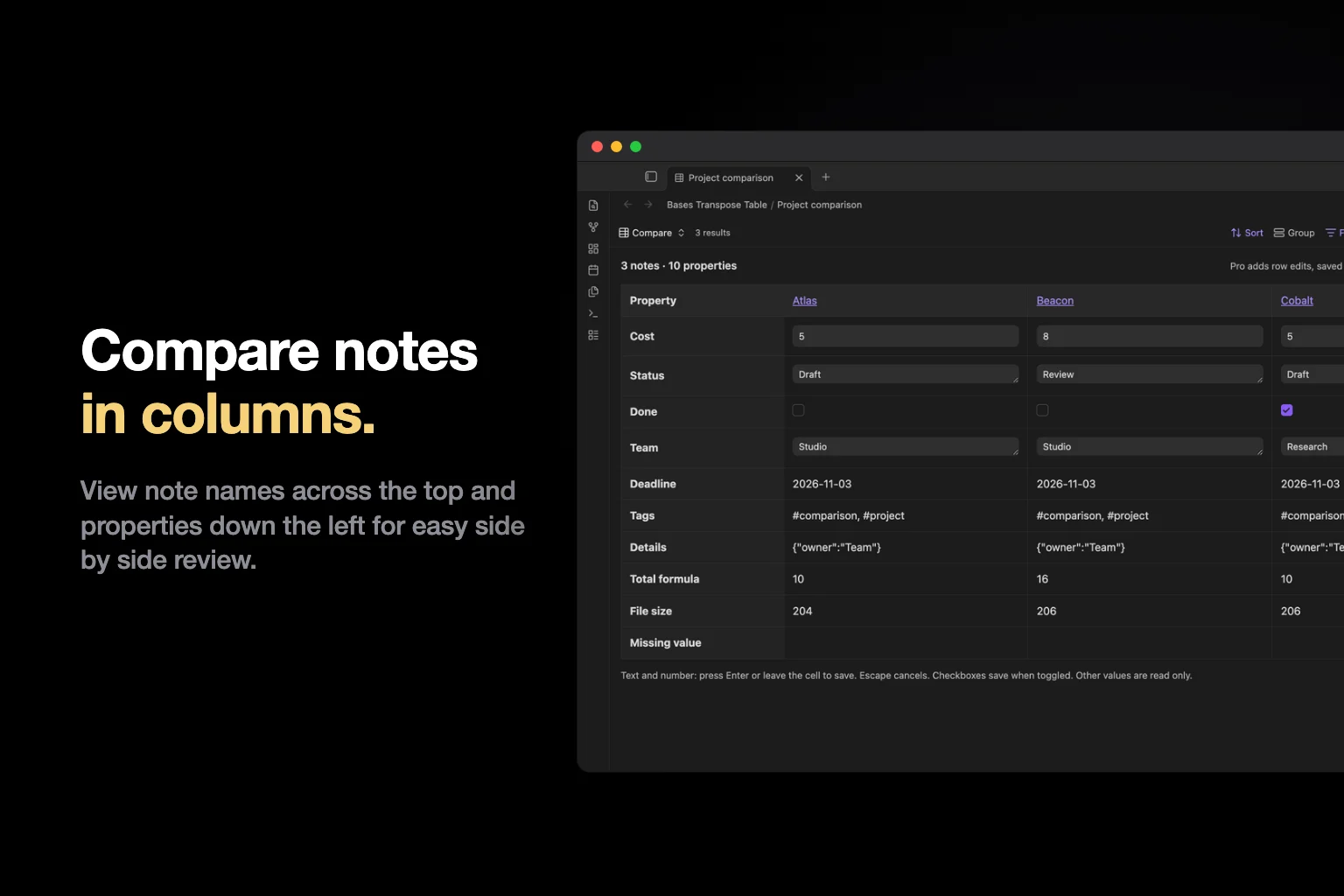
Vergleichen Sie mehrere Notizen mit vielen Eigenschaften. Bases Transpose Table platziert die Notiznamen oben und die Eigenschaften links. Lesen Sie Kosten, Überprüfungsstatus und Kontrollkästchen nebeneinander. Bearbeiten Sie vorhandene einfache Frontmatter-Werte in derselben Ansicht.
Die kostenlose Ansicht zeigt bis zu fünf Notizen aus einer Basis an. Sie liest Abfrageergebnisse aus Obsidian, sodass Sie Notizen mit den nativen Filtern und Sortiersteuerelementen auswählen können.
Version 1.2.3. Erfordert Obsidian 1.13.4 oder höher. Funktioniert auf Desktop und Mobilgeräten.
1 Installation
Verwenden Sie Obsidian 1.13.4 oder eine neuere öffentliche Version. Aktivieren Sie den Core-Plugin Bases. Für eine manuelle Installation legen Sie main.js, manifest.json und styles.css im Ordner .obsidian/plugins/bases-transpose-table des Vault ab. Starten Sie Obsidian neu und aktivieren Sie Bases Transpose Table in den Community-Plugins. Der Publisher ist theluckystrike. Diese Quelle ist unter MIT lizenziert.
2 Erste Schritte
---
cost: 5
reviewed: false
---
Beginnen Sie mit einer Basis, die Ihre Projekt-Notizen auswählt. Öffnen Sie das Ansichtsmenü und wählen Sie den Typ „Transpose“. Verwenden Sie das Eigenschaftsmenü, um Zeilen auszuwählen und deren Reihenfolge zu ändern. Ändern Sie eine Kostenangabe von 5 auf 12, drücken Sie Enter und öffnen Sie die Notiz über ihre Spaltenüberschrift, um das Ergebnis zu überprüfen.
Beginnen Sie mit einer Basis, die Ihre Projekt-Notizen auswählt. Öffnen Sie das Ansichtsmenü und wählen Sie den Typ „Transpose“. Verwenden Sie das Eigenschaftsmenü, um Zeilen auszuwählen und deren Reihenfolge zu ändern. Ein in der Basis konfigurierter Anzeigename wird zur Zeilenbeschriftung. Verwenden Sie das Sortiermenü, um die Notizspalten anzuordnen.
Versuchen Sie zunächst eine vorhandene Zahl. Ändern Sie eine Kostenangabe von 5 auf 12, drücken Sie Enter und öffnen Sie die Notiz über ihre Spaltenüberschrift, um das Ergebnis zu überprüfen. Die Änderung wirkt sich nur auf diese eine Notiz aus. Der Wert wird nicht in benachbarte Spalten kopiert.
3 Funktionen
Notizen in Spalten vergleichen
Wählen Sie „Transpose“ als Ansichtstyp in einer Basis. Die Spaltenüberschriften verweisen auf die Quell-Notizen. Jede Zeile hat einen Eigenschaftsnamen und einen Wert für jede angezeigte Notiz. Das folgende Beispiel vergleicht Atlas, Beacon und Cobalt. Ihre Kostenwerte betragen 5, 8 und 5. Sie können den Überprüfungsstatus neben der Kostenangabe sehen, ohne drei Quell-Notizen öffnen zu müssen.
Bestehende einfache Eigenschaften bearbeiten
Bestehende Text-, Zahlen- und boolesche Frontmatter-Werte können bearbeitet werden. Geben Sie einen Wert in eine Text- oder Zellenzelle ein, drücken Sie Enter oder verlassen Sie die Zelle, um zu speichern. Klicken Sie auf ein Kontrollkästchen, um seinen booleschen Wert zu speichern. Escape hebt einen Text- oder Zahlenentwurf auf. Eine Zahl wie 12 wird als Zahl gespeichert. Ungültiger numerischer Text wird abgelehnt, und der alte Wert bleibt in der Notiz erhalten.
Andere Werttypen lesen
Formeln, Dateifelder, Listen, Datumsangaben, Objekte, Links und unbekannte Anzeigetypen bleiben schreibgeschützt. Fehlende Eigenschaften haben eine leere Zelle ohne Bearbeitungssteuerung. Das Plugin prüft sowohl den gespeicherten Typ als auch den Bases-Anzeigetyp. Datumsartige Zeichenketten und Texte mit Wiki-Links sind ebenfalls schreibgeschützt. Dies verhindert, dass diese Werte während einer Bearbeitung in falsche Typen umgewandelt werden.
Die Vergleichsansicht klein halten
Eine Abfrage mit sechs Notizen zeigt ihre ersten fünf Notizen und eine sichtbare Begrenzungsmeldung an. Diese Begrenzung gilt auch für Pro. Verengen Sie den nativen Filter, um eine andere Gruppe zu vergleichen. Gruppierte Ergebnisse folgen der Gruppenabfrage-Reihenfolge, wobei der Gruppenname unter dem Notiznamen steht. Die Tabelle verfügt über horizontales Scrollen, wenn ihre Spalten die verfügbare Breite überschreiten.
Eine Eigenschaft in sichtbaren Notizen bearbeiten (Pro)
Wählen Sie „Zeile bearbeiten“ neben einem Eigenschaftsnamen. Geben Sie einen Wert ein und wählen Sie „Speichern“. Der Dialog listet die Ziel-Notizpfade auf und beginnt mit dem ersten Wert. Er erfordert zwei bis fünf sichtbare Notizen mit vorhandenen Text-, Zahlen- oder booleschen Werten desselben Typs. Fehlende, gemischte Typen und schreibgeschützte Zeilen haben keine Schaltfläche „Zeile bearbeiten“.
Die Aktion ändert nur die in dem Dialog aufgeführten Notizen. Abfrageaktualisierungen warten, bis Sie den Dialog schließen. Abbrechen schreibt nichts. Ungültige Zahleneingaben halten den Dialog offen, ohne zu schreiben. Boolesche Zeilen speichern den markierten Zustand als booleschen Wert.
Das Plugin prüft jeden ursprünglichen Wert vor dem Schreiben. Geänderte oder gelöschte Eigenschaften behalten ihre aktuellen Werte. Das Ergebnis zeigt die Anzahl der gespeicherten Notizen und die Pfade, die fehlgeschlagen sind. Jede Notiz wird separat gespeichert. Ein fehlgeschlagener Schreibvorgang hebt andere Schreibvorgänge nicht auf. Zeilenbearbeitungen erfordern Pro zu Beginn und beim Speichern.
Gleiche und unterschiedliche Zeilen markieren (Pro)
Aktivieren Sie in den Ansichtsoptionen „Gleiche und unterschiedliche Zeilen markieren“. Mit aktiviertem Pro und zwei oder mehr Notizen erhält jede Eigenschaftszeile eine Beschriftung „Gleich“ oder „Verschieden“. Die Gleichheit verwendet die Bases-Wertvergleichslogik, einschließlich Typinformationen. Die Wörter geben den Markierungen eine Bedeutung, ohne dass der Leser eine Farbe identifizieren muss.
Benannte Mengen speichern (Pro)
Geben Sie einen Mengennamen ein und wählen Sie „Menge speichern“. Die Ansicht speichert die sichtbaren Notizpfade in dieser Basisansicht. Wählen Sie einen gespeicherten Namen aus dem Menü aus, um diese Pfade innerhalb der aktuellen Abfrage zu vergleichen. Die Notizen behalten die Abfrage-Reihenfolge bei. Eine Meldung zeigt die Anzahl der gespeicherten Pfade an, die nicht in der Abfrage enthalten sind. Wählen Sie „Aktuelle Abfrage“ aus, um zu den Abfrageergebnissen zurückzukehren. „Menge löschen“ entfernt die ausgewählte gespeicherte Menge.
Markdown exportieren (Pro)
Wählen Sie „Markdown exportieren“, um eine neue Vergleichsnotiz im Vault zu erstellen. Der Export enthält die angezeigten Notiznamen, Eigenschaftsbezeichnungen und Werttexte. Es handelt sich um eine Momentaufnahme ohne Verbindung zu den Quelleigenschaften. Der Export escaped Pipes, Zeilenumbrüche, HTML und die Markdown-Markierungen für Fett, Code, Links, Bilder, Tags, Mathematik, Kommentare und Hervorhebungen. Im Befehlspalette steht auch „Vergleich in Markdown exportieren“ zur Verfügung, wenn der aktive Bereich eine sichtbare Vergleichsansicht enthält. Wenn eine Notiz mehrere eingebettete Vergleiche enthält, verwenden Sie die Schaltfläche „Markdown exportieren“ im gewünschten Vergleich.
4 Befehle
Öffnen Sie die Befehlspalette und geben Sie den Plugin-Namen ein, um diese Befehle anzuzeigen. Sie können jedem Befehl in den Einstellungen, Hotkeys, eine Tastenkombination zuweisen.
| Befehl | Befehls-ID |
|---|---|
| Vergleich in Markdown exportieren | bases-transpose-table:export-markdown |
5 Einstellungen
Nach einer kleineren oder größeren Aktualisierung öffnet dieser Plugin eine „Was ist neu“-Registerkarte im Hintergrund. Die Registerkarte und die Einstellkarte empfehlen andere NoteMods-Plugins sowie Zovo Chat und verweisen auf notemods.com für Feedback (Datenschutz). Die Registerkarte sendet keine Daten. Deaktivieren Sie die Registerkarte in den Einstellungen.
Die Einstellungen enthalten die GitHub Sponsors-Steuerungen. Die Zeilenmarkierungen gehören jeweils zu jeder Transpose-Ansicht. Benannte Mengen werden zusammen mit der Ansichtskonfiguration in der Basisdatei gespeichert. Eine Ansicht kann bis zu 50 Mengen speichern, wobei jede bis zu fünf Pfade enthalten kann.
6 Datenschutz, Zahlung und Netzwerk
Die Kernfunktionen sind kostenlos. Pro-Funktionen erfordern eine GitHub Sponsors-Spende an theluckystrike: 5 USD pro Monat oder mehr, oder 15 USD einmalig. Eine Gesamtzahlung von 15 USD erfüllt die Zahlungsanforderung für Pro ohne weitere Zahlungen. Anmeldung und die untenstehenden Prüfungen gelten weiterhin. Ihre Notizen bleiben les- und bearbeitbar, mit oder ohne Pro.
Eine einmalige Zahlung aktiviert Pro in allen NoteMods-Plugins.
GitHub verarbeitet die Zahlung. Sponsoren Sie unter https://github.com/sponsors/theluckystrike/sponsorships?tier_id=666162&frequency=one-time&metadata_source=bases-transpose-table. Für die kostenlosen Funktionen benötigen Sie kein Konto. Pro erfordert das GitHub-Konto, das gesponsert.
Bis Sie „Mit GitHub anmelden“ in den Einstellungen auswählen, stellt Bases Transpose Table keine Netzwerkverbindungen her. Die Anmeldung nutzt den GitHub-Gerätefluss. Bases Transpose Table sendet seine öffentliche Client-ID und den Bereich read:user an https://github.com/login/device/code und zeigt Ihnen einen Code an. Während Sie den Code unter https://github.com/login/device eingeben, prüft es alle paar Sekunden https://github.com/login/oauth/access_token, um den Anmeldestatus zu überprüfen. Der Bereich erlaubt nur Profil-Lesungen. GitHub benötigt diesen Zugriff, um die Sponsoring-Stufe anzuzeigen. Es gewährt keinen Repository-Zugriff und keinen Schreibzugriff.
Nach der Anmeldung sendet Bases Transpose Table eine Anfrage an https://api.github.com/graphql. Es prüft, ob das angemeldete Konto theluckystrike sponsert. Es fragt nach der Stufe und der Gesamtzahl der Zahlungen an theluckystrike ab. Das Plugin verwendet einen erfolgreichen Prüfungsversuch für 7 Tage. Fehlgeschlagene Prüfungen können nach 6 Stunden erneut versucht werden. Wählen Sie „Aktualisieren“, um eine frühere Prüfung anzufordern. Es sendet keinen Notizinhalt, Dateinamen oder andere Vault-Daten und verfügt über keine Telemetrie.
Nach einer erfolgreichen Prüfung kann Pro bis zu 14 Tage offline arbeiten. Abmelden oder eine negative Sponsoring-Antwort deaktiviert Pro. Das Plugin speichert den GitHub-Token über die Geheimnisspeicher-API von Obsidian. Er legt den Token nicht in den gespeicherten Einstellungen oder in den lokalen Sponsoring-Daten ab. Die lokale Speicherung dieses Geräts behält Ihre GitHub-Anmeldung, die Stufe und die Zeit des letzten Checks. Abmelden löscht den Token. Sie können den Zugriff auch in Ihren GitHub-Einstellungen unter „Anwendungen“ widerrufen.
7 Fragen und Antworten
Was passiert, wenn eine andere Aktion eine Zelle ändert?
Das Plugin vergleicht den ursprünglichen gespeicherten Wert mit dem aktuellen Frontmatter-Wert innerhalb des Schreibrückrufs. Eine Abweichung meldet einen Konflikt und behält den neueren Wert bei. Während eine Text- oder Zahlensteuerung den Fokus hat, entfernt eine Abfrageaktualisierung den Entwurf nicht. Verlassen Sie die Zelle, um die Bearbeitung zu lösen und die Anzeige zu aktualisieren.
Überspringt eine gespeicherte Menge den Basisfilter?
Nein. Eine gespeicherte Menge ist auf die aktuelle Abfrage beschränkt. Eine verschobene oder gelöschte Notiz kann einen fehlenden gespeicherten Pfad hinterlassen. Das Plugin meldet fehlende Pfade, repariert sie jedoch nicht. Erstellen Sie eine neue Menge, nachdem Sie Notizpfade geändert haben.
Was wurde nicht getestet?
Linux- und Windows-App-Laufzeiten, physische Smartphones und Tablets, Drittanbieter-Themes, Bildschirmleseprogramme, abgetrennte Fenster, große Anzahlen von Eigenschaften und gleichzeitige Schreibvorgänge von Synchronisationsdiensten wurden nicht getestet. Der Code verwendet öffentliche Obsidian- und Browser-APIs ohne Node- oder Electron-Importe. Die Sponsors-Tests verwenden lokale Antworten; ein echtes bezahltes Konto und eine Live-Zahlung wurden nicht getestet.
8 Support
Melden Sie Probleme in GitHub-Issues. Fügen Sie die Obsidian-Version, den Eigenschaftstyp, die Ansichtskonfiguration und die Schritte zur Reproduktion hinzu. Verwenden Sie Beispielwerte. Fügen Sie fehlgeschlagene Zeilenbearbeitungsergebnisse hinzu.