Bases Transpose Table · Documentazione plugin Obsidian
Documentazione di Bases Transpose Table (Italiano)
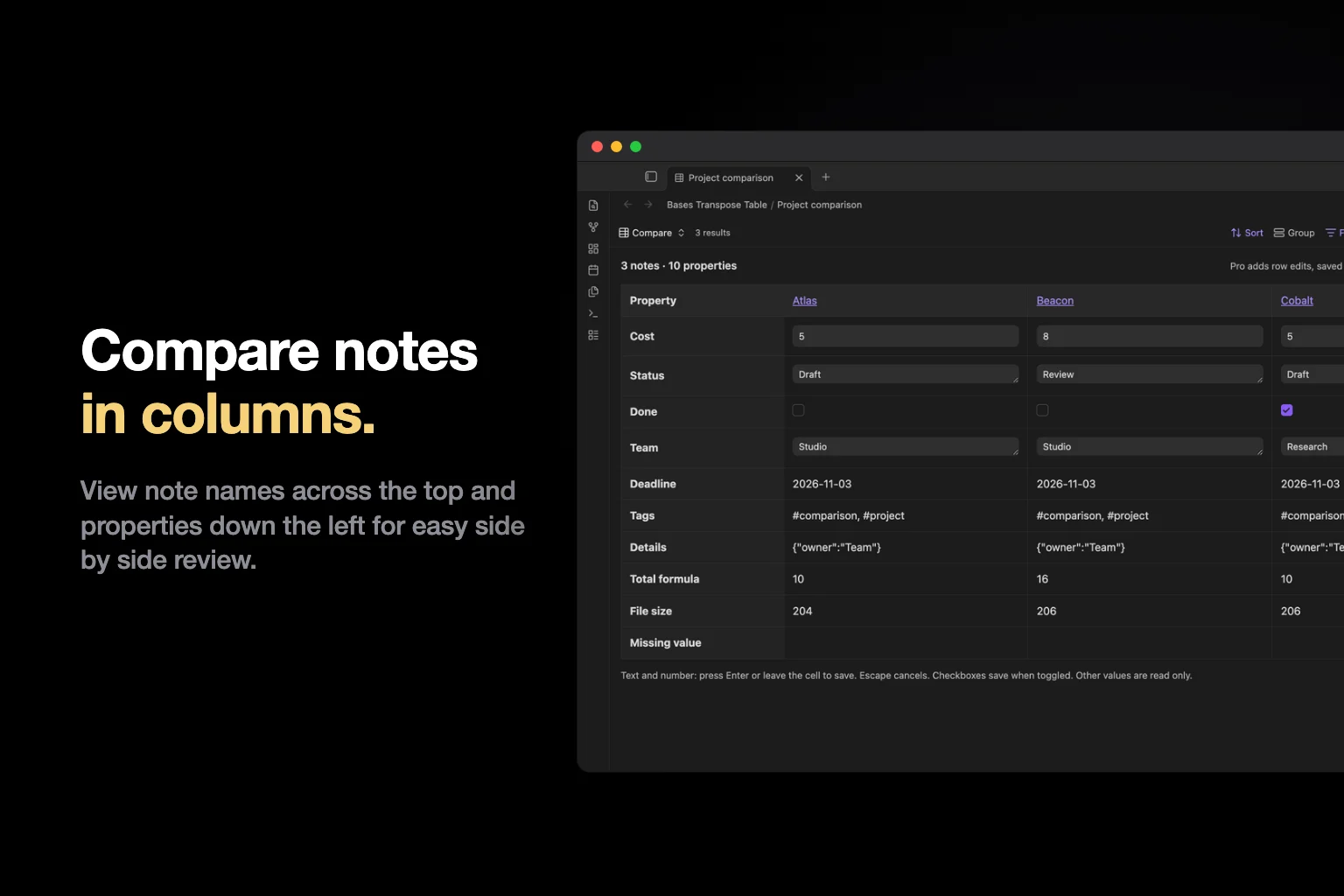
Confronta alcuni appunti con molte proprietà. Bases Transpose Table posiziona i nomi degli appunti in cima e le proprietà sul lato sinistro. Leggi costi, stati di revisione e caselle di controllo affiancati. Modifica i valori esistenti del frontmatter semplice nello stesso visualizzazione.
La versione gratuita mostra fino a cinque appunti da una base. Legge i risultati della query da Obsidian, quindi scegli gli appunti con i filtri e i controlli di ordinamento nativi.
Versione 1.2.3. Richiede Obsidian 1.13.4 o successivo. Funziona su desktop e mobile.
1 Installazione
Utilizza Obsidian 1.13.4 o una versione pubblica successiva. Abilita il plugin principale Bases. Per un'installazione manuale, posiziona i file main.js, manifest.json e styles.css nella cartella della tua vault .obsidian/plugins/bases-transpose-table. Riavvia Obsidian, quindi abilita Bases Transpose Table nei plugin della community. L'autore è theluckystrike. Questo progetto è rilasciato sotto licenza MIT.
2 Introduzione
---
cost: 5
reviewed: false
---
Inizia con una base che seleziona i tuoi appunti progetto. Apri il menu della vista e seleziona il tipo Trasposizione. Usa il menu delle proprietà per selezionare le righe e cambiarne l'ordine. Cambia un costo da 5 a 12, premi Invio e apri l'nota dal suo titolo di colonna per ispezionare il risultato.
Inizia con una base che seleziona i tuoi appunti progetto. Apri il menu della vista e seleziona il tipo Trasposizione. Usa il menu delle proprietà per selezionare le righe e cambiarne l'ordine. Un nome visualizzato configurato nella base diventa l'etichetta della riga. Usa il menu di ordinamento per disporre le colonne degli appunti.
Prova prima un numero esistente. Cambia un costo da 5 a 12, premi Invio e apri l'nota dal suo titolo di colonna per ispezionare il risultato. L'azione modifica solo la proprietà di quell'nota. Non copia il valore nelle colonne adiacenti.
3 Funzionalità
Confronta appunti nelle colonne
Scegli Trasposizione come tipo di vista in una base. I titoli delle colonne sono collegati agli appunti sorgente. Ogni riga contiene un nome di proprietà e un valore per ogni nota visualizzato. L'esempio seguente confronta Atlas, Beacon e Cobalt. I loro valori di costo sono 5, 8 e 5. Puoi vedere lo stato di revisione accanto al costo senza aprire tre appunti sorgente.
Modifica proprietà esistenti semplici
I valori esistenti del frontmatter di tipo testo, numero e booleano possono essere modificati. Inserisci un valore in una cella di testo o numero, quindi premi Invio o abbandona la cella per salvare. Attiva o disattiva una casella di controllo per salvare il valore booleano. Premi Esc per annullare una bozza di testo o numero. Un numero come 12 viene salvato come numero. Il testo numerico non valido viene rifiutato e il valore precedente rimane nell'nota.
Leggi altri tipi di valore
Formule, campi file, liste, date, oggetti, collegamenti e tipi di visualizzazione sconosciuti rimangono di sola lettura. Una proprietà assente ha una cella vuota senza controllo di modifica. Il plugin verifica sia il tipo memorizzato che il tipo di visualizzazione di Bases. Stringhe con formato data e testo contenente collegamenti wiki sono anch'esse di sola lettura. Questo evita che il confronto converta quei valori durante una modifica.
Mantieni il confronto piccolo
Una query con sei appunti mostra i primi cinque e un messaggio visibile di limite. Questo limite si applica anche alla versione Pro. Rende più ristretto il filtro nativo per confrontare un insieme diverso. I risultati raggruppati seguono l'ordine della query raggruppata, con l'etichetta del gruppo sotto il nome dell'nota. La tabella ha scorrimento orizzontale quando le colonne superano la larghezza disponibile.
Modifica una proprietà in più appunti visibili (Pro)
Seleziona Modifica riga accanto a un nome di proprietà. Imposta un valore, quindi seleziona Salva riga. Il dialogo elenca i percorsi degli appunti di destinazione e parte dal primo valore. Richiede da due a cinque appunti visibili con valori di testo, numero o booleano esistenti dello stesso tipo. Le righe mancanti, con tipi misti o di sola lettura non hanno il pulsante Modifica riga.
L'azione modifica solo gli appunti elencati nel dialogo. Gli aggiornamenti della query attendono fino alla chiusura del dialogo. Annulla non scrive nulla. L'input numerico non valido mantiene il dialogo aperto senza scrittura. Le righe con caselle di controllo salvano lo stato selezionato come valore booleano.
Il plugin verifica ogni valore originale prima della scrittura. Le proprietà modificate o eliminate mantengono i loro valori correnti. Il risultato mostra il conteggio salvato e ogni percorso fallito. Ogni nota viene salvato separatamente. Un salvataggio fallito non annulla gli altri salvataggi. Le modifiche di riga richiedono Pro all'inizio e nei passaggi di salvataggio.
Contrassegna righe uguali e diverse (Pro)
Attiva Contrassegna righe uguali e diverse nelle opzioni della vista. Con Pro attivo e due o più appunti, ogni riga di proprietà riceve un'etichetta Uguale o Diversa. L'uguaglianza utilizza il confronto dei valori di Bases, incluso l'informazione sul tipo. Le parole danno significato ai contrassegni senza richiedere al lettore di identificare un colore.
Salva insiemi denominati (Pro)
Inserisci un nome per l'insieme e seleziona Salva insieme. La vista memorizza i percorsi degli appunti visibili in quella vista della base. Scegli un nome salvato dal menu per confrontare quei percorsi all'interno della query corrente. Gli appunti mantengono l'ordine della query. Un messaggio indica il numero di percorsi salvati assenti dalla query. Seleziona Query corrente per tornare ai risultati della query. Elimina insieme rimuove l'insieme salvato selezionato.
Esporta in Markdown (Pro)
Seleziona Esporta in Markdown per creare un nuovo nota di confronto nella vault. L'esportazione contiene i nomi degli appunti visualizzati, le etichette delle proprietà e il testo dei valori. È uno screenshot, senza collegamento ai valori sorgente. L'esportazione esegue l'escape di pipe, ritorni a capo, HTML, e i segni Markdown per enfasi, codice, collegamenti, immagini, tag, matematica, commenti e evidenziazioni. Il Riquadro comandi contiene anche Esporta confronto in Markdown quando il pannello attivo contiene una vista di confronto visibile. Se un nota contiene diversi confronti incorporati, usa il pulsante Esporta in Markdown nel confronto richiesto.
4 Comandi
Apri il Riquadro comandi e digita il nome del plugin per vedere questi comandi. Puoi assegnare una scorciatoia a ciascuno in Impostazioni, Scelte rapide.
| Comando | ID comando |
|---|---|
| Esporta confronto in Markdown | bases-transpose-table:export-markdown |
5 Impostazioni
Dopo un aggiornamento minore o maggiore, questo plugin apre una scheda Cosa c'è di nuovo in background. La scheda e la scheda delle impostazioni suggeriscono altri plugin NoteMods e Zovo Chat e collegano a notemods.com per il feedback (privacy). La scheda non invia dati. Disattivala nelle Impostazioni.
Le impostazioni contengono i controlli per GitHub Sponsors. L'interruttore per i contrassegni di riga appartiene a ogni vista Trasposizione. Gli insiemi denominati sono memorizzati con la configurazione della vista nel file della base. Una vista può contenere fino a 50 insiemi, ciascuno con fino a cinque percorsi.
6 Privacy, pagamento e rete
Le funzionalità principali sono gratuite. Le funzionalità Pro richiedono una sponsorizzazione GitHub Sponsors di theluckystrike: 5 dollari al mese o più, oppure 15 dollari una tantum. Un pagamento totale di 15 dollari soddisfa il requisito di pagamento per Pro senza ulteriori pagamenti. L'accesso e i controlli seguenti continuano a valere. I tuoi appunti rimangono leggibili e modificabili con o senza Pro.
Un pagamento una tantum attiva Pro in tutti i plugin NoteMods.
GitHub gestisce il pagamento. Sponsorizza su https://github.com/sponsors/theluckystrike/sponsorships?tier_id=666162&frequency=one-time&metadata_source=bases-transpose-table. Non è necessario un account per le funzionalità gratuite. Pro richiede l'account GitHub che effettua la sponsorizzazione.
Fino a quando non selezioni "Accedi con GitHub" nelle impostazioni, Bases Transpose Table non effettua richieste di rete. L'accesso utilizza il flusso dispositivo GitHub. Bases Transpose Table invia il suo ID client pubblico e lo scope read:user a https://github.com/login/device/code e ti mostra un codice. Mentre inserisci il codice su https://github.com/login/device, verifica ogni pochi secondi lo stato di accesso tramite https://github.com/login/oauth/access_token. Lo scope consente solo la lettura del profilo. GitHub ne ha bisogno per mostrare il livello di sponsorizzazione. Non concede alcuno scope di repository né accesso in scrittura.
Dopo l'accesso, Bases Transpose Table invia una sola richiesta a https://api.github.com/graphql. Verifica se l'account collegato sponsorizza theluckystrike. Richiede il livello e il pagamento totale a theluckystrike. Il plugin riutilizza un controllo riuscito per 7 giorni. I controlli falliti possono riprovare dopo 6 ore. Seleziona Aggiorna per richiedere un controllo anticipato. Non invia contenuti degli appunti, nomi di file o altri dati della vault, e non ha telemetria.
Dopo un controllo riuscito, Pro può funzionare offline per fino a 14 giorni. Disconnettersi o una risposta negativa sulla sponsorizzazione disattiva Pro. Il plugin memorizza il token GitHub tramite l'API di archiviazione segreta di Obsidian. Non inserisce il token nelle impostazioni salvate né nei dati locali di sponsorizzazione. L'archiviazione locale di questo dispositivo conserva il tuo accesso GitHub, il livello e l'ora dell'ultimo controllo. Disconnettersi cancella il token. Puoi anche revocare l'accesso nelle impostazioni GitHub, sotto Applicazioni.
7 Domande e risposte
Cosa accade se un'altra azione modifica una cella?
Il plugin confronta il valore memorizzato originale con il valore attuale del frontmatter all'interno del callback di scrittura. Una discrepanza segnala un conflitto e preserva il valore più recente. Mentre un controllo di testo o numero ha il focus, un aggiornamento della query non rimuove la bozza. Abbandona la cella per risolvere la modifica e aggiornare la visualizzazione.
Un insieme salvato bypassa il filtro della base?
No. Un insieme salvato è limitato alla query corrente. Un nota spostato o eliminato può lasciare un percorso salvato assente. Il plugin segnala i percorsi assenti ma non li ripara. Crea un nuovo insieme dopo aver modificato i percorsi degli appunti.
Cosa non è stato testato?
Non sono stati testati: esecuzioni dell'app su Linux e Windows, dispositivi fisici come smartphone e tablet, temi di terze parti, lettori schermo, finestre staccate, grandi quantità di proprietà e scritture concorrenti da servizi di sincronizzazione. Il codice utilizza solo API pubbliche di Obsidian e browser senza importazioni Node o Electron. I test di Sponsors utilizzano risposte locali; un account pagante reale e un pagamento attivo non sono stati testati.
8 Supporto
Segnala problemi nelle issue di GitHub. Includi la versione di Obsidian, il tipo di proprietà, la configurazione della vista e i passaggi per riprodurre il problema. Usa valori di esempio. Includi i risultati delle modifiche di riga fallite.