Bases Transpose Table · Documentation des plugins Obsidian
Documentation du plugin Bases Transpose Table (Français)
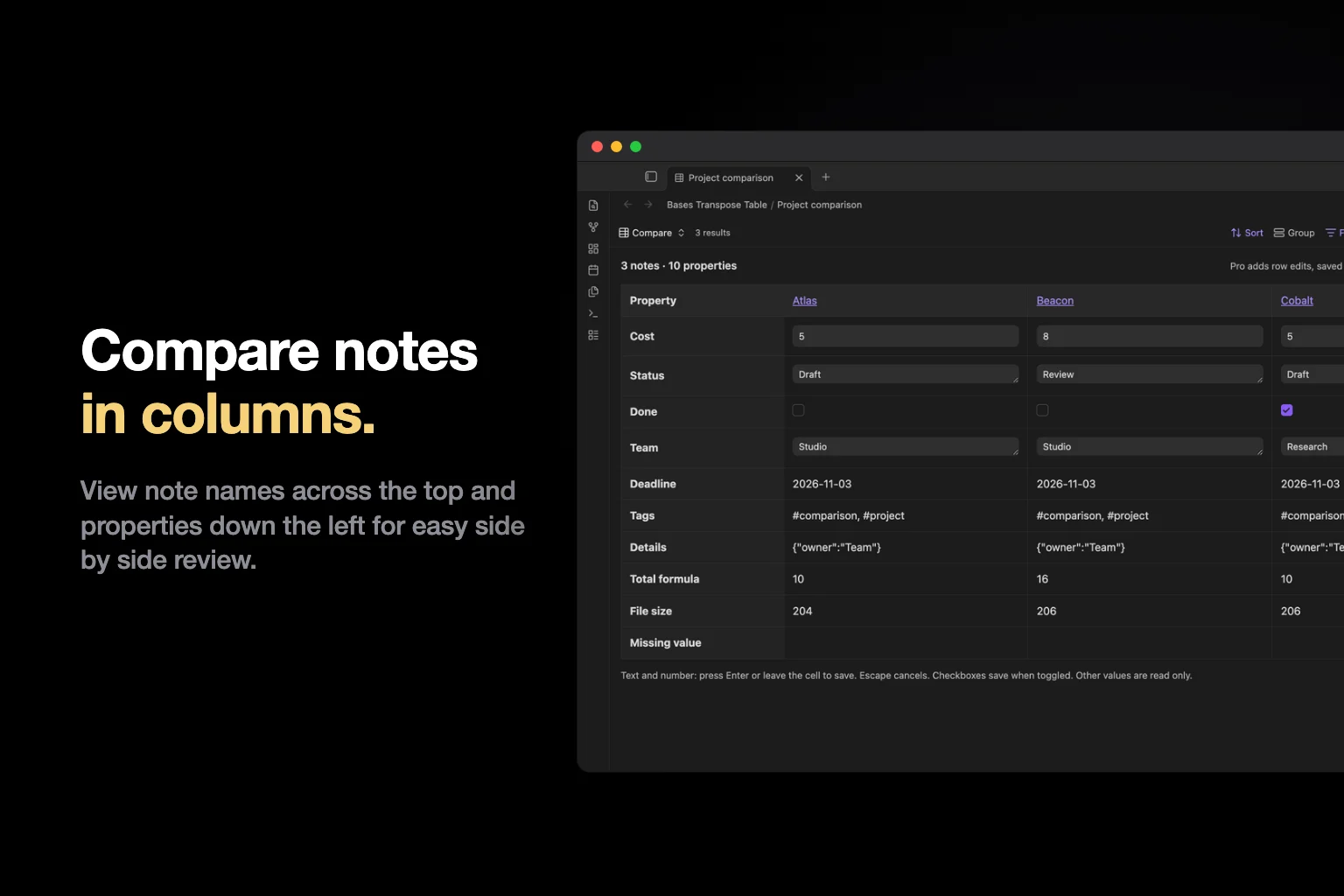
Comparez quelques notes avec de nombreuses propriétés. Le plugin Bases Transpose Table place les noms des notes en haut et les propriétés sur le côté gauche. Lisez les coûts, les états de révision et les cases à cocher côte à côte. Éditez les valeurs simples du frontmatter existantes dans la même vue.
La vue gratuite affiche jusqu'à cinq notes provenant d'une base. Elle lit les résultats de requête depuis Obsidian, vous permettant de choisir des notes à l'aide des filtres natifs et des contrôles de tri.
Version 1.2.3. Nécessite Obsidian 1.13.4 ou une version ultérieure. Fonctionne sur ordinateur et mobile.
1 Installation
Utilisez Obsidian 1.13.4 ou une version publique ultérieure. Activez le plugin principal Bases. Pour une installation manuelle, placez les fichiers main.js, manifest.json et styles.css dans le dossier .obsidian/plugins/bases-transpose-table de la vault. Redémarrez Obsidian, puis activez Bases Transpose Table dans les plugins de la communauté. L'auteur est theluckystrike. Ce projet est sous licence MIT.
2 Premiers pas
---
cost: 5
reviewed: false
---
Commencez par une base qui sélectionne vos notes de projet. Ouvrez le menu de vue et sélectionnez le type Transpose. Utilisez le menu des propriétés pour sélectionner les lignes et modifier leur ordre. Modifiez un coût de 5 à 12, appuyez sur Entrée, puis ouvrez la note depuis son en-tête de colonne pour inspecter le résultat.
Commencez par une base qui sélectionne vos notes de projet. Ouvrez le menu de vue et sélectionnez le type Transpose. Utilisez le menu des propriétés pour sélectionner les lignes et modifier leur ordre. Un nom d'affichage configuré dans la base devient l'étiquette de la ligne. Utilisez le menu de tri pour organiser les colonnes des notes.
Essayez d'abord une valeur existante. Modifiez un coût de 5 à 12, appuyez sur Entrée, puis ouvrez la note depuis son en-tête de colonne pour inspecter le résultat. L'écriture affecte uniquement la propriété de cette note. Elle ne copie pas la valeur dans les colonnes voisines.
3 Fonctionnalités
Comparer les notes dans les colonnes
Sélectionnez Transpose comme type de vue dans une base. Les en-têtes de colonne sont liés aux notes sources. Chaque ligne contient un nom de propriété et une valeur pour chaque note affichée. L'exemple ci-dessous compare Atlas, Beacon et Cobalt. Leurs coûts sont respectivement 5, 8 et 5. Vous pouvez voir l'état de révision à côté du coût sans ouvrir trois notes sources.
Éditer des propriétés simples existantes
Les valeurs existantes du frontmatter (texte, nombre, booléen) peuvent être modifiées. Entrez une valeur dans une cellule de texte ou de nombre, puis appuyez sur Entrée ou quittez la cellule pour enregistrer. Basculez une case à cocher pour enregistrer sa valeur booléenne. Échap annule la rédaction d'un texte ou d'un nombre. Un nombre comme 12 est stocké comme nombre. Le texte numérique invalide est rejeté, et la valeur ancienne reste dans la note.
Lire d'autres types de valeurs
Les formules, les champs de fichier, les listes, les dates, les objets, les liens et les types d'affichage inconnus restent en lecture seule. Une propriété absente a une cellule vide sans contrôle d'édition. Le plugin vérifie à la fois le type stocké et le type d'affichage Bases. Les chaînes de format date et le texte contenant des liens wiki sont également en lecture seule. Cela empêche la conversion de ces valeurs lors d'une édition.
Garder la comparaison petite
Une requête avec six notes affiche ses cinq premières notes et un message de limite visible. Cette limite s'applique également à Pro. Affinez le filtre natif pour comparer un autre ensemble. Les résultats regroupés suivent l'ordre de la requête groupée, avec l'étiquette du groupe située sous le nom de la note. Le tableau permet le défilement horizontal lorsque ses colonnes dépassent la largeur disponible.
Éditer une propriété dans plusieurs notes visibles (Pro)
Sélectionnez Modifier la ligne à côté d'un nom de propriété. Définissez une valeur, puis sélectionnez Enregistrer la ligne. La boîte de dialogue liste les chemins des notes cibles et commence avec la première valeur. Elle nécessite deux à cinq notes visibles ayant des valeurs textuelles, numériques ou booléennes du même type. Les lignes manquantes, à type mixte ou en lecture seule n'ont pas de bouton Modifier la ligne.
L'action ne modifie que les notes listées dans la boîte de dialogue. Les mises à jour de requête attendent jusqu'à ce que vous la fermiez. Annuler n'écrit rien. Une entrée numérique invalide garde la boîte ouverte sans écrire. Les lignes cases à cocher enregistrent l'état coché comme booléen.
Le plugin vérifie chaque valeur d'origine avant l'écriture. Les propriétés modifiées ou supprimées conservent leurs valeurs actuelles. Le résultat indique le nombre d'enregistrements réussis et chaque chemin échoué. Chaque note est enregistrée séparément. Une écriture échouée n'annule pas les autres écritures. Les éditions de ligne nécessitent Pro au début et à l'étape d'enregistrement.
Marquer les lignes identiques et différentes (Pro)
Activez Marquer les lignes identiques et différentes dans les options de vue. Avec Pro activé et deux notes ou plus, chaque ligne de propriété reçoit une étiquette Identique ou Différente. L'égalité utilise la comparaison de valeur Bases, incluant les informations de type. Les mots donnent un sens aux marques sans obliger le lecteur à identifier une couleur.
Enregistrer des ensembles nommés (Pro)
Saisissez un nom d'ensemble et sélectionnez Enregistrer l'ensemble. La vue stocke les chemins des notes visibles dans cette vue de base. Sélectionnez un nom enregistré dans le menu pour comparer ces chemins dans la requête actuelle. Les notes conservent l'ordre de la requête. Un message indique le nombre de chemins enregistrés absents de la requête. Sélectionnez Requête actuelle pour revenir aux résultats de la requête. Supprimer l'ensemble supprime l'ensemble sélectionné.
Exporter en Markdown (Pro)
Sélectionnez Exporter en Markdown pour créer une nouvelle note de comparaison dans la vault. L'export contient les noms de notes affichés, les libellés de propriétés et le texte des valeurs. Il s'agit d'une capture instantanée, sans lien vers les propriétés sources. L'export échappe aux barres verticales, aux sauts de ligne, au HTML, aux marques Markdown pour l'accentuation, le code, les liens, les images, les balises, les mathématiques, les commentaires et les surlignements. La palette de commandes contient également Exporter la comparaison en Markdown lorsque l'onglet actif contient une vue de comparaison visible. Si une note contient plusieurs comparaisons intégrées, utilisez le bouton Exporter en Markdown dans la comparaison requise.
4 Commandes
Ouvrez la palette de commandes et tapez le nom du plugin pour voir ces commandes. Vous pouvez attribuer un raccourci à chacune dans Paramètres, Raccourcis.
| Commande | Identifiant de commande |
|---|---|
| Exporter la comparaison en Markdown | bases-transpose-table:export-markdown |
5 Paramètres
Après une mise à jour mineure ou majeure, ce plugin ouvre une onglet Quoi de neuf en arrière-plan. L'onglet et la carte de paramètres suggèrent d'autres plugins NoteMods et Zovo Chat, et lient vers notemods.com pour des retours (confidentialité). L'onglet n'envoie aucune donnée. Désactivez l'onglet dans Paramètres.
Les paramètres contiennent les contrôles GitHub Sponsors. Le commutateur de marques de ligne appartient à chaque vue Transpose. Les ensembles nommés sont stockés avec la configuration de vue dans le fichier de base. Une vue peut contenir jusqu'à 50 ensembles, chacun avec jusqu'à cinq chemins.
6 Vie privée, paiement et réseau
Les fonctionnalités de base sont gratuites. Les fonctionnalités Pro nécessitent un parrainage GitHub de theluckystrike : 5 $ par mois ou plus, ou 15 $ une fois. Un paiement total de 15 $ satisfait le critère de paiement pour Pro sans paiement supplémentaire. La connexion et les vérifications ci-dessous s'appliquent toujours. Vos notes restent lisibles et modifiables avec ou sans Pro.
Un seul paiement active Pro dans tous les plugins NoteMods.
GitHub gère le paiement. Parrainez à https://github.com/sponsors/theluckystrike/sponsorships?tier_id=666162&frequency=one-time&metadata_source=bases-transpose-table. Aucun compte n'est nécessaire pour les fonctionnalités gratuites. Pro nécessite le compte GitHub qui effectue le parrainage.
Jusqu'à ce que vous sélectionniez "Se connecter avec GitHub" dans les paramètres, Bases Transpose Table ne fait aucune requête réseau. La connexion utilise le flux de périphérique GitHub. Bases Transpose Table envoie son ID client public et la portée read:user à https://github.com/login/device/code et vous affiche un code. Pendant que vous saisissez le code sur https://github.com/login/device, il interroge https://github.com/login/oauth/access_token toutes les quelques secondes pour vérifier l'état de connexion. La portée permet uniquement la lecture du profil. GitHub a besoin de cet accès pour afficher le niveau de parrainage. Il ne fournit aucun accès aux dépôts ni aucun accès en écriture.
Après la connexion, Bases Transpose Table envoie une requête unique à https://api.github.com/graphql. Elle vérifie si le compte connecté parraine theluckystrike. Elle demande le niveau et le paiement total vers theluckystrike. Le plugin réutilise un contrôle réussi pendant 7 jours. Les échecs peuvent être réessayés après 6 heures. Sélectionnez Actualiser pour demander un contrôle plus tôt. Il n'envoie aucun contenu de note, aucun nom de fichier ni d'autres données de vault, et n'a aucune télémétrie.
Après un contrôle réussi, Pro peut fonctionner hors ligne pendant jusqu'à 14 jours. Se déconnecter ou une réponse de parrainage négative désactive Pro. Le plugin stocke le jeton GitHub via l'API de stockage secret d'Obsidian. Il ne place pas le jeton dans ses paramètres sauvegardés ni dans ses données locales de parrainage. Le stockage local de cet appareil conserve votre connexion GitHub, le niveau et l'heure du dernier contrôle. Se déconnecter efface le jeton. Vous pouvez également révoquer l'accès dans vos paramètres GitHub, sous Applications.
7 Questions et réponses
Que se passe-t-il si une autre action modifie une cellule ?
Le plugin compare la valeur stockée d'origine avec la valeur actuelle du frontmatter dans le rappel d'écriture. Un désaccord signale un conflit et préserve la valeur la plus récente. Tant qu'un contrôle de texte ou de nombre a le focus, une mise à jour de requête ne supprime pas la rédaction. Quittez la cellule pour résoudre l'édition et actualiser l'affichage.
Un ensemble enregistré contourne-t-il le filtre de base ?
Non. Un ensemble enregistré est restreint à la requête actuelle. Une note déplacée ou supprimée peut laisser un chemin enregistré absent. Le plugin signale les chemins absents mais ne les répare pas. Créez un nouvel ensemble après avoir modifié les chemins des notes.
Qu'est-ce qui n'a pas été testé ?
Les exécutions sur les applications Linux et Windows, les téléphones et tablettes physiques, les thèmes tiers, les lecteurs d'écran, les fenêtres détachées, les grands nombres de propriétés et les écritures concurrentes provenant des services de synchronisation n'ont pas été testés. Le code utilise uniquement les API publiques d'Obsidian et du navigateur, sans importations Node ou Electron. Les tests de Sponsors utilisent des réponses locales ; un compte payant réel et un paiement en direct n'ont pas été testés.
8 Support
Signalez les problèmes dans les issues GitHub. Incluez la version d'Obsidian, le type de propriété, la configuration de vue et les étapes de reproduction. Utilisez des valeurs d'exemple. Incluez les résultats des échecs d'édition de ligne.