Frontmatter Link Repair · Obsidian-Plugin-Dokumentation
Frontmatter Link Repair Dokumentation (Deutsch)
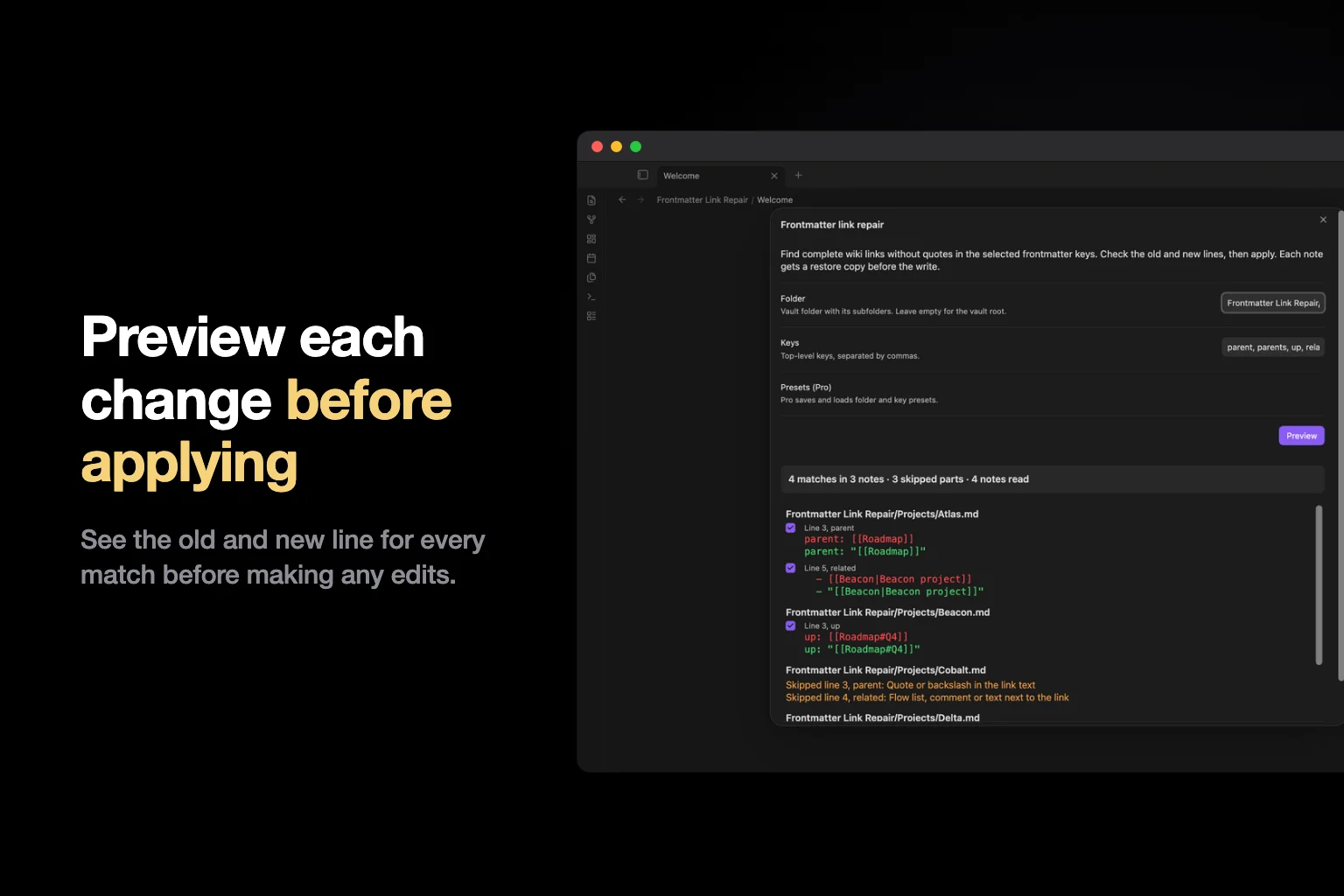
Frontmatter Link Repair findet Wiki-Links ohne Anführungszeichen im rohen Frontmatter Ihrer Notizen und setzt doppelte Anführungszeichen um sie. Es zeigt zunächst die alte und neue Zeile jedes Treffers an. Sie überprüfen die Treffer, wählen „Anwenden“ aus, und das Plugin speichert eine Wiederherstellungs-Kopie jeder Notiz, bevor es die Notiz schreibt.
Die Tests umfassen rohe Frontmatter wie parent: [[Some note]]. Die Reparatur ändert dies in parent: "[[Some note]]". Dieses Plugin ist für rohe Dateien gedacht, die Sie von Hand geschrieben oder importiert haben.
Version 1.1.3. Erfordert Obsidian 1.13.4 oder höher. Funktioniert auf Desktop- und Mobilgeräten.
1 Installation
Öffnen Sie die Einstellungen, dann Community-Plugins, dann Durchsuchen und suchen Sie nach „Frontmatter Link Repair“. Wählen Sie Installieren, dann Aktivieren.
Um manuell zu installieren, laden Sie main.js, manifest.json und styles.css aus der neuesten Version herunter und legen Sie sie im Ordner <vault>/.obsidian/plugins/frontmatter-link-repair/ ab. Laden Sie die Community-Plugins neu, dann schalten Sie Frontmatter Link Repair ein.
2 Erste Schritte
Erstellen Sie eine Sicherungskopie Ihres Vaults.
Öffnen Sie die Befehlspalette und führen Sie „Frontmatter Link Repair: Vorschau der Link-Reparatur“ aus.
Geben Sie den Ordner ein. Lassen Sie ihn leer, um das gesamte Vault zu lesen.
Geben Sie die Schlüssel, durch Kommas getrennt, ein.
Wählen Sie Vorschau. Lesen Sie die alte und neue Zeile jedes Treffers sowie die übersprungenen Teile.
Deaktivieren Sie das Kontrollkästchen eines Treffers, den Sie unverändert lassen möchten.
Wählen Sie „Angeklickte Anwenden“. Die Ausgabe zeigt die Anzahl der geschriebenen, veralteten und fehlgeschlagenen Notizen sowie die Wiederherstellungs-Kopie jeder Notiz.
Das Plugin speichert den letzten Ordner und die Schlüssel der Vorschau. Um eine Schreibaktion rückgängig zu machen, öffnen Sie die Wiederherstellungs-Kopie mit einem Texteditor und kopieren den Text zurück in die Notiz.
3 Funktionen
Vorschau mit alter und neuer Zeile
Die Vorschau liest die Markdown-Notizen in einem Ordner und dessen Unterverzeichnissen. Für jeden sichtbaren Treffer zeigt sie den Pfad der Notiz, die Zeilennummer, den Schlüssel, die alte Zeile und die neue Zeile an. Jeder sichtbare Treffer hat ein Kontrollkästchen, das standardmäßig aktiviert ist. Die Vorschau ändert keinen Text.
Nur vollständige Links in den ausgewählten Schlüsseln
Sie geben die obersten Frontmatter-Schlüssel ein, die repariert werden sollen, beispielsweise parent, parents, up, related. Das Plugin ändert einen Wert nur dann, wenn der gesamte Wert ein einzelner Wiki-Link ist, entweder in der Schlüsselzeile oder als Element einer einfachen Blockliste unter dem Schlüssel. Es behält die Einrückung eines Listenpunkts, den Linktext, den Alias, den Überschriftstext und die Blockreferenz bei. Andere Schlüssel oder der Notizinhalt werden nicht verändert.
Überspringen von mehrdeutigem YAML mit Begründung
Der Scanner ratet nicht. Er überspringt einen Wert und gibt an, warum, wenn das YAML nicht einfach ist. Beispiele sind Anführungszeichen im Linktext, ein Fluss-Liste mit mehr als einem Link, ein Kommentar nach dem Link, eine verschachtelte Zuordnung, ein Mehrzeilenwert, ein doppelter Schlüssel, ein Tabulator in der Einrückung oder eine Datei ohne abschließende ----Zeile.
Wiederherstellungs-Kopie und Prüfung auf veraltete Vorschau
Bevor das Plugin eine Notiz schreibt, speichert es den ursprünglichen Text dieser Notiz in einer neuen Datei im Wiederherstellungs-Kopien-Ordner, standardmäßig Frontmatter Link Repair/Restore copies. Jede Anwendung verwendet einen Unterverzeichnis mit Datum und Uhrzeit, und die Kopie behält den Pfad der Notiz mit der Erweiterung .bak. Falls der Name bereits verwendet wird, fügt das Plugin eine Zahl hinzu. Das Plugin liest .bak-Dateien in der nächsten Vorschau nicht ein.
Wenn Sie „Anwenden“ auswählen, liest das Plugin jede Notiz erneut. Wenn der Text nicht identisch mit der Vorschau ist, schreibt es diese Notiz nicht und zeigt eine Warnung über veraltete Vorschau an. Die Schreiboperation verwendet Vault.process, das den Text noch einmal vergleicht.
Gespeicherte Ordner- und Schlüssel-Voreinstellungen (Pro)
Mit Pro können Sie den Ordner und die Schlüssel als benannte Voreinstellung in der Vorschau speichern, später laden und löschen. Voreinstellungen bleiben im Plugin-Datenverzeichnis nach dem Abmelden erhalten, werden aber nur angezeigt, solange Pro aktiviert ist.
Export der Reparaturbericht (Pro)
Mit Pro schreibt „Bericht exportieren“ eine neue Markdown-Notiz im Ordner Frontmatter Link Repair/Reports. Der Bericht listet den Ordner, die Schlüssel, jeden Treffer mit alter und neuer Zeile, jeden übersprungenen Teil mit seiner Begründung sowie das Ergebnis jeder Schreibaktion mit ihrer Wiederherstellungs-Kopie auf. Ohne Pro zeigt die Schaltfläche eine Sponsoring-Aufforderung auf GitHub an.
4 Befehle
Öffnen Sie die Befehlspalette und geben Sie den Plugin-Namen ein, um diese Befehle zu sehen. Sie können jedem Befehl in den Einstellungen, Hotkeys, eine Tastenkombination zuweisen.
| Befehl | Befehls-ID |
|---|---|
| Vorschau der Link-Reparatur | frontmatter-link-repair:preview-repair |
5 Einstellungen
Nach einer kleineren oder größeren Aktualisierung öffnet dieses Plugin automatisch eine „Was ist neu“-Registerkarte im Hintergrund. Die Registerkarte und die Einstellkarte empfehlen andere NoteMods-Plugins und Zovo Chat und verweisen auf notemods.com für Feedback (Datenschutz). Die Registerkarte sendet keine Daten. Deaktivieren Sie die Registerkarte in den Einstellungen.
- Ordner: Der Vault-Ordner, der gelesen werden soll, inklusive Unterverzeichnisse. Leer bedeutet das Vault-Root.
- Schlüssel: Die obersten Frontmatter-Schlüssel, die repariert werden sollen, durch Kommas getrennt.
- Ordner für Wiederherstellungs-Kopien: Der Vault-Ordner für die Wiederherstellungs-Kopien.
- Gespeicherte Voreinstellungen (Pro): Eine Liste Ihrer Voreinstellungen. Speichern, Laden und Löschen erfolgt in der Vorschau.
- Pro: GitHub-Anmeldung, Sponsoring-Status, Aktualisieren und Abmelden.
6 Datenschutz, Zahlung und Netzwerk
Die Kernfunktionen sind kostenlos. Pro-Funktionen erfordern eine GitHub Sponsors-Spende an theluckystrike: 5 $ pro Monat oder mehr, oder 15 $ einmalig. Eine Gesamtzahlung von 15 $ erfüllt die Zahlungsanforderung für Pro ohne weitere Zahlungen. Die Anmeldung und die nachfolgenden Prüfungen gelten weiterhin. Ihre Notizen bleiben les- und bearbeitbar, unabhängig davon, ob Pro aktiviert ist.
Einmalige Zahlung aktiviert Pro in allen NoteMods-Plugins.
GitHub verwaltet die Zahlung. Sponsoren Sie unter https://github.com/sponsors/theluckystrike/sponsorships?tier_id=666162&frequency=one-time&metadata_source=frontmatter-link-repair. Für die kostenlosen Funktionen benötigen Sie kein Konto. Pro erfordert das GitHub-Konto, das gesponsert.
Bis Sie „Mit GitHub anmelden“ in den Einstellungen auswählen, stellt Frontmatter Link Repair keine Netzwerkverbindungen her. Die Anmeldung verwendet den GitHub-Gerätefluss. Frontmatter Link Repair sendet seine öffentliche Client-ID und den Bereich read:user an https://github.com/login/device/code und zeigt Ihnen einen Code an. Während Sie den Code auf https://github.com/login/device eingeben, prüft es alle paar Sekunden https://github.com/login/oauth/access_token, um den Anmeldestatus zu überprüfen. Der Bereich erlaubt nur das Lesen des Profils. GitHub benötigt diesen Zugriff, um die Sponsoring-Stufe anzuzeigen. Es gewährt keinen Repository-Zugriff und keinen Schreibzugriff.
Nach der Anmeldung sendet Frontmatter Link Repair eine Abfrage an https://api.github.com/graphql. Es prüft, ob das angemeldete Konto theluckystrike sponsert. Es fragt nach der Stufe und der Gesamtzahl der Zahlungen an theluckystrike ab. Das Plugin verwendet einen erfolgreichen Check für 7 Tage. Fehlgeschlagene Checks können nach 6 Stunden erneut versucht werden. Wählen Sie „Aktualisieren“, um eine frühere Prüfung anzufordern. Es sendet keinen Notizinhalt, Dateinamen oder andere Vault-Daten, und es hat keine Telemetrie.
Nach einem erfolgreichen Check kann Pro bis zu 14 Tage offline arbeiten. Abmelden oder eine negative Sponsoring-Antwort schaltet Pro ab. Das Plugin speichert den GitHub-Token über die Geheimnis-Speicher-API von Obsidian. Es legt den Token nicht in den gespeicherten Einstellungen oder in den lokalen Sponsoring-Daten ab. Die lokale Speicherung dieses Geräts behält Ihre GitHub-Anmeldung, die Stufe und die Zeit des letzten Checks. Abmelden löscht den Token. Sie können den Zugriff auch in Ihren GitHub-Einstellungen unter „Anwendungen“ widerrufen.
7 Fragen und Antworten
Warum Anführungszeichen und nicht eine YAML-Liste?
Die Reparatur setzt doppelte Anführungszeichen um den gesamten Link-Token. Die Tests prüfen, ob der Linktext unverändert bleibt.
Ändert es Werte, die bereits vom Properties-View geändert wurden?
Nein. Wenn der Properties-View [[A]] als verschachtelte Liste gespeichert hat, kann das Plugin den ursprünglichen Linktext nicht sicher erkennen, daher wird er in dieser Version nicht neu aufgebaut. Ein Wert im Fluss-Listen-Format wie [[[A]], [[B]]] wird mit einer Begründung übersprungen.
Warum überspringt es einen Link mit Komma oder Anführungszeichen?
YAML liest [[A, B]] als Liste mit zwei Elementen. Ein Anführungszeichen oder ein Backslash im Linktext müsste innerhalb der neuen Anführungszeichen escaped werden, was den Text in der Datei verändert. Korrigieren Sie diese manuell.
Behält es meine Zeilenenden bei?
Ja. Der Scanner ändert nur die übereinstimmenden Zeilen und behält die Zeilenenden jeder Zeile, einschließlich CRLF. Der Notizinhalt nach der abschließenden ----Zeile wird nicht verändert. Einheitstests überprüfen beide Fälle.
Was wurde nicht getestet?
Die Einheitstests verwenden einen Mock-Vault. Die End-to-End-Tests laufen in Obsidian 1.13.4 und 1.14.4 unter macOS. Pro-Tests verwenden eine lokale Sponsoring-Antwort. Ich habe keine echte GitHub-Anmeldung, ein Smartphone oder Tablet sowie ein Vault mit Tausenden von Notizen getestet. Ich habe keine Geschwindigkeitsmessungen durchgeführt oder Dateien mit Byte-Order-Mark getestet. Einheitstests decken eine Änderung zwischen Lese- und Schreibvorgang ab. Ich habe diesen Fall mit einem zweiten Plugin in der App nicht ausgeführt. Die Vorschau zeigt bis zu 200 Notizen an. „Anwenden“ verwendet nur die ausgewählten Treffer. Wählen Sie einen kleineren Ordner aus, um die anderen Notizen zu überprüfen.
Kann ich eine Reparatur rückgängig machen?
In dieser Version gibt es keine Wiederherstellungsschaltfläche. Jede Wiederherstellungs-Kopie enthält den ursprünglichen Text der Notiz. Öffnen Sie sie mit einem Texteditor oder benennen Sie sie in .md um, dann kopieren Sie den Text zurück.
8 Support
Melden Sie Probleme beim Herausgeber, theluckystrike, unter notemods.com oder über die öffentlichen Repository-Probleme nach der Veröffentlichung. Fügen Sie die App-Version, den Fehlertext und eine kleine, erfundene Notiz hinzu, die das Problem zeigt. Entfernen Sie vor der Freigabe privaten Notizinhalt und Kontotoken.