Frontmatter Link Repair · Documentação de plugins Obsidian
Documentação do plugin Frontmatter Link Repair (Português (Brasil))
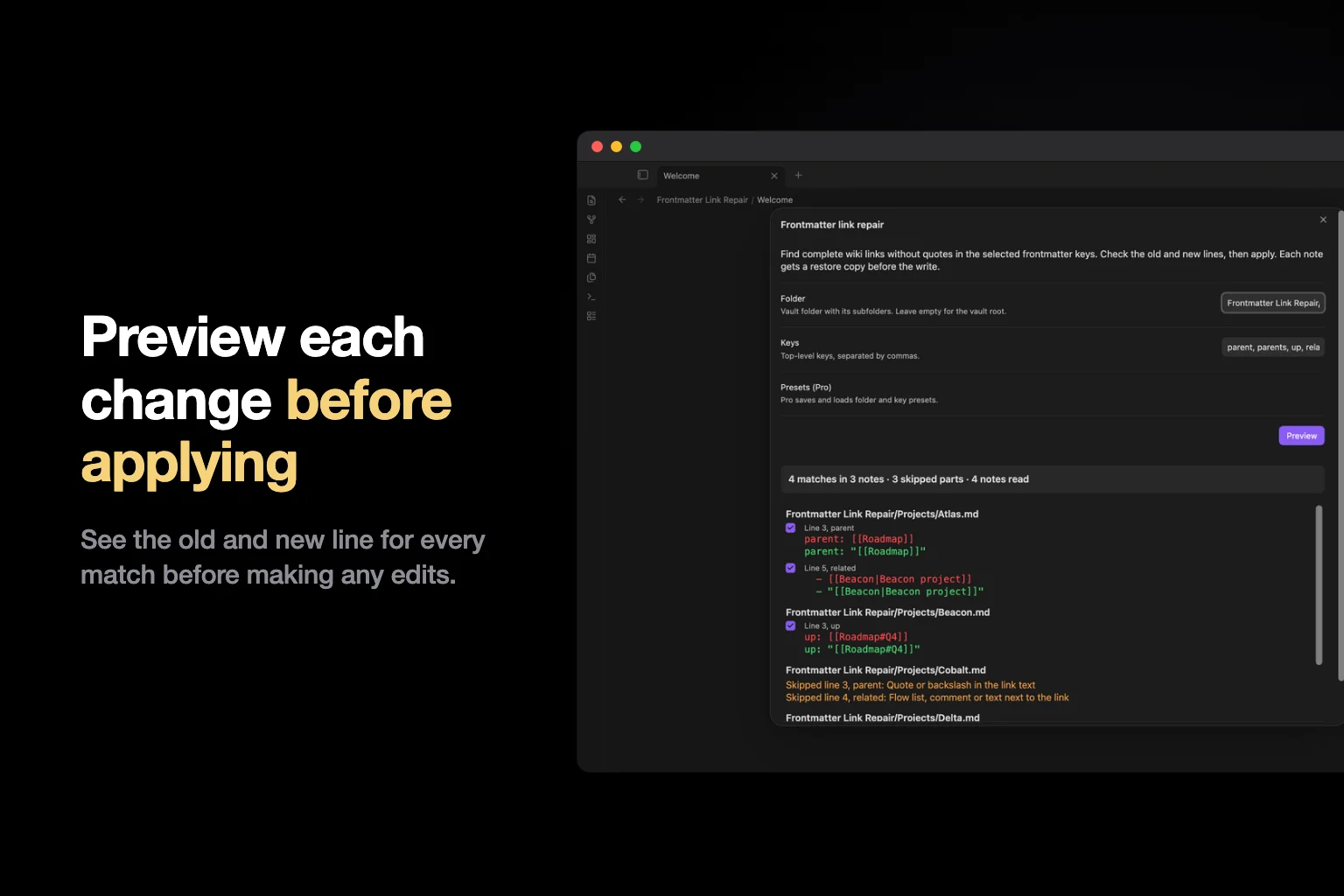
O plugin Frontmatter Link Repair localiza links wiki sem aspas no frontmatter bruto das suas notas e coloca aspas duplas ao redor deles. Ele exibe primeiro a linha antiga e a nova de cada correspondência. Você verifica as correspondências, seleciona Aplicar, e o plugin salva uma cópia de restauração de cada nota antes de gravar o arquivo.
Os testes incluem frontmatters brutos como parent: [[Alguma nota]]. A correção transforma isso em parent: "[[Alguma nota]]". Este plugin é para arquivos brutos que você escreveu manualmente ou importou.
Versão 1.1.3. Requer Obsidian 1.13.4 ou posterior. Funciona em desktop e mobile.
1 Instalação
Abra Configurações, depois Plugins da Comunidade, depois Navegar, e pesquise por "Frontmatter Link Repair". Selecione Instalar, depois Ativar.
Para instalar manualmente, baixe main.js, manifest.json e styles.css da versão mais recente e coloque-os em <vault>/.obsidian/plugins/frontmatter-link-repair/. Recarregue os plugins da comunidade, depois ative o Frontmatter Link Repair.
2 Começando
Faça um backup do seu vault.
Abra a paleta de comandos e execute "Frontmatter Link Repair: Visualizar a correção de links".
Digite a pasta. Deixe em branco para ler todo o vault.
Digite as chaves, separadas por vírgulas.
Selecione Visualizar. Leia a linha antiga e a nova de cada correspondência e as partes ignoradas.
Desmarque a caixa de seleção de uma correspondência que deseja manter como está.
Selecione Aplicar marcados. O resultado mostra o número de notas escritas, as que ficaram obsoletas e as falhadas, e a cópia de restauração de cada nota.
O plugin salva a pasta e as chaves da última visualização. Para desfazer uma gravação, abra a cópia de restauração com um editor de texto e copie seu conteúdo de volta na nota.
3 Recursos
Visualização com a linha antiga e a nova
A pré-visualização lê os arquivos Markdown em uma pasta e suas subpastas. Para cada correspondência visível, mostra o caminho da nota, o número da linha, a chave, a linha antiga e a nova linha. Cada correspondência visível tem uma caixa de seleção, e cada caixa começa marcada. A pré-visualização não altera nenhum texto.
Apenas links completos nas chaves que você selecionar
Você digita as chaves principais para corrigir, por exemplo parent, parents, up, related. O plugin altera um valor apenas quando o valor completo é um link wiki, na linha da chave ou como um item de uma lista simples sob a chave. Mantém a identação de um item da lista, o texto do link, o alias, o cabeçalho e a referência de bloco. Não altera outras chaves ou o corpo da nota.
Ignorar YAML ambíguo com uma razão
O scanner não faz suposições. Ele ignora um valor e informa o motivo quando o YAML não é simples. Exemplos incluem uma aspa no texto do link, uma lista de fluxo com mais de um link, um comentário após o link, um mapeamento aninhado, um valor multilinha, uma chave duplicada, uma tabulação na indentação ou um arquivo sem a linha de fechamento ---.
Cópia de restauração e verificação de pré-visualização obsoleta
Antes de gravar uma nota, o plugin salva o texto original dessa nota em um novo arquivo na pasta de cópias de restauração, Frontmatter Link Repair/Cópias de restauração por padrão. Cada aplicação usa uma subpasta com data e hora, e a cópia mantém o caminho da nota com a extensão .bak. Se o nome já estiver em uso, o plugin adiciona um número. O plugin não lê arquivos .bak na próxima pré-visualização.
Quando você seleciona Aplicar, o plugin lê novamente cada nota. Se o texto não for igual ao da pré-visualização, ele não grava essa nota e exibe um aviso de pré-visualização obsoleta. A gravação usa Vault.process, que compara o texto mais uma vez.
Presets salvos de pasta e chaves (Pro)
Com Pro, você pode salvar a pasta e as chaves como um preset nomeado na janela de pré-visualização, carregá-lo posteriormente e excluí-lo. Os presets permanecem nos dados do plugin após o deslogar, mas a pré-visualização só os mostra enquanto o Pro estiver ativo.
Exportar o relatório de correção (Pro)
Com Pro, a opção Exportar relatório cria uma nova nota Markdown em Frontmatter Link Repair/Relatórios. O relatório lista a pasta, as chaves, cada correspondência com sua linha antiga e nova, cada parte ignorada com sua razão e o resultado de cada gravação com sua cópia de restauração. Sem Pro, o botão exibe uma notificação de Patrocínio no GitHub.
4 Comandos
Abra a paleta de comandos e digite o nome do plugin para ver esses comandos. Você pode atribuir uma tecla de atalho em Configurações, Atalhos.
| Comando | ID do comando |
|---|---|
| Visualizar a correção de links | frontmatter-link-repair:preview-repair |
5 Configurações
Após uma atualização menor ou maior, este plugin abre uma aba O que há de novo em segundo plano. A aba e o cartão de configurações sugerem outros plugins NoteMods e o Zovo Chat e linkam para notemods.com para feedback (privacidade). A aba não envia dados. Desative a aba em Configurações.
- Pasta: a pasta do vault a ser lida, com suas subpastas. Vazio significa a raiz do vault.
- Chaves: as chaves principais do frontmatter a serem corrigidas, separadas por vírgulas.
- Pasta de cópias de restauração: a pasta do vault para as cópias de restauração.
- Presets salvos (Pro): uma lista dos seus presets. Salve, carregue e exclua-os na janela de pré-visualização.
- Pro: login no GitHub, status de patrocínio, Atualizar e Sair.
6 Privacidade, pagamento e rede
Os recursos principais são gratuitos. Os recursos Pro exigem um patrocínio no GitHub do theluckystrike: US$ 5 por mês ou mais, ou US$ 15 de uma vez. Um pagamento total de US$ 15 atende ao requisito de pagamento para o Pro sem pagamentos adicionais. O login e as verificações abaixo ainda se aplicam. Suas notas permanecem legíveis e editáveis com ou sem Pro.
Um único pagamento ativa o Pro em todos os plugins NoteMods.
O GitHub gerencia o pagamento. Patrocine em https://github.com/sponsors/theluckystrike/sponsorships?tier_id=666162&frequency=one-time&metadata_source=frontmatter-link-repair. Você não precisa de conta para os recursos gratuitos. O Pro exige a conta do GitHub que patrocina.
Até você selecionar "Entrar com GitHub" nas configurações, o Frontmatter Link Repair não faz solicitações de rede. O login usa o fluxo de dispositivo do GitHub. O Frontmatter Link Repair envia seu ID de cliente público e o escopo read:user para https://github.com/login/device/code e mostra um código. Enquanto você digita o código em https://github.com/login/device, ele verifica https://github.com/login/oauth/access_token a cada alguns segundos para verificar o status de login. O escopo permite apenas leitura do perfil. O GitHub precisa desse acesso para exibir a categoria de patrocínio. Ele não concede escopo de repositório nem acesso de escrita.
Após o login, o Frontmatter Link Repair envia uma única consulta para https://api.github.com/graphql. Verifica se a conta conectada patrocina o theluckystrike. Solicita a categoria e o pagamento total ao theluckystrike. O plugin reutiliza uma verificação bem-sucedida por 7 dias. Verificações falhadas podem tentar novamente após 6 horas. Selecione Atualizar para solicitar uma verificação mais cedo. Ele não envia conteúdo de notas, nomes de arquivos ou outros dados do vault, e não possui telemetria.
Após uma verificação bem-sucedida, o Pro pode funcionar offline por até 14 dias. Deslogar ou uma resposta negativa de patrocínio desativa o Pro. O plugin armazena o token do GitHub através da API de armazenamento secreto do Obsidian. Ele não coloca o token em suas configurações salvas ou em seus dados locais de patrocínio. O armazenamento local deste dispositivo mantém seu login no GitHub, a categoria e o horário da última verificação. O deslogar limpa o token. Você também pode revogar o acesso nas configurações do GitHub, em Aplicações.
7 Perguntas e respostas
Por que aspas e não uma lista YAML?
A correção coloca aspas duplas ao redor do token completo do link. Os testes verificam que o texto do link permanece o mesmo.
Ele altera valores que já foram alterados pela visualização de Propriedades?
Não. Se a visualização de Propriedades salvou [[A]] como uma lista aninhada, o plugin não consegue determinar com certeza o texto antigo do link, então esta versão não reconstrói isso. Um valor em formato de lista de fluxo como [[[A]], [[B]]] é ignorado com uma razão.
Por que ele ignora um link com vírgula ou aspa?
O YAML interpreta [[A, B]] como uma lista com dois itens. Uma aspa dupla ou barra invertida no texto do link exigiria uma escape dentro das novas aspas, o que alteraria o texto no arquivo. Corrija-os manualmente.
Ele mantém minhas quebras de linha?
Sim. O scanner altera apenas as linhas correspondentes e mantém o final de linha de cada linha, incluindo CRLF. O corpo da nota após a linha de fechamento --- não é alterado. Testes unitários verificam ambos.
O que você não testou?
Os testes unitários usam um vault simulado. Os testes de ponta a ponta passam no Obsidian 1.13.4 e 1.14.4 no macOS. Os testes do Pro usam uma resposta de patrocínio local. Não testei um login real no GitHub, um celular ou tablet, ou um vault com milhares de notas. Não mensurei velocidade nem testei arquivos com marca de ordem de bytes. Os testes unitários cobrem uma mudança entre leitura e escrita. Não executei esse caso com um segundo plugin no aplicativo. A pré-visualização mostra até 200 notas. O Aplicar usa apenas as correspondências marcadas. Escolha uma pasta menor para revisar as outras notas.
Posso desfazer uma correção?
Não há um botão de restauração nesta versão. Cada cópia de restauração tem o texto original da nota. Abra-a com um editor de texto ou renomeie para .md, depois copie o texto de volta.
8 Suporte
Relate problemas ao publicador, theluckystrike, em notemods.com ou por meio das issues do repositório público após o lançamento. Inclua a versão do aplicativo, o texto do erro e uma nota fictícia pequena que mostre o problema. Remova o conteúdo privado de notas e tokens de conta antes de compartilhar um exemplo.