Frontmatter Link Repair · Documentación de plugins de Obsidian
Documentación de Frontmatter Link Repair (Español)
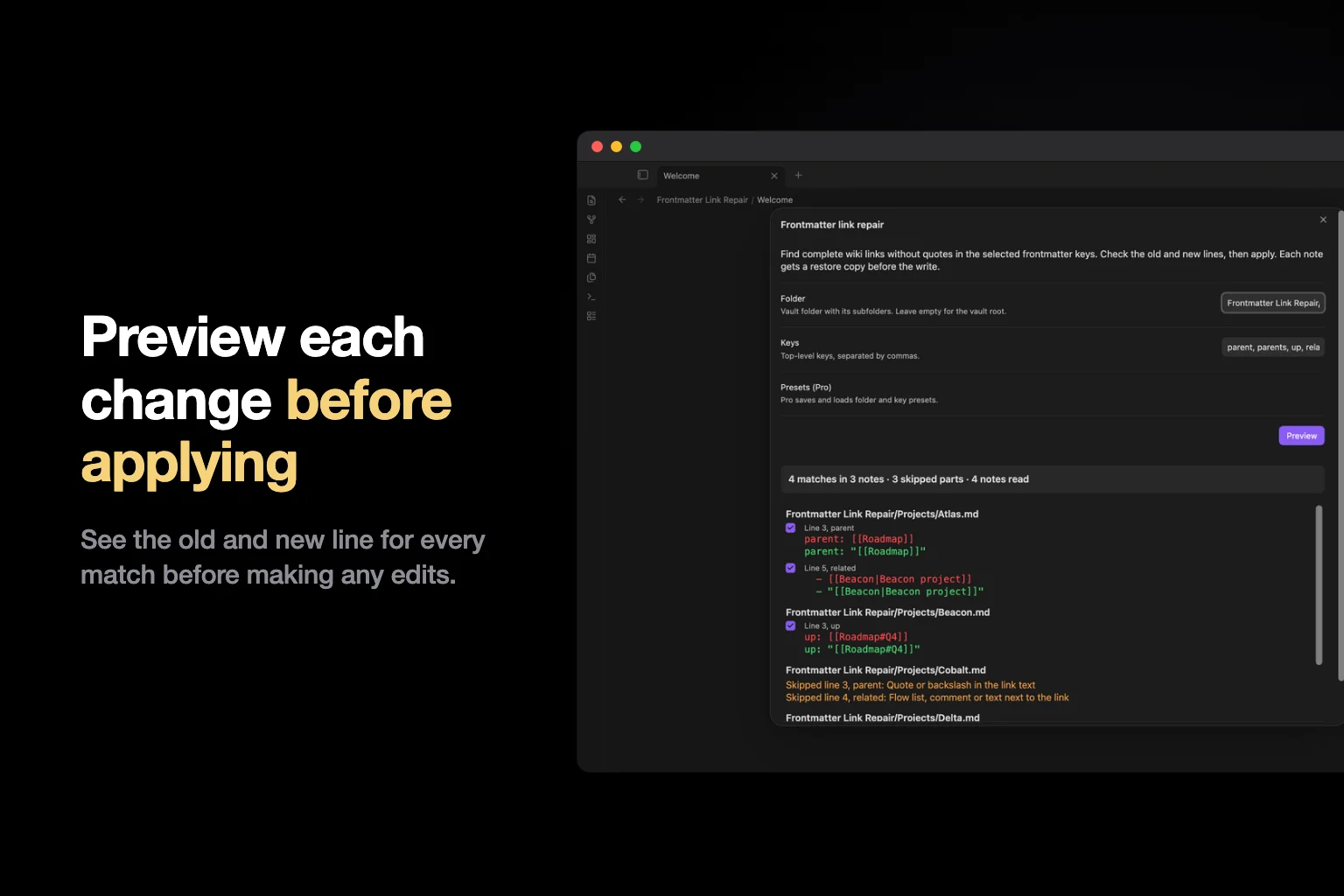
Frontmatter Link Repair encuentra enlaces wiki sin comillas en el frontmatter sin procesar de tus notas y coloca comillas dobles alrededor de ellos. Muestra primero la línea antigua y la nueva de cada coincidencia. Revisas las coincidencias, seleccionas Aplicar, y el plugin guarda una copia de restauración de cada nota antes de escribirla.
Las pruebas incluyen frontmatter sin procesar como parent: [[Alguna nota]]. La reparación lo cambia a parent: "[[Alguna nota]]". Este plugin es para archivos sin procesar que escribiste a mano o importaste.
Versión 1.1.3. Requiere Obsidian 1.13.4 o posterior. Funciona en escritorio y móvil.
1 Instalación
Abre Configuración, luego Plugins de la Comunidad, luego Explorar y busca "Frontmatter Link Repair". Selecciona Instalar, luego Activar.
Para instalar manualmente, descarga main.js, manifest.json y styles.css desde la última versión y colócalos en <vault>/.obsidian/plugins/frontmatter-link-repair/. Recarga los plugins de la comunidad, luego activa Frontmatter Link Repair.
2 Primeros pasos
Haz una copia de seguridad de tu bóveda.
Abre la paleta de comandos y ejecuta "Frontmatter Link Repair: Previsualizar la reparación de enlaces".
Escribe la carpeta. Déjala vacía para leer toda la bóveda.
Escribe las claves, separadas por comas.
Selecciona Previsualizar. Lee la línea antigua y la nueva de cada coincidencia y las partes omitidas.
Desmarca la casilla de una coincidencia que desees mantener como está.
Selecciona Aplicar marcadas. El resultado muestra el número de notas escritas, las obsoletas y las fallidas, y la copia de restauración de cada nota.
El plugin guarda la carpeta y las claves de la última previsualización. Para deshacer una escritura, abre la copia de restauración con un editor de texto y copia su contenido de nuevo en la nota.
3 Características
Previsualización con la línea antigua y la nueva
La previsualización lee las notas Markdown en una carpeta y sus subcarpetas. Para cada coincidencia visible muestra la ruta de la nota, el número de línea, la clave, la línea antigua y la nueva. Cada coincidencia visible tiene una casilla, y cada casilla comienza marcada. La previsualización no cambia ningún texto.
Solo enlaces completos en las claves que seleccionas
Escribes las claves principales que deseas reparar, por ejemplo parent, parents, up, related. El plugin cambia un valor solo cuando el valor completo es un enlace wiki, en la línea de la clave o como un elemento de una lista simple bajo la clave. Conserva la sangría de un elemento de lista, el texto del enlace, el alias, el encabezado y la referencia de bloque. No cambia otras claves ni el cuerpo de la nota.
Omitir YAML ambiguo con una razón
El escáner no adivina. Omite un valor y te indica por qué cuando el YAML no es simple. Ejemplos son una comilla en el texto del enlace, una lista de flujo con más de un enlace, un comentario después del enlace, un mapa anidado, un valor multilínea, una clave duplicada, una tabulación en la sangría o un archivo sin línea de cierre ---.
Copia de restauración y comprobación de previsualización obsoleta
Antes de que el plugin escriba una nota, guarda el texto original de esa nota en un archivo nuevo en la carpeta de copias de restauración, Frontmatter Link Repair/Copias de restauración por defecto. Cada aplicación usa una subcarpeta con la fecha y hora, y la copia conserva la ruta de la nota con la extensión .bak. Si el nombre ya está en uso, el plugin añade un número. El plugin no lee archivos .bak en la siguiente previsualización.
Cuando seleccionas Aplicar, el plugin vuelve a leer cada nota. Si el texto no es el mismo que en la previsualización, no escribe esa nota y muestra una advertencia de previsualización obsoleta. La escritura usa Vault.process, que compara el texto una vez más.
Presets guardados de carpeta y claves (Pro)
Con Pro, puedes guardar la carpeta y las claves como un preset nombrado en la ventana de previsualización, cargarlo más tarde y eliminarlo. Los presets permanecen en los datos del plugin tras cerrar sesión, pero la previsualización solo los muestra mientras Pro esté activo.
Exportar el informe de reparación (Pro)
Con Pro, Exportar informe crea una nueva nota Markdown en Frontmatter Link Repair/Informes. El informe lista la carpeta, las claves, cada coincidencia con su línea antigua y nueva, cada parte omitida con su razón, y el resultado de cada escritura con su copia de restauración. Sin Pro, el botón muestra una notificación de Patrocinio en GitHub.
4 Comandos
Abre la paleta de comandos y escribe el nombre del plugin para ver estos comandos. Puedes asignar una tecla de acceso rápido a cada uno en Configuración, Teclas de acceso rápido.
| Comando | ID del comando |
|---|---|
| Previsualizar la reparación de enlaces | frontmatter-link-repair:preview-repair |
5 Configuración
Después de una actualización menor o mayor, este plugin abre una pestaña de Qué hay de nuevo en segundo plano. La pestaña y la tarjeta de configuración sugieren otros plugins de NoteMods y Zovo Chat y enlazan a notemods.com para comentarios (privacidad). La pestaña no envía datos. Puedes desactivarla en Configuración.
- Carpeta: la carpeta de la bóveda a leer, con sus subcarpetas. Vacío significa la raíz de la bóveda.
- Claves: las claves principales del frontmatter a reparar, separadas por comas.
- Carpeta de copias de restauración: la carpeta de la bóveda para las copias de restauración.
- Presets guardados (Pro): una lista de tus presets. Guárdalos, cárgalos y elimínalos en la ventana de previsualización.
- Pro: inicio de sesión en GitHub, estado de patrocinio, Actualizar y Cerrar sesión.
6 Privacidad, pago y red
Las funciones principales son gratuitas. Las funciones Pro requieren un patrocinio de GitHub a theluckystrike: $5 al mes o más, o $15 una vez. Un pago total de $15 cumple con el requisito de pago para Pro sin más pagos. El inicio de sesión y las comprobaciones siguientes siguen aplicándose. Tus notas permanecen legibles y editables con o sin Pro.
Un único pago activa Pro en todos los plugins de NoteMods.
GitHub gestiona el pago. Patrocina en https://github.com/sponsors/theluckystrike/sponsorships?tier_id=666162&frequency=one-time&metadata_source=frontmatter-link-repair. No necesitas cuenta para las funciones gratuitas. Pro requiere la cuenta de GitHub que patrocina.
Hasta que selecciones "Iniciar sesión con GitHub" en la configuración, Frontmatter Link Repair no realiza solicitudes de red. El inicio de sesión usa el flujo de dispositivo de GitHub. Frontmatter Link Repair envía su ID de cliente público y el ámbito read:user a https://github.com/login/device/code y te muestra un código. Mientras introduces el código en https://github.com/login/device, pregunta a https://github.com/login/oauth/access_token cada pocos segundos para verificar el estado de inicio de sesión. El ámbito permite solo lecturas de perfil. GitHub necesita este acceso para mostrar la categoría de patrocinio. No concede ningún ámbito de repositorio ni acceso de escritura.
Tras iniciar sesión, Frontmatter Link Repair envía una consulta a https://api.github.com/graphql. Comprueba si la cuenta iniciada sesión patrocina a theluckystrike. Pide la categoría y el pago total a theluckystrike. El plugin reutiliza una comprobación exitosa durante 7 días. Las comprobaciones fallidas pueden intentar de nuevo después de 6 horas. Selecciona Actualizar para solicitar una comprobación antes. No envía contenido de notas, nombres de archivos ni otros datos de la bóveda, y no tiene telemetría.
Tras una comprobación exitosa, Pro puede funcionar sin conexión durante hasta 14 días. Cerrar sesión o una respuesta negativa de patrocinio desactiva Pro. El plugin almacena el token de GitHub mediante la API de almacenamiento secreto de Obsidian. No coloca el token en sus ajustes guardados ni en sus datos locales de patrocinio. El almacenamiento local de este dispositivo conserva tu inicio de sesión en GitHub, la categoría y el momento de la última comprobación. Cerrar sesión borra el token. También puedes revocar el acceso en la configuración de GitHub, bajo Aplicaciones.
7 Preguntas y respuestas
¿Por qué comillas y no una lista YAML?
La reparación coloca comillas dobles alrededor del token de enlace completo. Las pruebas comprueban que el texto del enlace permanece igual.
¿Cambia valores que ya modificó la vista de Propiedades?
No. Si la vista de Propiedades guardó [[A]] como una lista anidada, el plugin no puede determinar con certeza el texto del enlace antiguo, por lo que esta versión no la reconstruye. Un valor en formato de lista de flujo como [[[A]], [[B]]] se omite con una razón.
¿Por qué omite un enlace con una coma o una comilla?
YAML interpreta [[A, B]] como una lista con dos elementos. Una comilla doble o una barra invertida en el texto del enlace necesitaría una escape dentro de las nuevas comillas, lo que cambiaría el texto en el archivo. Corrígelos a mano.
¿Mantiene mis finales de línea?
Sí. El escáner cambia solo las líneas coincidentes y conserva el final de línea de cada línea, incluyendo CRLF. El cuerpo de la nota después de la línea de cierre --- no se cambia. Las pruebas unitarias lo verifican.
¿Qué no probaste?
Las pruebas unitarias usan una bóveda simulada. Las pruebas de integración pasan en Obsidian 1.13.4 y 1.14.4 en macOS. Las pruebas de Pro usan una respuesta de patrocinio local. No probé un inicio de sesión real en GitHub, un teléfono o tableta, ni una bóveda con miles de notas. No medí el rendimiento ni probé archivos con marca de orden de bytes. Las pruebas unitarias cubren un cambio entre lectura y escritura. No ejecuté ese caso con un segundo plugin en la aplicación. La previsualización muestra hasta 200 notas. Aplicar usa solo sus coincidencias marcadas. Elige una carpeta más pequeña para revisar las demás notas.
¿Puedo deshacer una reparación?
No hay un botón de restauración en esta versión. Cada copia de restauración tiene el texto original de la nota. Ábrela con un editor de texto o renómbrala a .md, luego copia el texto de nuevo.
8 Soporte
Reporta problemas al editor, theluckystrike, en notemods.com o a través de los problemas del repositorio público tras el lanzamiento. Incluye la versión de la aplicación, el texto del error y una nota ficticia pequeña que muestre el problema. Elimina el contenido privado de notas y tokens de cuenta antes de compartir un ejemplo.