Fold Stop · Obsidian-Plugin-Dokumentation
Fold Stop Dokumentation (Deutsch)
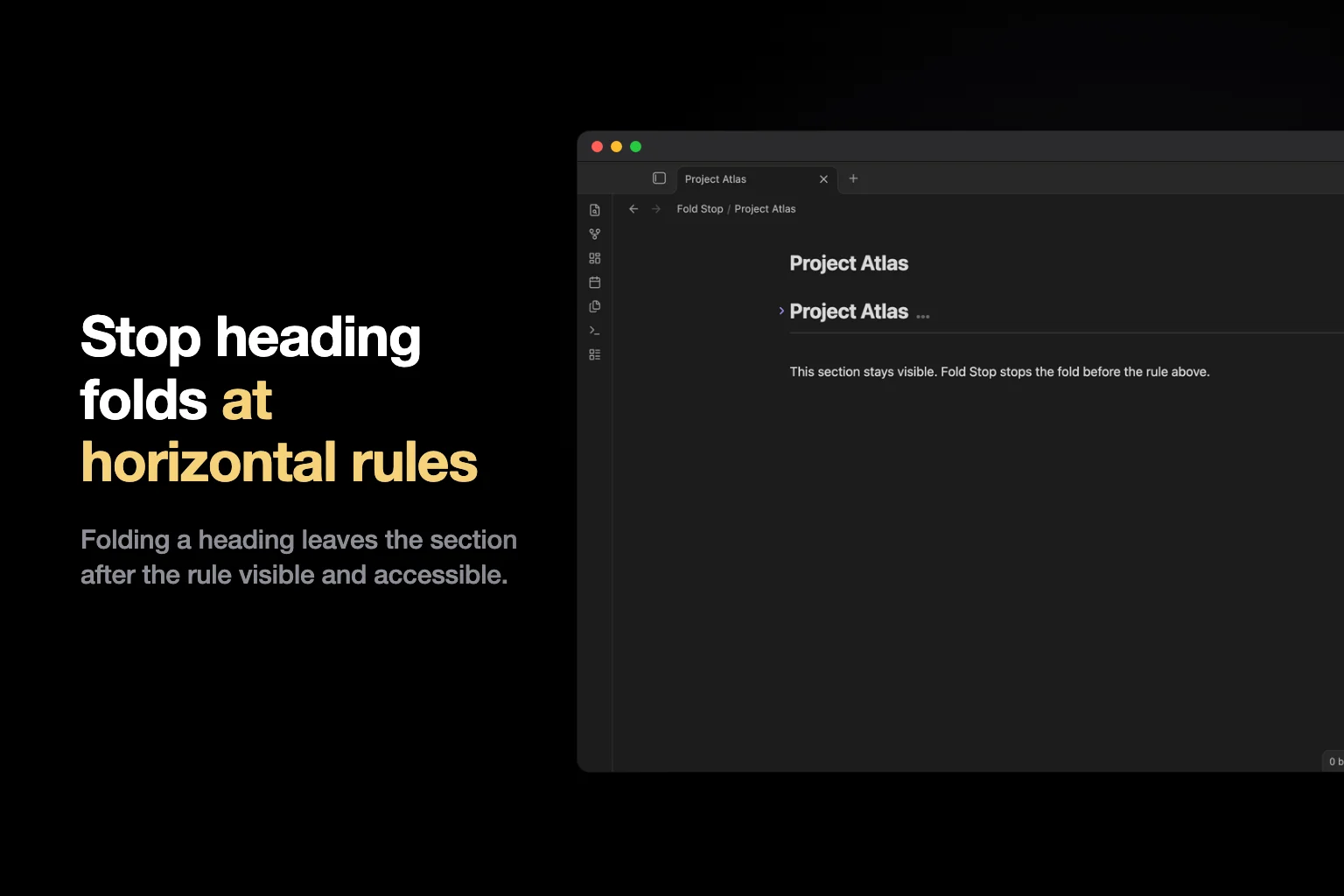
Stoppt das Falten von Überschriften an horizontalen Regeln, damit der nächste Abschnitt sichtbar bleibt.
Fold Stop hält den Abschnitt nach einer Trennlinie sichtbar, wenn Sie die Überschrift falten. Es verwendet die Editor-Faltsteuerungen von Obsidian in Live Preview und Quelltext-Modus. Das Falten verändert die Ansicht, nicht den gespeicherten Notiztext.
Version 1.2.4. Erfordert Obsidian 1.13.4 oder neuer. Funktioniert auf Desktop- und Mobilgeräten.
1 Installation
Nachdem Fold Stop in der Community-Verzeichnis erscheint, öffnen Sie die Einstellungen, dann Community-Plugins, dann Durchsuchen und suchen Sie nach „Fold Stop“. Wählen Sie Installieren, dann Aktivieren.
Nach Veröffentlichung einer neuen Version laden Sie main.js, manifest.json und styles.css aus der neuesten Version herunter. Legen Sie die drei Dateien in <vault>/.obsidian/plugins/hr-fold-stop/ ab. Starten Sie Obsidian neu oder laden Sie die Liste der Community-Plugins neu, dann aktivieren Sie Fold Stop.
Fold Stop benötigt Obsidian 1.13.4 oder neuer. Die Plugin-Einstellungen werden im Konfigurationsordner der Bibliothek gespeichert. Der Sponsor-Status verwendet die lokale Gerätespeicherung, wie unten beschrieben.
2 Erste Schritte
Fügen Sie Folgendes in eine Notiz ein:
1. Öffnen Sie eine Notiz mit einer Überschrift und einer `---`-Linie später in der Notiz.
2. Wählen Sie den Falt-Pfeil neben der Überschrift aus, oder setzen Sie den Cursor in die Überschrift und führen Sie `Faltung der aktuellen Zeile umschalten` über die Befehlspalette aus.
3. Der Inhalt der Überschrift wird ausgeblendet. Die Trennlinie und der Text danach bleiben sichtbar.
4. Wählen Sie den Falt-Pfeil erneut aus, um zu entfalten.

Um in einer Notiz zur normalen Faltung zurückzukehren, führen Sie `Normale Faltung in dieser Notiz wiederherstellen` über die Befehlspalette aus. Ändern Sie die Standardregel für die Bibliothek in den Einstellungen, dann Fold Stop.
3 Funktionen
Faltung stoppt bei der ersten obersten horizontalen Regel
Mit einer Überschrift, einem Inhalt, einer Leerzeile, --- und einem nachfolgenden Abschnitt blendet das Falten der Überschrift den Inhalt aus. Die Regel und der nachfolgende Abschnitt bleiben sichtbar.
Untergeordnete Überschriften falten mit ihrem Eltern-Element
Untergeordnete Überschriften falten mit ihrem Eltern-Element bis zur Regel. Zum Beispiel blendet das Falten von # A eine spätere ## Child und ihren Inhalt aus. Die Regel und der nachfolgende Abschnitt bleiben sichtbar. Eine nächste Überschrift mit gleichem oder höherem Niveau beendet die Faltung zuerst. Eine Setext-Überschrift kann die Faltung ebenfalls durch ihre Ebene beenden.
Regel-ähnlicher Text innerhalb von Code und Frontmatter wird ignoriert
Fold Stop liest zuerst die Struktur der Notiz. Drei Arten von regel-ähnlichem Text beenden keine Faltung:
- Eine
----Zeile innerhalb eines umschlossenen Codeblocks. Der Block beginnt mit drei Backticks oder Tildes und endet bei einem abschließenden Block. - Eine
----Zeile in eingerücktem Code (vier oder mehr Leerzeichen nach einer Leerzeile). - Die
----Delimitierer von YAML-Frontmatter am Anfang einer Notiz.
Eine Setext-Überschriften-Unterstreichung ist Teil dieser Überschrift, keine Regel. Eine spätere oberste Regel kann die Faltung des Eltern-Elements dennoch beenden. Regeln innerhalb von Listen, Zitaten und Callouts liegen außerhalb des obersten Bereichs.
Endmarken
Um einen Abschnitt ohne Trennlinie zu beenden, fügen Sie die Kommentarzeile %% fold-stop %% hinzu. Die Faltung stoppt vor dieser Zeile, und der Text danach bleibt sichtbar. %% fold-stop 4 %% beendet nur die Faltungen von Überschriften ab Ebene 4, sodass eine übergeordnete Überschrift H3 darüber hinaus gefaltet werden kann. Eine Markierung gilt nur auf ihrer eigenen obersten Zeile, nicht in Code, Listen, Zitaten oder geöffneten Kommentaren.
Vault-Toggle und Wiederherstellungs-Befehl
Eine einzige Einstellung legt die Standard-Faltregel für die Bibliothek fest. Pro-Ordnerregeln und Notizeigenschaften können diese Standardeinstellung überschreiben. Wenn diese Standardeinstellung ausgeschaltet ist und keine Pro-Überschreibung vorhanden ist, verwendet Obsidian die normale Faltung. Änderungen an Regeln erweitern gespeicherte Faltungen, sodass die nächste Faltung die neue Regel verwendet. Der Befehl Normale Faltung in dieser Notiz wiederherstellen entfaltet die aktive Notiz und lässt Obsidian ab jetzt die normale Faltung durchführen. Diese Auswahl bleibt bestehen, bis die Einstellungen geändert oder das Plugin neu geladen werden. Der Befehl verändert keinen Notiztext.
Ordnerregeln (Pro)
Pro speichert Ordnerregeln. Jede Regel benennt einen Ordner und legt fest, ob Fold Stop dort aktiviert ist. Wenn mehr als eine Regel zutrifft, gewinnt der längste Ordnerpfad: Eine Regel für Archive aus und eine für Archive/Active an bedeutet, dass Notizen in Archive/Active Fold Stop verwenden und der Rest von Archive normale Faltung nutzt.
Notiz-Überschreibungseigenschaft (Pro)
Pro ermöglicht eine boolesche Notizeigenschaft, die die Ordnerregel überschreibt. Der Standard-Eigenschaftsname ist fold-stop; Sie können ihn in den Einstellungen ändern. Eine Notiz mit fold-stop: true verwendet Fold Stop, selbst wenn eine Ordnerregel es deaktiviert; fold-stop: false führt zur normalen Faltung. Das Einstellungs-Panel zeigt die Regel an, die die aktive Notiz gerade verwendet, und woher sie stammt.
4 Befehle
Öffnen Sie die Befehlspalette und geben Sie den Plugin-Namen ein, um diese Befehle zu sehen. Sie können jedem Befehl in den Einstellungen, Hotkeys, eine Tastenkombination zuweisen.
| Befehl | Befehls-ID |
|---|---|
| Normale Faltung in dieser Notiz wiederherstellen | hr-fold-stop:restore-normal-folding |
5 Einstellungen
Nach einer kleineren oder größeren Aktualisierung öffnet dieses Plugin automatisch eine „Was ist neu“-Karte im Hintergrund. Die Karte und das Einstellungs-Card empfehlen andere NoteMods-Plugins und Zovo Chat und verlinken zu notemods.com für Feedback (Datenschutz). Die Karte sendet keine Daten. Deaktivieren Sie die Karte in den Einstellungen.
| Einstellung | Standard | Was sie tut |
|---|---|---|
| Faltungen an horizontalen Regeln stoppen | Ein | Die Standardregel vor Pro-Überschreibungen. |
| Faltungen an Endmarken stoppen | Ein | Faltungen stoppen vor einer %% fold-stop %%-Zeile. |
| Ordnerregeln (Pro) | Leer | Ordnerpfade mit Fold Stop ein oder aus. Der längste übereinstimmende Pfad entscheidet. |
| Überschreibungseigenschaft (Pro) | fold-stop |
Eine boolesche Notizeigenschaft, die die Ordnerregel überschreibt. |
| Effektives Regel-Panel (Pro) | Angezeigt | Zeigt die Regel an, die die aktive Notiz nutzt, und deren Quelle. |
Der Vault-Toggle ist kostenlos. Die Ordnerregeln, die Überschreibungseigenschaft und das effektive Regel-Panel erfordern Pro. Wählen Sie „Ordner hinzufügen“, geben Sie einen Pfad relativ zum Bibliotheksstamm ein, und verwenden Sie den Schalter für diese Zeile. Verwenden Sie „Entfernen“, um die Regel zu löschen. Ordnerpfade sind Groß-/Kleinschreibung-sensitiv. Das Abmelden behält die gespeicherten Regeln bei, unterbricht jedoch ihre Nutzung.
6 Datenschutz, Zahlung und Netzwerk
Die Kernfunktionen sind kostenlos. Pro-Funktionen erfordern eine GitHub Sponsors-Spende an theluckystrike: 5 USD pro Monat oder mehr, oder 15 USD einmalig. Eine Gesamtzahlung von 15 USD erfüllt die Zahlungsanforderung für Pro ohne weitere Zahlungen. Die Anmeldung und die unten stehenden Prüfungen gelten weiterhin. Ihre Notizen bleiben les- und bearbeitbar, mit oder ohne Pro.
Eine einmalige Zahlung aktiviert Pro in allen NoteMods-Plugins.
GitHub verarbeitet die Zahlung. Unterstützen Sie unter https://github.com/sponsors/theluckystrike/sponsorships?tier_id=666162&frequency=one-time&metadata_source=hr-fold-stop. Für die kostenlosen Funktionen benötigen Sie kein Konto. Pro benötigt das GitHub-Konto, das die Spende tätigt.
Bis Sie „Mit GitHub anmelden“ in den Einstellungen auswählen, macht Fold Stop keine Netzwerk-Anfragen. Die Anmeldung verwendet den GitHub-Geräte-Flow. Fold Stop sendet seine öffentliche Client-ID und den Bereich read:user an https://github.com/login/device/code und zeigt Ihnen einen Code an. Während Sie den Code unter https://github.com/login/device eingeben, prüft es alle paar Sekunden https://github.com/login/oauth/access_token, um den Anmeldestatus zu überprüfen. Der Bereich erlaubt nur das Lesen des Profils. GitHub benötigt diesen Zugriff, um die Spenderstufe anzuzeigen. Es gewährt keinen Repository-Zugriff und keinen Schreibzugriff.
Nach der Anmeldung sendet Fold Stop eine Abfrage an https://api.github.com/graphql. Es prüft, ob das angemeldete Konto theluckystrike sponsort. Es fragt nach der Stufe und der Gesamtzahl der Zahlungen an theluckystrike an. Das Plugin verwendet einen erfolgreichen Check für bis zu 7 Tage. Fehlgeschlagene Checks können nach 6 Stunden erneut versucht werden. Wählen Sie „Aktualisieren“, um eine frühere Prüfung anzufordern. Es sendet keinen Notizinhalt, Dateinamen oder andere Bibliotheksdaten und hat keine Telemetrie.
Nach einem erfolgreichen Check kann Pro bis zu 14 Tage offline arbeiten. Abmelden oder eine negative Spenderantwort schaltet Pro ab. Das Plugin speichert den GitHub-Token über die geheime Speicher-API von Obsidian. Es speichert den Token nicht in seinen gespeicherten Einstellungen oder in seinen lokalen Spenderdaten. Die lokale Speicherung dieses Geräts behält Ihre GitHub-Anmeldung, die Stufe und die Zeit des letzten Checks. Abmelden löscht den Token. Sie können den Zugriff auch in Ihren GitHub-Einstellungen unter „Anwendungen“ widerrufen.
7 Fragen und Antworten
Ändert Fold Stop meine Notizen?
Nein. Das Plugin liest den Notiztext und steuert das Falten im Editor. Es schreibt nichts in Ihre Notizen.
Welche Regeln beenden eine Faltung?
Verwenden Sie drei oder mehr übereinstimmende -, * oder _ Zeichen, mit optionalen Leerzeichen dazwischen. Der Parser muss die Zeile als oberste thematische Regel erkennen. Die oben genannten Einschränkungen für Code, Frontmatter, Setext, Listen und Zitate gelten weiterhin.
Was passiert bei zwei Regeln im selben Abschnitt?
Die Faltung stoppt bei der ersten. Der Text zwischen den beiden Regeln bleibt sichtbar.
Kann das Bearbeiten eine Faltung erweitern?
Änderungen innerhalb versteckten Textes können eine Faltung durch das normale Editor-Verhalten erweitern. Falten Sie erneut, um die aktuelle Grenze zu verwenden.
Was haben Sie nicht getestet?
- Faltverhalten mit verschachtelten Callouts und Zitaten, die Regeln enthalten. Unit-Tests decken den Scanner ab, aber es gibt kein Screenshot-Test, der ein Callout mit einer Regel innerhalb abdeckt.
- Linux- und Windows-App-Laufzeiten sowie benutzerdefinierte Themen.
- Die Mobile-App. Das Plugin verwendet keine desktop-spezifischen APIs, aber die automatisierten Tests laufen nur auf Desktop.
- Pro-Ordnerregeln gegen eine echte GitHub-Spende. Die Tests simulieren die GitHub-Antwort.
- Wettbewerb mit anderen Falt-Plugins. Zwei Plugins, die das Falten steuern, könnten um die Faltungsbereiche kämpfen.
8 Unterstützung
Melden Sie einen Fehler oder fordern Sie eine Funktion im Issue-Tracker dieses Repositories an. Um die Arbeit zu unterstützen, nutzen Sie GitHub Sponsors.
9 Lizenz
MIT. Der eingebundene Lezer-Markdown-Parser verwendet ebenfalls MIT; siehe THIRD_PARTY_NOTICES.md.