Fold Stop · Obsidian プラグイン ドキュメント
Fold Stopドキュメント (日本語)
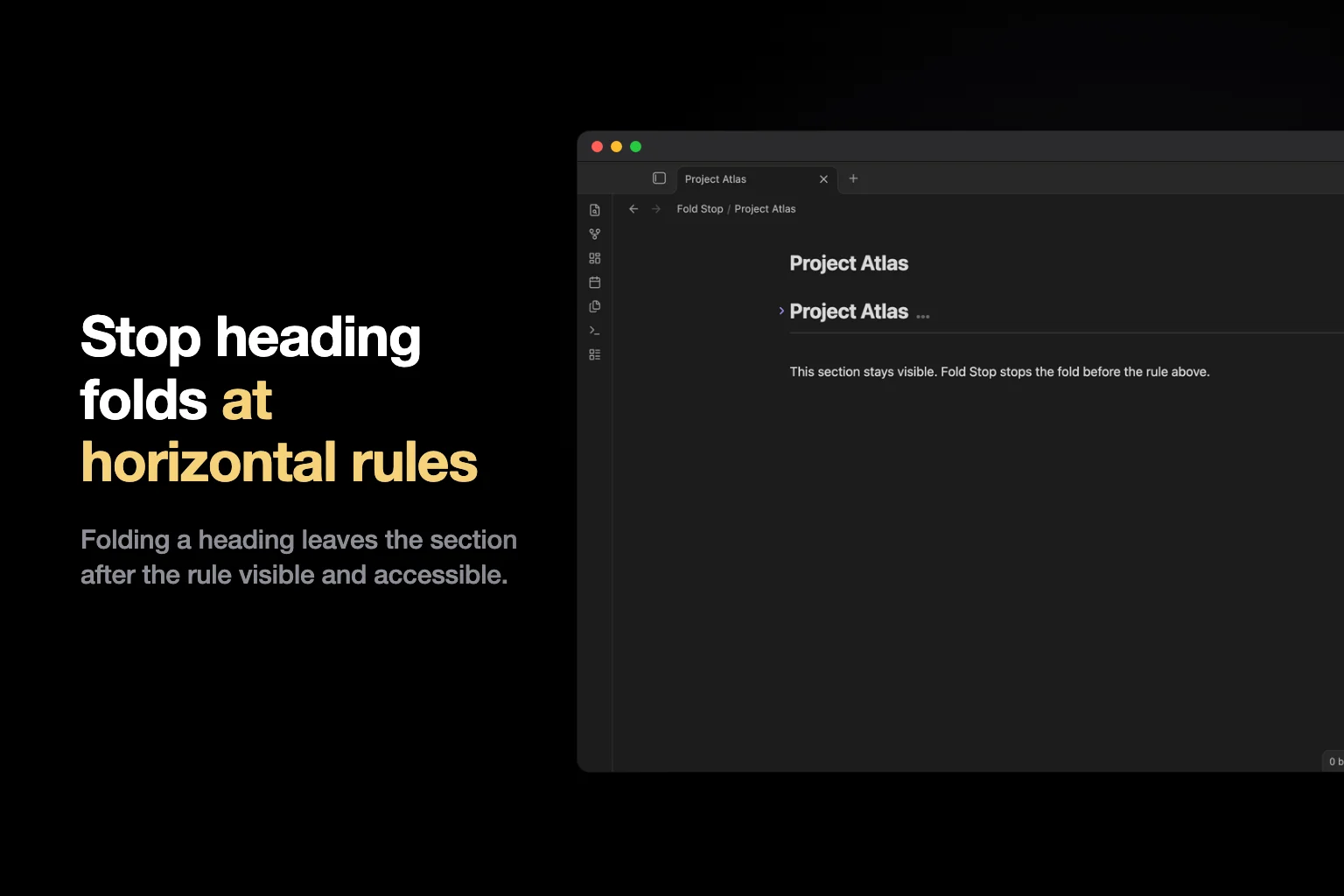
水平線の直後に見出しの折りたたみを停止させ、次のセクションを表示状態に保ちます。
Fold Stopは、見出しを折りたたんだときに、その次のセクションが表示されたままになるようにします。Live PreviewおよびSourceモードでObsidianのエディターフォールド制御を使用します。折りたたみは表示の変更であり、保存されたノートテキストには影響しません。
バージョン 1.2.4。Obsidian 1.13.4以上が必要。デスクトップおよびモバイルで動作します。
1 インストール
Fold Stopがコミュニティディレクトリに掲載された後、Settings(設定)を開き、Community plugins(コミュニティプラグイン)、Browse(参照)を選択し、「Fold Stop」を検索します。Install(インストール)を選択して有効化します。
リリースが利用可能になった後は、最新リリースから main.js、manifest.json、styles.css をダウンロードします。これらの3つのファイルを <vault>/.obsidian/plugins/hr-fold-stop/ に配置します。Obsidianを再起動するか、コミュニティプラグインのリストを再読み込みし、Fold Stopを有効にします。
Fold StopはObsidian 1.13.4以上が必要です。プラグインはフォールド設定をバケツの設定フォルダに保存します。スポンサーシップ状態は、以下に説明するようにデバイスのローカルストレージを使用します。
2 はじめに
以下の内容をノートに貼り付けます:
1. 見出しと、その後に `---` 行があるノートを開きます。
2. 見出しの折りたたみ矢印を選択するか、カーソルを見出しに置き、コマンドパレットから `Toggle fold on the current line` を実行します。
3. 見出しの本文が非表示になります。規則とその後のテキストは表示されたままです。
4. 折りたたみ矢印をもう一度選択して展開します。

1つのノートで通常の折りたたみに戻すには、コマンドパレットから `Restore normal folding in this note` を実行します。設定でデフォルトのバケツルールを変更してから、Fold Stopを再設定します。
3 機能
最初の上位レベルの水平線で折りたたみを停止
見出し、本文、空行、---、末尾のテキストがある場合、見出しを折りたたむと本文が非表示になります。規則と末尾のテキストは表示されたままです。
子見出しが親見出しと一緒に折りたたまれる
子見出しは親見出しと一緒に折りたたまれ、規則まで折りたたみが続きます。たとえば # A を折りたたむと、後の ## Child とその本文が非表示になります。規則と末尾のテキストは表示されたままです。同じレベルまたはより高いレベルの次の見出しが最初に折りたたみを終了します。Setext見出しはレベルによっても折りたたみを終了できます。
コード内およびフロントマター内の規則のようなテキストは無視される
Fold Stopはノートの構造を最初に読み取ります。3種類の規則のようなテキストは折りたたみを終了しません:
- 3つのバックティックまたはチルダで始まり、閉じるフェンスで終わる fenced code block 内の
---行。 - 空行の後に4つ以上の空白でインデントされたコード内の
---行。 - ノートの先頭にあるYAMLフロントマターの
---デリミタ。
Setext見出しの下線はその見出しの一部であり、規則ではありません。後続の上位レベルの規則は親の折りたたみを終了できます。リスト項目、引用、コールアウト内の規則は上位レベルのスコープ外です。
終了マーカー
区切り線なしでセクションを終了するには、コメント行 %% fold-stop %% を追加します。見出しの折りたたみはその直前で停止し、その後のテキストは表示されたままです。%% fold-stop 4 %% はレベル4の見出しとそれ以下の折りたたみのみを終了するため、親のH3はその先まで折りたたまれます。マーカーは自身の上位レベル行でのみ有効であり、コード、リスト、引用、または開いているコメント内では無効です。
バケツトグルと復元コマンド
1つの設定でバケツのデフォルト折りたたみルールを設定できます。Proフォルダルールとノートプロパティはこのデフォルトを上書きできます。このデフォルトがオフで、Proの上書きもなければ、Obsidianは通常の折りたたみを使用します。ルールの変更は、保存された折りたたみを拡張して、次の折りたたみで新しいルールが使用されるようにします。Restore normal folding in this note コマンドは、アクティブなノートを展開し、それ以降はObsidianが通常の方法で折りたたみを実行できるようにします。この選択は設定の変更やプラグインの再読み込みまで続きます。このコマンドはノートテキストを変更しません。
フォルダルール(Pro)
Proはフォルダルールを保存します。各ルールはフォルダ名と、そのフォルダでFold Stopが有効かどうかを指定します。複数のルールが一致する場合、最も長いフォルダパスが優先されます:Archive でオフ、Archive/Active でオンのルールがある場合、Archive/Active 内のノートはFold Stopを使用し、Archive の残りは通常の折りたたみを使用します。
ノートオーバーライドプロパティ(Pro)
Proでは、1つのブール型ノートプロパティがフォルダルールを上書きできます。デフォルトのプロパティ名は fold-stop です。設定で変更できます。fold-stop: true と設定されたノートは、フォルダルールがオフになっていてもFold Stopを使用します。fold-stop: false は通常の折りたたみを有効にします。設定パネルは、アクティブなノートが現在使用しているルールとその元を表示します。
4 コマンド
コマンドパレットを開き、プラグイン名を入力してこれらのコマンドを表示できます。Settings(設定)、Hotkeys(ホットキー)で各コマンドにキーボードショートカットを割り当てられます。
| コマンド | コマンドID |
|---|---|
| Restore normal folding in this note | hr-fold-stop:restore-normal-folding |
5 設定
マイナーアップデートまたはメジャーアップデート後、このプラグインはバックグラウンドで1つの「新機能」タブを開きます。タブと設定カードは他のNoteModsプラグインやZovo Chatを推奨し、notemods.comへのフィードバックリンクを提供します(プライバシー)。タブはデータを送信しません。設定でタブを無効化できます。
| 設定 | デフォルト | 機能 |
|---|---|---|
| 水平線で折りたたみを停止 | On | Proの上書き前のデフォルトルール。 |
| 終了マーカーで折りたたみを停止 | On | %% fold-stop %% 行の直前で折りたたみが停止します。 |
| フォルダルール(Pro) | 空 | Fold Stopが有効または無効なフォルダパス。最も一致する長いパスが優先されます。 |
| オーバーライドプロパティ(Pro) | fold-stop |
フォルダルールを上書きするブール型ノートプロパティ。 |
| 有効ルールパネル(Pro) | 表示 | アクティブなノートが使用しているルールとその元を表示。 |
バケツトグルは無料です。フォルダルール、オーバーライドプロパティ、有効ルールパネルはProが必要です。[Add folder](フォルダを追加)を選択し、バケツルートからの相対パスを入力して、その行のトグルを使用します。[Remove](削除)でルールを削除できます。フォルダパスは大文字小文字を区別します。ログアウトしても保存されたルールは残りますが、使用は停止されます。
6 プライバシー、支払い、ネットワーク
コア機能は無料です。Pro機能には、GitHub Sponsorsによる theluckystrike のスポンサーシップ(月額5ドル以上、または一括15ドル)が必要です。合計15ドルの支払いは、追加支払いなしにProの要件を満たします。ログインと以下のチェックも適用されます。Pro有無に関わらず、ノートは読み取り可能かつ編集可能です。
1回の支払いですべてのNoteModsプラグインでProが有効になります。
支払いはGitHubが処理します。https://github.com/sponsors/theluckystrike/sponsorships?tier_id=666162&frequency=one-time&metadata_source=hr-fold-stop でスポンサーシップを申し込むことができます。無料機能にはアカウントは必要ありません。Proには、スポンサーシップを行ったGitHubアカウントが必要です。
「Settings(設定)」で「Sign in with GitHub」(GitHubでログイン)を選択するまで、Fold Stopはネットワークリクエストを行いません。ログインにはGitHubのデバイスフローを使用します。Fold Stopは公開クライアントIDとスコープ read:user を https://github.com/login/device/code に送信し、コードを表示します。そのコードを https://github.com/login/device で入力すると、数秒ごとに https://github.com/login/oauth/access_token を呼び出してログイン状態を確認します。このスコープはプロフィールの読み取りのみを許可します。GitHubはこのアクセスをスポンサーシップの等級を表示するために必要とします。リポジトリスコープや書き込みアクセスは付与されません。
ログイン後、Fold Stopは https://api.github.com/graphql に1回のクエリを送信します。ログインしたアカウントが theluckystrike をスポンサーシップしているかを確認します。等級と theluckystrike への合計支払いを要求します。成功したチェックは7日間再利用されます。失敗したチェックは6時間後に再試行できます。[Refresh](更新)を選択して、より早いチェックを要求できます。ノートコンテンツ、ファイル名、または他のバケツデータは送信せず、テレメトリもありません。
成功したチェック後、Proは最大14日間オフラインで動作できます。ログアウトまたはスポンサーシップの否定回答でProは無効になります。プラグインはObsidianのシークレットストレージAPIを通じてGitHubトークンを保存します。トークンは保存された設定やローカルスポンサーシップデータに格納しません。このデバイスのローカルストレージにはGitHubログイン、等級、最後のチェック時刻が保持されます。ログアウトでトークンは削除されます。GitHub設定の「Applications」でアクセスを無効化することもできます。
7 質問と回答
Fold Stopは私のノートを変更しますか?
いいえ。プラグインはノートテキストを読み取り、エディタ内の折りたたみを制御します。ノートに何の書き込みもしません。
どの規則が折りたたみを終了しますか?
3つ以上の一致する -、*、または _ マークを使用し、間に任意のスペースを含めることができます。パーサーはその行を上位レベルのテーマ的規則として読み取る必要があります。上記のコード、フロントマター、Setext、リスト、引用の制限が適用されます。
1つのセクションに2つの規則がある場合どうなりますか?
折りたたみは最初の規則で停止します。2つの規則の間のテキストは表示されたままです。
編集で折りたたみを展開できますか?
非表示のテキスト内の編集は、通常のエディタの挙動によって折りたたみを展開できます。再び折りたたんで、現在の境界を使用します。
何をテストしていませんでしたか?
- ネストされたコールアウトや引用内に規則を含む場合の折りたたみ動作。ユニットテストはスキャナをカバーしていますが、規則を含むコールアウトのスクリーンショットテストはカバーしていません。
- LinuxおよびWindowsアプリの実行、カスタムテーマ。
- モバイルアプリ。プラグインはデスクトップ専用APIを使用していませんが、自動テストはデスクトップでのみ実行されます。
- 実際のGitHubスポンサーシップに対するProフォルダルール。テストはGitHubの応答をモックしています。
- 他の折りたたみプラグインとの競合。2つの折りたたみを制御するプラグインは、折りたたみ範囲をめぐって競合する可能性があります。
8 サポート
バグの報告や機能要望は、このリポジトリのイシュートラッカーで行います。作業を支援するには、GitHub Sponsors をご利用ください。
9 ライセンス
MIT。バンドルされた Lezer Markdown パーサーも MIT を使用しています。詳細は THIRD_PARTY_NOTICES.md を参照してください。