Fold Stop · Documentación de plugins de Obsidian
Documentación de Fold Stop (Español)
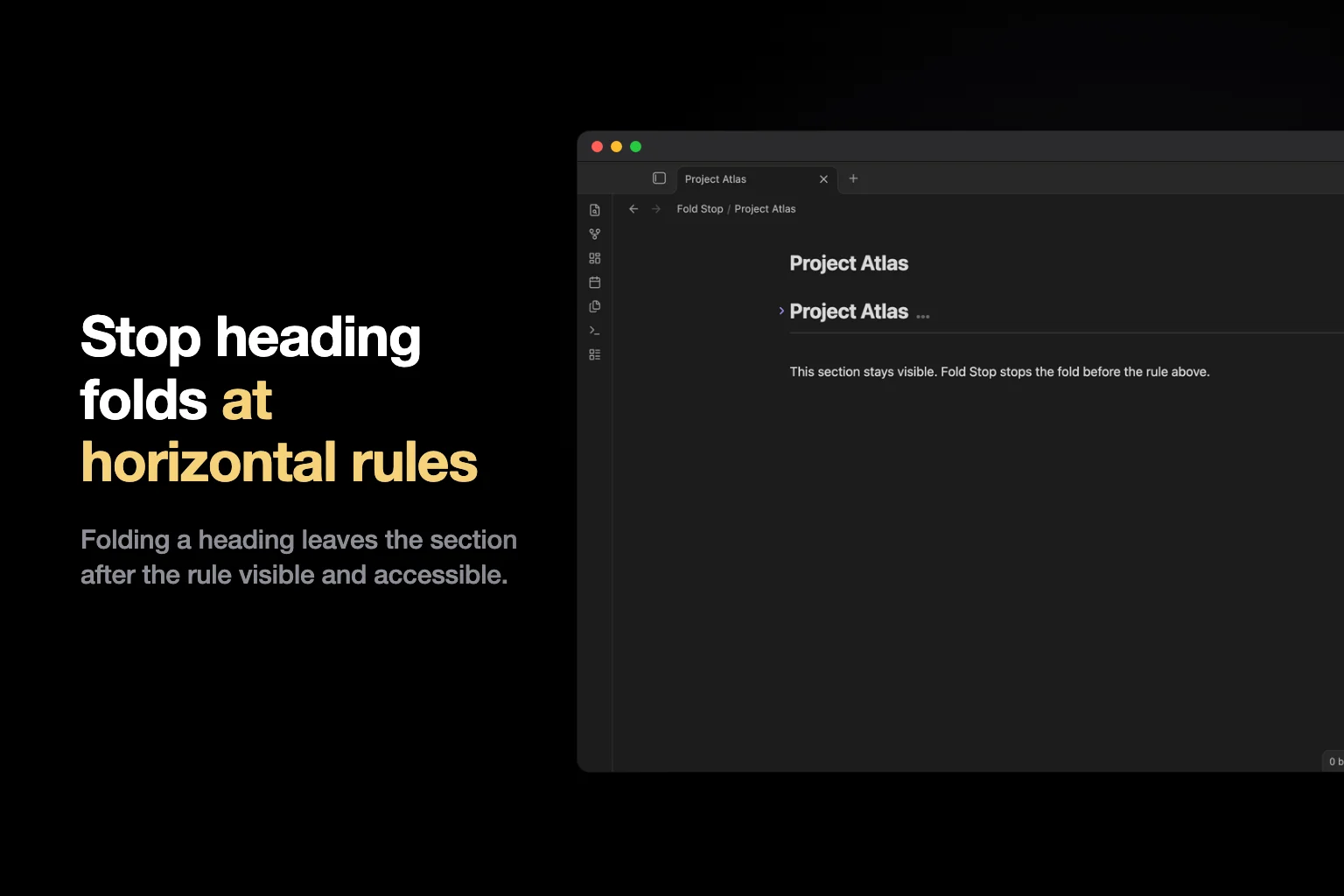
Evita que los encabezados se plieguen en reglas horizontales para que la siguiente sección permanezca visible.
Fold Stop mantiene visible la sección posterior a un separador cuando pliegas su encabezado. Utiliza los controles de plegado del editor de Obsidian en Vista en vivo y modo Fuente. Los pliegues cambian la vista, no el texto guardado de la nota.
Versión 1.2.4. Requiere Obsidian 1.13.4 o posterior. Funciona en escritorio y móvil.
1 Instalación
Una vez que Fold Stop aparezca en el directorio de plugins comunitarios, abre Configuración, luego Plugins comunitarios, luego Explorar y busca "Fold Stop". Selecciona Instalar, luego Habilitar.
Tras la disponibilidad de una nueva versión, descarga main.js, manifest.json y styles.css desde la última versión. Coloca los tres archivos en <vault>/.obsidian/plugins/hr-fold-stop/. Reinicia Obsidian o recarga la lista de plugins comunitarios, luego activa Fold Stop.
Fold Stop requiere Obsidian 1.13.4 o posterior. El plugin guarda la configuración de plegado en la carpeta de configuración del archivo. El estado de patrocinio utiliza el almacenamiento local del dispositivo, tal como se describe a continuación.
2 Primeros pasos
Pega esto en una nota:
1. Abre una nota con un encabezado y una línea `---` más adelante en la nota.
2. Selecciona la flecha de plegado junto al encabezado, o coloca el cursor en el encabezado y ejecuta `Alternar plegado en la línea actual` desde la paleta de comandos.
3. El cuerpo del encabezado se oculta. La regla y el texto posterior permanecen visibles.
4. Selecciona de nuevo la flecha de plegado para desplegar.

Para volver al plegado normal en una nota, ejecuta `Restaurar plegado normal en esta nota` desde la paleta de comandos. Cambia la regla predeterminada del archivo en Configuración, luego Fold Stop.
3 Características
El plegado se detiene en la primera regla horizontal de nivel superior
Con un encabezado, cuerpo, línea en blanco, --- y texto final, al plegar el encabezado se oculta el cuerpo. La regla y el texto final permanecen visibles.
Los encabezados secundarios se pliegan con su padre
Los encabezados secundarios se pliegan con su padre hasta la regla. Por ejemplo, al plegar # A se oculta un encabezado posterior ## Child y su cuerpo. La regla y el texto final permanecen visibles. Un encabezado siguiente de igual o mayor nivel termina primero el plegado. Un encabezado Setext también puede terminar un plegado por su nivel.
El texto similar a una regla dentro de código y frontmatter se ignora
Fold Stop lee primero la estructura de la nota. Tres tipos de texto similar a una regla no terminan un plegado:
- Una línea
---dentro de un bloque de código con sintaxis (empieza con tres acentos graves o tildes y termina en un cierre de bloque). - Una línea
---en código indentado (cuatro o más espacios después de una línea en blanco). - Los delimitadores
---del frontmatter YAML al inicio de una nota.
Una subrayado de encabezado Setext forma parte de ese encabezado, no una regla. Una regla posterior de nivel superior aún puede terminar el plegado del padre. Las reglas dentro de elementos de lista, citas y llamadas están fuera del ámbito de nivel superior.
Marcadores de finalización
Para terminar una sección sin una línea divisoria, añade la línea de comentario %% fold-stop %%. El plegado del encabezado se detiene antes de ella, y el texto posterior permanece visible. %% fold-stop 4 %% solo termina los plegados de encabezados de nivel 4 y más profundos, por lo que un encabezado H3 padre se pliega más allá de él. Un marcador solo cuenta en su propia línea de nivel superior, no en código, listas, citas ni comentarios abiertos.
Comando de alternancia de archivo y restauración
Una sola configuración establece la regla predeterminada de plegado para el archivo. Las reglas de carpeta Pro y las propiedades de nota pueden anular esta regla predeterminada. Con esta regla desactivada y sin anulación Pro, Obsidian usa el plegado normal. Los cambios en las reglas expanden los plegados almacenados para que el siguiente plegado use la nueva regla. El comando Restaurar plegado normal en esta nota despliega la nota activa y permite que Obsidian la pliegue de forma normal a partir de entonces. Esta elección dura hasta que cambies la configuración o recargues el plugin. El comando no modifica el texto de la nota.
Reglas de carpeta (Pro)
Pro guarda reglas de carpeta. Cada regla nombra una carpeta y especifica si Fold Stop está activo allí. Cuando más de una regla coincide, gana la ruta de carpeta más larga: una regla para Archive desactivada y otra para Archive/Active activada significa que las notas en Archive/Active usan Fold Stop y el resto de Archive usa plegado normal.
Propiedad de anulación de nota (Pro)
Pro permite que una propiedad booleana de nota anule la regla de carpeta. El nombre predeterminado de la propiedad es fold-stop; puedes cambiarlo en la configuración. Una nota con fold-stop: true usa Fold Stop incluso cuando una regla de carpeta la desactiva; fold-stop: false da plegado normal. El panel de configuración muestra la regla que usa actualmente la nota activa y de dónde proviene.
4 Comandos
Abre la paleta de comandos y escribe el nombre del plugin para ver estos comandos. Puedes asignar una tecla de acceso rápido a cada uno en Configuración, Teclas de acceso rápido.
| Comando | ID de comando |
|---|---|
| Restaurar plegado normal en esta nota | hr-fold-stop:restore-normal-folding |
5 Configuración
Tras una actualización menor o mayor, este plugin abre una pestaña de "¿Qué hay de nuevo" en segundo plano. La pestaña y la tarjeta de configuración sugieren otros plugins de NoteMods y Zovo Chat y enlazan a notemods.com para comentarios (privacidad). La pestaña no envía datos. Puedes desactivarla en Configuración.
| Configuración | Predeterminado | Qué hace |
|---|---|---|
| Detener plegados en reglas horizontales | Activado | La regla predeterminada antes de anulaciones Pro. |
| Detener plegados en marcadores de finalización | Activado | Los plegados se detienen antes de una línea %% fold-stop %%. |
| Reglas de carpeta (Pro) | Vacío | Rutas de carpeta con Fold Stop activado o desactivado. La ruta más larga que coincida decide. |
| Propiedad de anulación (Pro) | fold-stop |
Una propiedad booleana de nota que anula la regla de carpeta. |
| Panel de regla efectiva (Pro) | Mostrado | Muestra la regla que usa la nota activa y su origen. |
El interruptor de archivo es gratuito. Las reglas de carpeta, la propiedad de anulación y el panel de regla efectiva requieren Pro. Selecciona Añadir carpeta, introduce una ruta relativa a la raíz del archivo, luego usa el interruptor para esa fila. Usa Eliminar para borrar la regla. Las rutas de carpeta distinguen entre mayúsculas y minúsculas. Cerrar sesión deja las reglas guardadas pero detiene su uso.
6 Privacidad, pago y red
Las características principales son gratuitas. Las funciones Pro requieren un patrocinio de GitHub a theluckystrike: $5 al mes o más, o $15 una vez. Un pago total de $15 cumple con el requisito de pago para Pro sin más pagos. Se aplican las comprobaciones a continuación. Tus notas permanecen legibles y editables con o sin Pro.
Un único pago activa Pro en todos los plugins de NoteMods.
GitHub gestiona el pago. Patrocina en https://github.com/sponsors/theluckystrike/sponsorships?tier_id=666162&frequency=one-time&metadata_source=hr-fold-stop. No necesitas cuenta para las funciones gratuitas. Pro requiere la cuenta de GitHub que patrocina.
Hasta que selecciones "Iniciar sesión con GitHub" en la configuración, Fold Stop no realiza solicitudes de red. El inicio de sesión usa el flujo de dispositivo de GitHub. Fold Stop envía su ID de cliente público y el ámbito read:user a https://github.com/login/device/code y muestra un código. Mientras introduces el código en https://github.com/login/device, consulta cada pocos segundos a https://github.com/login/oauth/access_token para verificar el estado de inicio de sesión. El ámbito permite solo lecturas de perfil. GitHub necesita este acceso para mostrar la categoría de patrocinio. No concede ámbito de repositorio ni acceso de escritura.
Tras iniciar sesión, Fold Stop envía una consulta a https://api.github.com/graphql. Comprueba si la cuenta iniciada sesión patrocina a theluckystrike. Pide la categoría y el pago total a theluckystrike. El plugin reutiliza una comprobación exitosa durante 7 días. Las comprobaciones fallidas pueden reintentar después de 6 horas. Selecciona Actualizar para solicitar una comprobación antes. No envía contenido de notas, nombres de archivos ni otros datos del archivo, y no tiene telemetría.
Tras una comprobación exitosa, Pro puede funcionar sin conexión durante hasta 14 días. Cerrar sesión o una respuesta negativa de patrocinio desactiva Pro. El plugin almacena el token de GitHub mediante la API de almacenamiento secreto de Obsidian. No coloca el token en sus ajustes guardados ni en sus datos locales de patrocinio. El almacenamiento local de este dispositivo conserva tu inicio de sesión en GitHub, la categoría y el momento de la última comprobación. Cerrar sesión borra el token. También puedes revocar el acceso en la configuración de GitHub, bajo Aplicaciones.
7 Preguntas y respuestas
¿Fold Stop modifica mis notas?
No. El plugin lee el texto de la nota y controla el plegado en el editor. No escribe nada en tus notas.
¿Qué reglas terminan un plegado?
Usa tres o más marcas iguales de -, * o _, con espacios opcionales entre ellas. El analizador debe leer la línea como una regla temática de nivel superior. Se aplican los límites anteriores sobre código, frontmatter, Setext, listas y citas.
¿Qué ocurre con dos reglas en una misma sección?
El plegado se detiene en la primera. El texto entre las dos reglas permanece visible.
¿Puede la edición expandir un plegado?
Las ediciones dentro del texto oculto pueden expandir un plegado mediante el comportamiento normal del editor. Vuelve a plegar para usar el límite actual.
¿Qué no se probó?
- Comportamiento de plegado con llamadas anidadas y citas que contienen reglas. Las pruebas unitarias cubren el escáner, pero ninguna prueba de captura de pantalla cubre una llamada con una regla dentro.
- Ejecución de aplicaciones en Linux y Windows, y temas personalizados.
- La aplicación móvil. El plugin no usa ninguna API exclusiva de escritorio, pero las pruebas automatizadas solo se ejecutan en escritorio.
- Reglas de carpeta Pro frente a un patrocinio real de GitHub. Las pruebas simulan la respuesta de GitHub.
- Competencia con otros plugins de plegado. Dos plugins que controlan el plegado pueden pelear por los rangos de plegado.
8 Soporte
Informa de un error o pide una función en el gestor de incidencias de este repositorio. Para apoyar el trabajo, usa GitHub Sponsors.
9 Licencia
MIT. El analizador Lezer Markdown empaquetado también usa MIT; consulta THIRD_PARTY_NOTICES.md.