Note Station NSX Import · Obsidian-Plugin-Dokumentation
Note Station NSX Import Dokumentation (Deutsch)
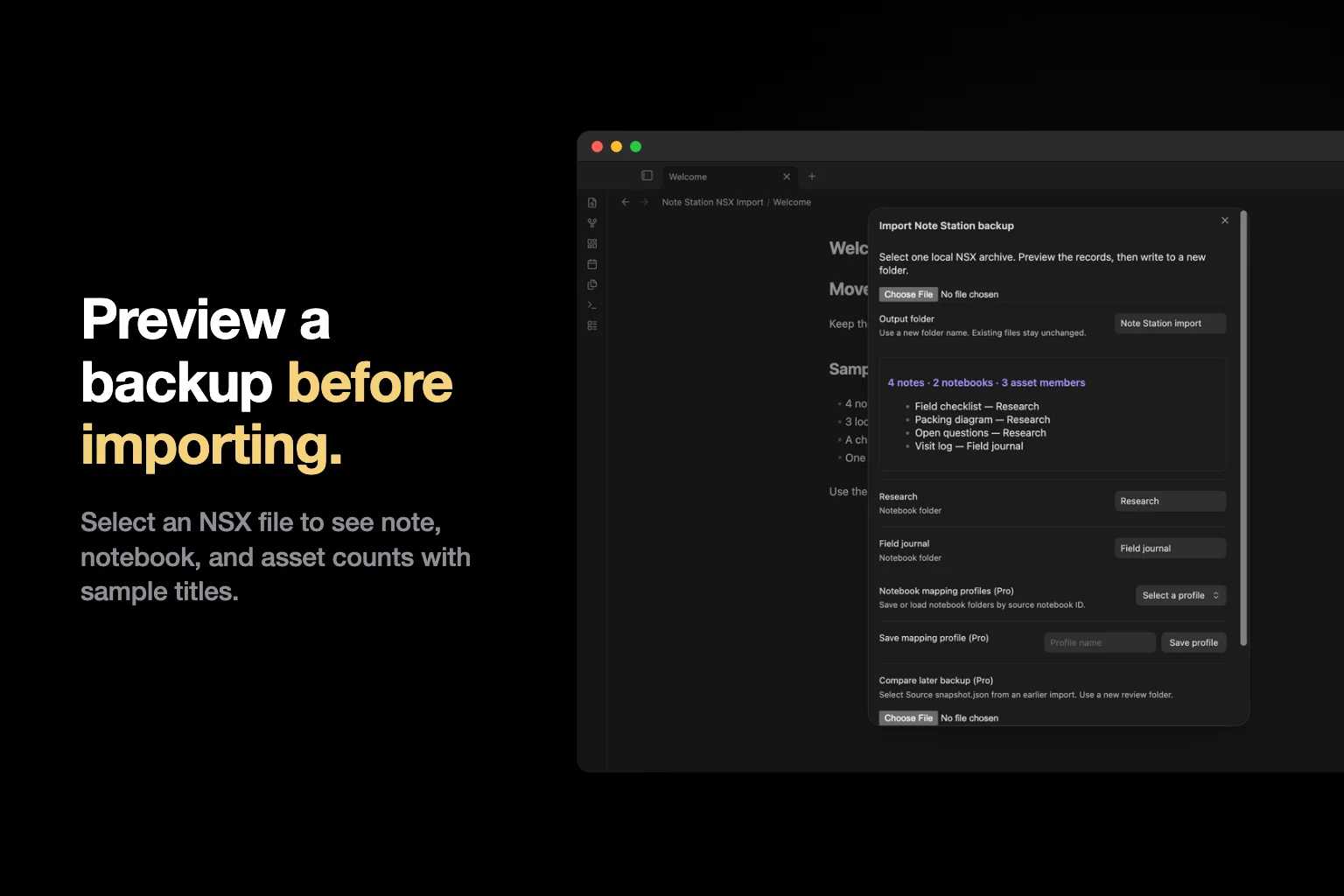
Verschieben Sie eine lokale Synology Note Station-Sicherung in Ihre Sammlung. Wählen Sie eine NSX-Archivdatei aus, prüfen Sie die Zahlenangaben und erstellen Sie einen neuen Importordner. Der kostenlose Importer behält Notizbuchordner, Quell-IDs, Datumsangaben, Quell-Tags, Quell-URLs und lokale Anhänge bei. Er erstellt eine Berichtsdatei, damit Sie nach der Übertragung fehlende Assets und Links überprüfen können.
Dieses Plugin liest die Datei, die Sie über den Systemdatei-Dialog auswählen. Diese Datei kann außerhalb der Sammlung liegen. Es scannt Ihren Computer nicht nach Sicherungen. Behalten Sie die ursprüngliche NSX-Archivdatei bei, bis Sie die importierten Notizen und Assets überprüft haben.
Version 1.1.3. Erfordert Obsidian 1.13.4 oder höher. Funktioniert auf Desktop- und Mobilgeräten.
1 Installation
Für die manuelle Installation kopieren Sie main.js, manifest.json und styles.css aus der Veröffentlichung in <vault>/.obsidian/plugins/notestation-nsx-import/. Aktivieren Sie Community-Plugins, dann Note Station NSX Import. Verwenden Sie Obsidian 1.13.4 oder höher.
2 Erste Schritte
- Exportieren Sie eine NSX-Sicherung aus Note Station und behalten Sie eine Kopie.
- Öffnen Sie die Befehlspalette und führen Sie Note Station NSX Import: Lokale NSX-Archivdatei importieren aus.
- Wählen Sie die Sicherung aus und prüfen Sie die Vorschauzahlen.
- Geben Sie einen neuen Ausgabepfad ein und überprüfen Sie die Auswahl der Notizbuchordner.
- Wählen Sie Neue Dateien erstellen. Öffnen Sie den Importbericht und untersuchen Sie Beispielnotizen und Assets.
Behalten Sie Source snapshot.json bei, falls Sie eine spätere Sicherung vergleichen möchten. Die Auswahl des Snapshots ist auf 20 MiB begrenzt. Der Snapshot enthält die Quell-Notizdatensätze, einschließlich Notiztext, Tags, Titel und Anhang-Metadaten. Behandeln Sie ihn genauso sorgfältig wie die ursprüngliche Sicherung.
3 Funktionen
Vorschau einer lokalen Sicherung
Verwenden Sie den Importbefehl, um eine NSX-Datei auszuwählen. Das Plugin liest config.json und die aufgeführten Notiz- und Notizbuch-Datensätze. Die Vorschau zeigt die Anzahl der Notizen, Notizbücher und Assets sowie bis zu sechs Notiztitel an. Sie können das Modal schließen, bevor Dateien erstellt werden.
Die Grenzwerte betragen 20 MiB für die Archivdatei, 100 MiB für die erweiterten Daten und 5.000 ZIP-Mitglieder. Unsichere Pfadnamen und doppelte Dateinamen stoppen den Import. Verschlüsselte, aufgeteilte und ZIP64-Archive werden abgelehnt. Ein fehlender Datensatz stoppt den Import vor dem Schreiben von Dateien.
Notizbuchordner und Notizeigenschaften
Notizbuchtitel werden zu Ordnern. Sie können einen Notizbuchordner im Import-Modal ändern. Unsichere Zeichen im Dateinamen werden zu Bindestrichen. Eine fortlaufende Nummer am Ende jedes Notizdateinamens trennt Notizen mit gleichem Titel. Eine Notiz, deren Notizbuch fehlt, wird in einen Ordner „Ungeordnet“ verschoben, und es wird ein Eintrag im Bericht erstellt.
Die Notizeigenschaften behalten notestation_id, notestation_notebook, notestation_ctime, notestation_mtime und notestation_tags bei. Gültige Quelldaten bleiben als Unix-Sekunden in den Eigenschaften erhalten. Das Plugin liefert die Millisekundenwerte an die Vault-Dateierstellungsmethode. Quell-Tags bleiben in notestation_tags unverändert; eine bereinigte Form wird auch in tags übernommen. Eine Quell-URL wird bei Vorhandensein in source_url übernommen.
Notiz-HTML wird mit dem Obsidian-HTML-Konverter umgewandelt. Einfache Note Station-Kontrollkästchen werden zu Markdown-Aufgaben. Wenn zwei Kontrollkästchen einen gemeinsamen Zeilenblock teilen, behält jedes sein Zustand als markiertes oder leeres Kästchenzeichen. Prüfen Sie das Ergebnis bei komplexen Listen, Tabellen und Diagrammen. Eine Notiz, die Note Station verschlüsselt hat, wird nicht entschlüsselt. Ihr Quelltext wird in einem Codeblock gespeichert, und der Bericht listet die Notiz auf.
Lokale Anhänge
Der Importer ordnet eine Anhangreferenz über das exportierte md5-Feld dem entsprechenden file_<hash>-Mitglied zu. Er kopiert dieses Mitglied in den Assets-Ordner des Importordners. Bild- und Anhang-Links verwenden dann den gespeicherten lokalen Pfad. Ein Anhang ohne Referenz erhält einen Link unter „Anhänge“.
Ein fehlendes Mitglied wird gemeldet, und die Quellreferenz bleibt als Link erhalten. Das Plugin erstellt kein leeres Platzhalter-Element. Anhang-Mitglieder ohne Anhang-Datensatz werden mit einem generierten Namen beibehalten und gemeldet. Thumbnail-Mitglieder werden weggelassen. Externe Bilder werden als Link gespeichert, nicht als eingebettetes Bild. Der Importer holt deren Inhalt nicht ab.
Importbericht und neue Dateien
Der Ausgabepfad muss neu sein. Wenn eine Root-Datei oder ein Ordner mit dem gewählten Namen existiert, einschließlich unterschiedlicher Groß-/Kleinschreibung, stoppt der Import vor dem Schreiben. Er verwendet Vault-Methoden, um Notizbuchordner, Notizen, Assets, eine Markdown-Importberichtsdatei und Source snapshot.json zu erstellen.
Der Bericht listet fehlende Assets, ungelöste Referenzen, unbekannte Notizbuch-IDs und Tabellen oder Diagramme auf, die überprüft werden müssen. Ein interner Note Station-Link wird nur dann umgewandelt, wenn sein letzter ID-Teil exakt einer Quell-Notiz-ID im Import entspricht. Ein Titelübereinstimmung reicht nicht aus. Andere Note Station-Links bleiben in der Notiz und erscheinen im Bericht.
Wenn ein Schreibvorgang fehlschlägt, verbleiben teilweise erstellte Dateien im neuen Ordner. Die Fehlermeldung zeigt diesen Ordner an. Prüfen Sie den teilweisen Import, bevor Sie erneut mit einem anderen Ausgabepfad beginnen.
Notizbuch-Zuordnungsprofile (Pro)
Speichern Sie die Auswahl der Notizbuchordner als benanntes Profil. Ein Profil ordnet Quell-Notizbuch-IDs zu Ordnernamen zu und bleibt im Plugin-Datenbereich für diese Sammlung erhalten. Wählen Sie ein Profil, um es auf eine spätere Archivdatei anzuwenden, die dieselben IDs verwendet. Sie können die Ordnerwahl weiterhin vor dem Import bearbeiten.
Vergleich späterer Sicherungen (Pro)
Wählen Sie nach der Auswahl einer späteren NSX-Sicherung Source snapshot.json aus einem früheren Import aus. Verwenden Sie einen neuen Überprüfungsordner. Der Bericht gruppiert die Quell-IDs als hinzugefügt, geändert, entfernt oder unverändert. Hinzugefügte und geänderte Notizen werden in diesem Ordner erstellt. Entfernte Notizen werden im Bericht aufgeführt. Der frühere Import bleibt unverändert.
Der Vergleich prüft die exportierten Quell-Notizdatensätze. Er vergleicht Ihre Bearbeitungen in den importierten Sammlungsnotizen oder die Byte-Hashes von Assets nicht. Der Überprüfungsordner kopiert die Asset-Mitglieder der späteren Archivdatei. Ein Link zu einer unveränderten Notiz bleibt als Quell-Link erhalten und wird gemeldet, da diese Notiz im Überprüfungsordner fehlt.
4 Befehle
Öffnen Sie die Befehlspalette und geben Sie den Plugin-Namen ein, um diese Befehle anzuzeigen. Sie können jedem Befehl in Einstellungen, Hotkeys einen Tastenkürzel zuweisen.
| Befehl | Befehls-ID |
|---|---|
| Lokale ${LABELS.archive}-Archivdatei importieren | notestation-nsx-import:import-nsx |
5 Einstellungen
Nach einer kleineren oder größeren Aktualisierung öffnet dieses Plugin automatisch eine „Was ist neu“-Karte im Hintergrund. Die Karte und die Einstellkarte empfehlen andere NoteMods-Plugins und Zovo Chat und verweisen auf notemods.com für Feedback (Datenschutz). Die Karte sendet keine Daten. Deaktivieren Sie die Karte in den Einstellungen.
Der Standard-Ausgabepfad liefert den Anfangsnamen im Modal. Verwenden Sie einen Namen ohne Schrägstrich oder übergeordneten Pfad. Das Import-Modal kann für eine einzelne Ausführung einen anderen Namen verwenden. Gespeicherte Notizbuchprofile werden im Import-Modal verwaltet.
6 Datenschutz, Zahlung und Netzwerk
Die Kernfunktionen sind kostenlos. Pro-Funktionen erfordern eine GitHub Sponsors-Spende an theluckystrike: 5 USD pro Monat oder mehr, oder einmalig 15 USD. Eine Gesamtzahlung von 15 USD erfüllt die Zahlungsanforderung für Pro ohne weitere Zahlungen. Die Anmeldung und die nachfolgenden Überprüfungen gelten weiterhin. Ihre Notizen bleiben les- und bearbeitbar, mit oder ohne Pro.
Eine einmalige Zahlung aktiviert Pro in allen NoteMods-Plugins.
GitHub verarbeitet die Zahlung. Sponsoren Sie unter https://github.com/sponsors/theluckystrike/sponsorships?tier_id=666162&frequency=one-time&metadata_source=notestation-nsx-import. Für die kostenlosen Funktionen benötigen Sie kein Konto. Pro erfordert das GitHub-Konto, das gesponsert.
Bis Sie „Mit GitHub anmelden“ in den Einstellungen auswählen, stellt Note Station NSX Import keine Netzwerkverbindungen her. Die Anmeldung erfolgt über den GitHub-Gerätefluss. Note Station NSX Import sendet seine öffentliche Client-ID und den Bereich read:user an https://github.com/login/device/code und zeigt Ihnen einen Code an. Während Sie den Code unter https://github.com/login/device eingeben, prüft es alle paar Sekunden https://github.com/login/oauth/access_token, um den Anmeldestatus zu überprüfen. Der Bereich erlaubt nur das Lesen des Profils. GitHub benötigt diesen Zugriff, um die Sponsortier zu zeigen. Es gewährt keinen Repository-Zugriff und keine Schreibberechtigungen.
Nach der Anmeldung sendet Note Station NSX Import eine Anfrage an https://api.github.com/graphql. Es prüft, ob das angemeldete Konto theluckystrike sponsert. Es fragt nach der Tier-Stufe und der Gesamtzahl der Zahlungen an theluckystrike ab. Das Plugin verwendet einen erfolgreichen Check für 7 Tage. Fehlgeschlagene Checks können nach 6 Stunden erneut versucht werden. Wählen Sie „Aktualisieren“, um eine frühere Prüfung anzufordern. Es sendet keinen Notizinhalt, Dateinamen oder andere Sammlungsdaten und hat keine Telemetrie.
Nach einem erfolgreichen Check kann Pro bis zu 14 Tage offline funktionieren. Abmelden oder eine negative Sponsorentwort deaktiviert Pro. Das Plugin speichert den GitHub-Token über die Geheimnisspeicher-API von Obsidian. Es stellt den Token nicht in den gespeicherten Einstellungen oder in den lokalen Sponsordaten ab. Die lokale Speicherung dieses Geräts behält Ihre GitHub-Anmeldung, die Tier-Stufe und den Zeitpunkt des letzten Checks. Abmelden löscht den Token. Sie können den Zugriff auch in Ihren GitHub-Einstellungen unter „Anwendungen“ widerrufen.
7 Fragen und Antworten
Was wurde getestet? Die Einheitstests prüfen die beiden benannten NSX-Fixtures, die Anhangzuordnung, fehlende Mitglieder, Quell-IDs, Datumsangaben, Ausgabekonflikte, Archivgrenzen und Offline-Schreibvorgänge in der Vault. End-to-End-Tests prüfen das Importverhalten in der echten Desktop-App auf der frühesten unterstützten und neuesten öffentlichen Version.
Was wurde nicht getestet? Physische Android- und iOS-Geräte, Windows- und Linux-Desktop-Systeme, verschlüsselte Sicherungen, verschachtelte Notizbuchstapel, große Sammlungen und komplexe Diagramm-Layouts wurden nicht getestet. Es gibt keinen automatischen Sicherungswächter. Die Anzeige von Datei-Timestamps hängt vom Vault-Adapter und dem Betriebssystem ab.
Kann der Importer einen fehlenden Anhang reparieren? Nein. Prüfen Sie die ursprüngliche Note Station-Notiz oder erstellen Sie eine neue Sicherung. Der Bericht behält die Quellreferenz bei, damit Sie das Problem lokalisieren können.
8 Support
Verwenden Sie den Issue-Tracker unter theluckystrike/notestation-nsx-import. Fügen Sie die Plugin-Version, die Obsidian-Version und den Berichteintrag hinzu. Entfernen Sie vor dem Teilen von Beispielen private Notiztexte und Pfade. Der Plugin-Quellcode steht unter der MIT-Lizenz.