Note Station NSX Import · Documentación de plugins de Obsidian
Documentación del complemento Note Station NSX Import (Español)
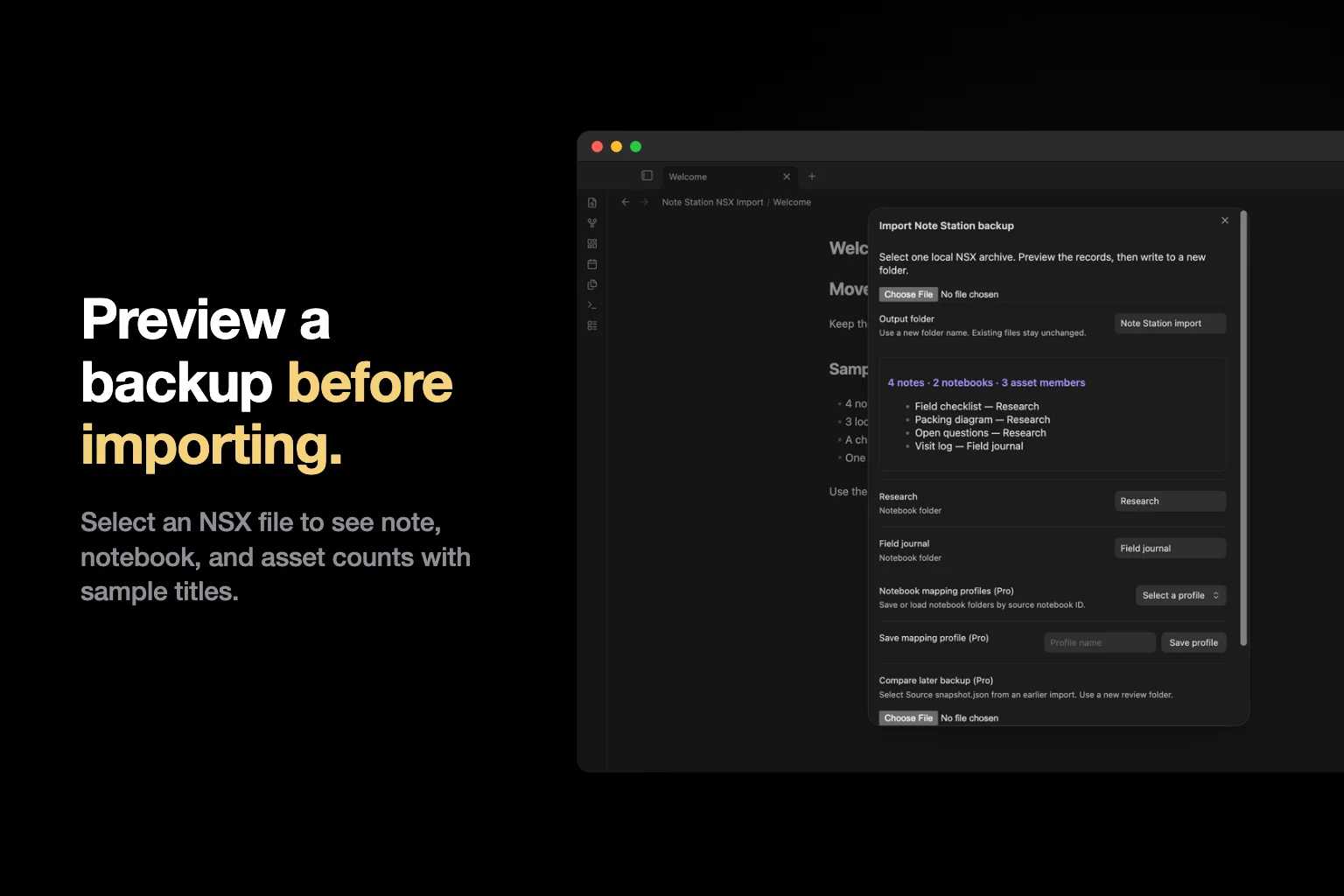
Mueva una copia de seguridad local de Note Station de Synology a su archivo. Seleccione un archivo NSX, revise sus recuentos y cree una nueva carpeta de importación. El importador gratuito conserva las carpetas de cuadernos, los IDs de origen, las fechas, las etiquetas de origen, las URL de origen y los archivos adjuntos locales. Genera un informe para que pueda revisar los activos y enlaces faltantes tras la transferencia.
Este complemento lee el archivo que selecciona mediante el selector de archivos del sistema. Dicho archivo puede estar fuera del archivo. No escanea su computadora en busca de copias de seguridad. Mantenga el archivo NSX original hasta que haya verificado las notas e activos importados.
Versión 1.1.3. Requiere Obsidian 1.13.4 o posterior. Funciona en escritorio y móvil.
1 Instalación
Para la instalación manual, copie main.js, manifest.json y styles.css desde la versión descargada en <vault>/.obsidian/plugins/notestation-nsx-import/. Active los complementos de la comunidad, luego habilite Note Station NSX Import. Use Obsidian 1.13.4 o posterior.
2 Primeros pasos
- Exporte una copia de seguridad NSX desde Note Station y guarde una copia.
- Abra la paleta de comandos y ejecute Note Station NSX Import: Importar un archivo NSX local.
- Seleccione la copia de seguridad y revise los recuentos previos.
- Ingrese un nuevo nombre de carpeta de salida y revise las opciones de carpetas de cuadernos.
- Seleccione Crear nuevos archivos. Abra el informe de importación e inspeccione notas y activos de ejemplo.
Mantenga Source snapshot.json si desea comparar una copia de seguridad posterior. La selección de instantánea tiene un límite de 20 MiB. La instantánea contiene los registros de notas de origen, incluyendo el texto de la nota, etiquetas, títulos y metadatos de archivos adjuntos. Trátela con la misma precaución que la copia de seguridad original.
3 Características
Vista previa de una copia de seguridad local
Use el comando de importación para seleccionar un archivo NSX. El complemento lee config.json y los registros de notas y cuadernos enumerados. La vista previa muestra los recuentos de notas, cuadernos y activos, además de hasta seis títulos de notas. Puede cerrar el cuadro modal antes de crear archivos.
Los límites son de 20 MiB para el archivo, 100 MiB para los datos expandidos y 5.000 miembros ZIP. Las rutas de miembros inseguras y los nombres duplicados detienen la importación. Se rechazan archivos cifrados, divididos y de tipo ZIP64. Una falta de registro también detiene la importación antes de escribir archivos.
Carpetas de cuadernos y propiedades de notas
Los títulos de los cuadernos se convierten en carpetas. Puede cambiar el nombre de una carpeta de cuaderno en el cuadro modal de importación. Los caracteres de nombre de archivo inseguros se convierten en guiones. Un número de secuencia al final de cada nombre de archivo separa notas con el mismo título. Una nota cuyo cuaderno no existe se coloca en una carpeta No archivada, con una entrada en el informe.
Las propiedades de la nota conservan notestation_id, notestation_notebook, notestation_ctime, notestation_mtime y notestation_tags. Las fechas de origen válidas permanecen como segundos Unix en las propiedades. El complemento proporciona sus valores en milisegundos al método de creación de archivos del archivo. Las etiquetas de origen permanecen exactas en notestation_tags; también se guarda una forma limpiada en tags. Cuando está presente, una URL de origen se guarda en source_url.
El HTML de la nota se convierte con el convertidor HTML de Obsidian. Las casillas simples de Note Station se convierten en tareas de Markdown. Cuando dos casillas comparten un bloque de línea, cada una conserva su estado como un carácter de casilla marcada o vacía. Revise el resultado para listas complejas, gráficos y tablas. Una nota cifrada por Note Station no se descifra. Su texto de origen se coloca en un bloque de código, y el informe lista la nota.
Archivos adjuntos locales
El importador mapea una referencia de archivo adjunto a través de su campo md5 exportado al miembro correspondiente file_<hash>. Copia ese miembro en la carpeta Assets de la carpeta de importación. Los enlaces de imagen y archivos adjuntos usan entonces la ruta local guardada. Un archivo adjunto sin referencia recibe un enlace bajo Archivos adjuntos.
Si falta un miembro, se informa y se conserva la referencia de origen como enlace. El complemento no crea un marcador vacío. Los miembros de activos sin registro de archivo adjunto se conservan con un nombre generado y se informan. Los miembros de miniaturas se omiten. Una imagen externa se conserva como enlace en lugar de como incrustación de imagen. El importador no descarga su contenido.
Informe de importación y nuevos archivos
La carpeta de salida debe ser nueva. Si ya existe un archivo o carpeta con el nombre seleccionado, incluyendo un cambio de mayúsculas/minúsculas, el importador se detiene antes de escribir. Usa los métodos del archivo para crear carpetas de cuadernos, notas, activos, un informe de importación en formato Markdown y Source snapshot.json.
El informe lista activos faltantes, referencias no resueltas, IDs de cuadernos desconocidos y tablas o gráficos que requieren revisión. Un enlace interno de Note Station solo se convierte cuando su último segmento de ID coincide exactamente con un ID de nota de origen en la importación. Una coincidencia de título no es suficiente. Otros enlaces de Note Station permanecen en la nota y aparecen en el informe.
Si falla una escritura, los archivos parciales permanecen en la nueva carpeta. El error muestra dicha carpeta. Revise la importación parcial antes de intentar nuevamente con un nombre de salida diferente.
Perfiles de asignación de cuadernos (Pro)
Guarde las opciones de carpetas de cuadernos como un perfil con nombre. Un perfil asigna IDs de cuadernos de origen a nombres de carpetas y permanece en los datos del complemento para este archivo. Seleccione un perfil para aplicarlo a una copia de seguridad posterior que use esos IDs. Puede seguir editando las opciones de carpeta antes de la importación.
Comparar copias de seguridad posteriores (Pro)
Seleccione Source snapshot.json de una importación anterior después de seleccionar una copia de seguridad NSX posterior. Use una nueva carpeta de revisión. El informe agrupa los IDs de origen como añadidos, modificados, eliminados o sin cambios. Las notas añadidas y modificadas se crean en esa carpeta. Las notas eliminadas se listan en el informe. La importación anterior permanece intacta.
La comparación verifica los registros de notas de origen exportados. No compara sus ediciones en las notas importadas del archivo ni los hashes de bytes de los activos. La revisión copia los miembros de activos de la copia de seguridad posterior. Un enlace a una nota sin cambios se conserva como enlace de origen y se informa, porque esa nota falta en la carpeta de revisión.
4 Comandos
Abra la paleta de comandos y escriba el nombre del complemento para ver estos comandos. Puede asignar una tecla de acceso directo a cada uno en Configuración, Teclas de acceso directo.
| Comando | ID del comando |
|---|---|
| Importar un archivo ${LABELS.archive} local | notestation-nsx-import:import-nsx |
5 Configuración
Después de una actualización menor o mayor, este complemento abre una pestaña de "¿Qué hay de nuevo" en segundo plano. La pestaña y la tarjeta de configuración sugieren otros complementos NoteMods y Zovo Chat y enlazan a notemods.com para comentarios (privacidad). La pestaña no envía datos. Puede desactivarla en Configuración.
La carpeta de salida predeterminada proporciona el nombre inicial de la carpeta en el cuadro modal. Use un nombre sin barras ni rutas de directorios padre. El cuadro modal de importación puede usar un nombre diferente para una sola ejecución. Los perfiles de cuadernos guardados se gestionan en el cuadro modal de importación.
6 Privacidad, pago y red
Las características principales son gratuitas. Las funciones Pro requieren una suscripción de GitHub Sponsors a theluckystrike: $5 al mes o más, o $15 una vez. Un pago total de $15 cumple con el requisito de pago para Pro sin necesidad de pagos adicionales. El inicio de sesión y las comprobaciones siguientes siguen aplicándose. Sus notas permanecen legibles y editables con o sin Pro.
Un único pago activa Pro en todos los complementos NoteMods.
GitHub gestiona el pago. Patrocine en https://github.com/sponsors/theluckystrike/sponsorships?tier_id=666162&frequency=one-time&metadata_source=notestation-nsx-import. No necesita cuenta para las funciones gratuitas. Pro requiere la cuenta de GitHub que realiza el patrocinio.
Hasta que seleccione "Iniciar sesión con GitHub" en la configuración, Note Station NSX Import no realiza ninguna solicitud de red. El inicio de sesión usa el flujo de dispositivo de GitHub. Note Station NSX Import envía su ID de cliente público y el ámbito read:user a https://github.com/login/device/code y le muestra un código. Mientras ingresa el código en https://github.com/login/device, pregunta a https://github.com/login/oauth/access_token cada pocos segundos para verificar el estado de inicio de sesión. El ámbito permite solo lecturas de perfil. GitHub necesita este acceso para mostrar la categoría de patrocinio. No concede ningún ámbito de repositorio ni acceso de escritura.
Después del inicio de sesión, Note Station NSX Import envía una consulta a https://api.github.com/graphql. Comprueba si la cuenta iniciada sesión patrocina a theluckystrike. Pide la categoría y el pago total a theluckystrike. El complemento reutiliza una comprobación exitosa durante 7 días. Las comprobaciones fallidas pueden intentar nuevamente después de 6 horas. Seleccione Actualizar para solicitar una comprobación más temprana. No envía contenido de notas, nombres de archivos ni otros datos del archivo, y no tiene telemetría.
Después de una comprobación exitosa, Pro puede funcionar sin conexión durante hasta 14 días. Cerrar sesión o una respuesta negativa de patrocinio desactiva Pro. El complemento almacena el token de GitHub mediante la API de almacenamiento secreto de Obsidian. No coloca el token en sus ajustes guardados ni en sus datos locales de patrocinio. El almacenamiento local de este dispositivo conserva su inicio de sesión de GitHub, la categoría y el momento de la última comprobación. Cerrar sesión borra el token. También puede revocar el acceso en la configuración de GitHub, bajo Aplicaciones.
7 Preguntas y respuestas
¿Qué se probó? Las pruebas unitarias verifican las dos fijaciones NSX nombradas, el mapeo de archivos adjuntos, miembros faltantes, IDs de origen, fechas, conflictos de salida, límites de archivo y escrituras sin conexión en el archivo. Las pruebas de extremo a extremo verifican el comportamiento de importación en la aplicación de escritorio real en las versiones más antiguas y más recientes compatibles.
¿Qué no se probó? No se probaron dispositivos físicos Android e iOS, sistemas de escritorio Windows y Linux, copias de seguridad cifradas, pilas de cuadernos anidadas, archivos grandes y diseños complejos de gráficos. No hay un observador automático de copias de seguridad. La visualización de marcas de tiempo de archivos depende del adaptador del archivo y del sistema operativo.
¿Puede el importador reparar un archivo adjunto faltante? No. Verifique la nota original de Note Station o realice una nueva exportación. El informe conserva la referencia de origen para que pueda localizar el problema.
8 Soporte
Utilice el sistema de seguimiento de problemas en theluckystrike/notestation-nsx-import. Incluya la versión del complemento, la versión de Obsidian y la entrada del informe. Elimine el texto y rutas privadas de notas antes de compartir un ejemplo. El código fuente del complemento está bajo licencia MIT.