Note Station NSX Import · Obsidian プラグイン ドキュメント
Note Station NSX Import ドキュメント (日本語)
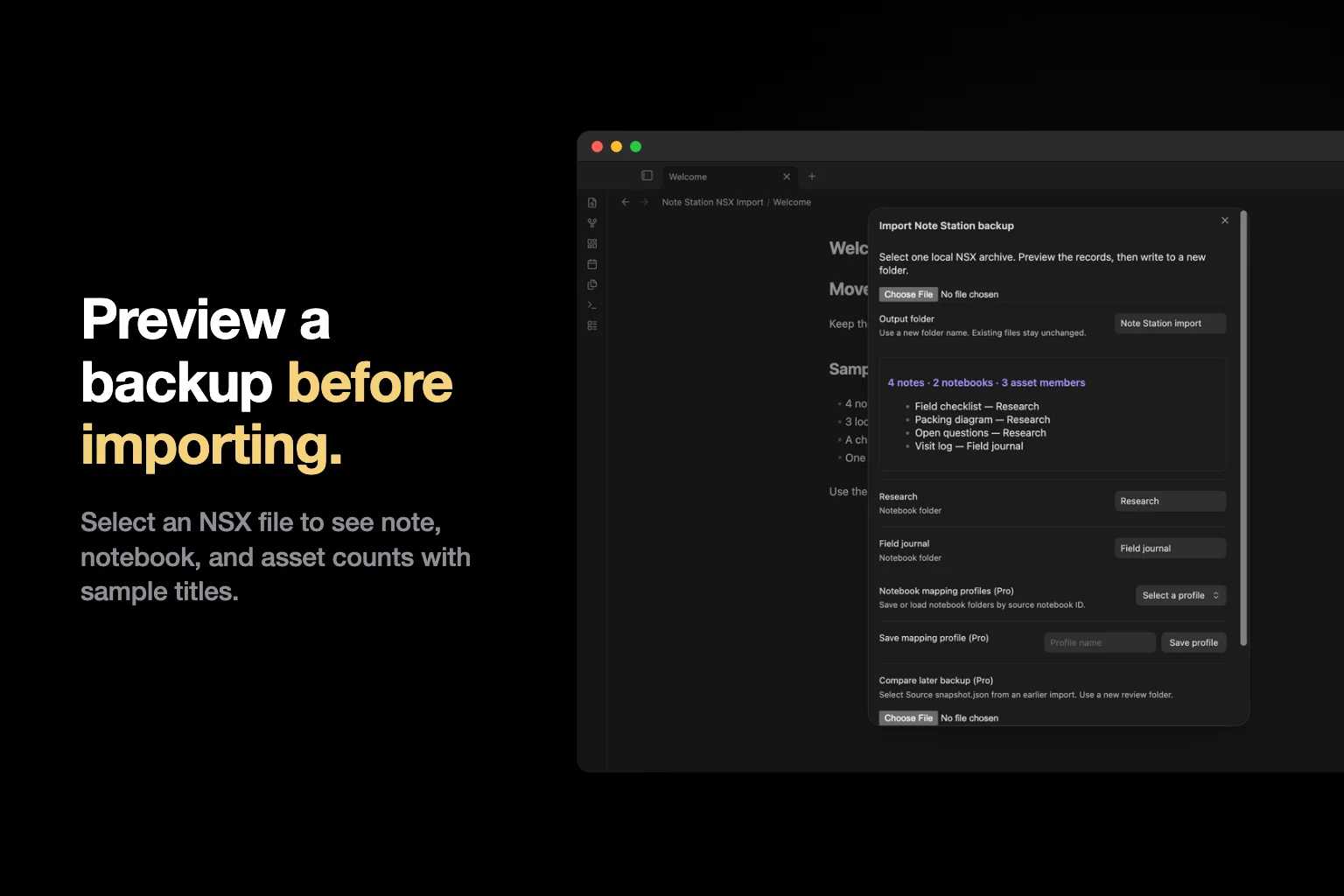
ローカルの Synology Note Station バックアップをウォールに移行します。NSX アーカイブを選択し、カウントを確認して新しいインポートフォルダを作成します。無料のインポーターはノートブックフォルダ、ソースID、日付、ソースタグ、ソースURL、ローカル添付ファイルを保持します。インポート後の欠落したアセットやリンクを確認できるレポートを出力します。
このプラグインは、システムのファイルピッカー経由で選択したファイルを読み込みます。このファイルはウォール外にあっても構いません。コンピュータ全体をスキャンしてバックアップを探すことはありません。インポートされたノートとアセットを確認するまでは、元のNSXアーカイブを保持してください。
バージョン 1.1.3。Obsidian 1.13.4 以降が必要。デスクトップおよびモバイルで動作します。
1 インストール
手動インストールの場合は、リリースから main.js、manifest.json、styles.css を <vault>/.obsidian/plugins/notestation-nsx-import/ にコピーしてください。コミュニティプラグインを有効化し、Note Station NSX Import を有効化します。Obsidian 1.13.4 以降を使用してください。
2 はじめに
- Note Station から NSX バックアップをエクスポートし、コピーを保管してください。
- コマンドパレットを開き、「Note Station NSX Import: ローカルNSXアーカイブをインポート」を実行します。
- バックアップを選択し、プレビューのカウントを確認します。
- 新しい出力フォルダ名を入力し、ノートブックフォルダの選択を確認します。
- 「新しいファイルを作成」を選択します。インポートレポートを開き、サンプルノートとアセットを確認してください。
後続のバックアップと比較したい場合は、Source snapshot.json を保持してください。スナップショットの選択には 20 MiB の制限があります。スナップショットには、ノート本文、タグ、タイトル、添付ファイルメタデータを含むソースノートレコードが含まれます。元のバックアップと同様に取り扱ってください。
3 機能
ローカルバックアップのプレビュー
インポートコマンドで1つのNSXファイルを選択します。プラグインは config.json と記載されたノートおよびノートブックレコードを読み込みます。プレビューにはノート、ノートブック、アセットのメンバー数に加えて、最大6件のノートタイトルが表示されます。ファイルの作成前にモーダルを閉じることもできます。
制限は以下の通りです:アーカイブ 20 MiB、展開データ 100 MiB、ZIPメンバー 5,000件。不安全なパスや重複した名前はインポートを停止します。暗号化済み、分割済み、ZIP64形式のアーカイブは拒否されます。レコードが欠落している場合も、ファイルの書き込み前にインポートが停止します。
ノートブックフォルダとノートプロパティ
ノートブックタイトルはフォルダになります。インポートモーダルでノートブックフォルダを変更できます。不安全なファイル名文字はハイフンに変換されます。同じタイトルのノートは、ファイル名の末尾に連番が付与されます。ノートブックが存在しないノートは「未分類」フォルダに移動し、レポートにエントリが追加されます。
ノートプロパティは notestation_id、notestation_notebook、notestation_ctime、notestation_mtime、notestation_tags を保持します。有効なソース日付はプロパティに Unix 秒として保持されます。プラグインは、ウォールファイル作成メソッドにミリ秒値を提供します。ソースタグは notestation_tags に正確に保持され、クリーン化された形式は tags にも追加されます。存在する場合、ソースURLは source_url に保存されます。
ノートHTMLは Obsidian のHTMLコンバーターで変換されます。シンプルな Note Station チェックボックスは Markdown タスクに変換されます。2つのチェックボックスが1行ブロックで共有する場合、それぞれの状態(チェック済みまたは空)が保持されます。複雑なリスト、チャート、テーブルについては結果を確認してください。Note Station で暗号化されたノートは復号されません。そのソーステキストはコードブロックに格納され、レポートにノートがリストされます。
ローカル添付ファイル
インポーターは、エクスポートされた md5 フィールドを通じて添付ファイル参照を file_<hash> メンバーにマッピングします。このメンバーをインポートフォルダの Assets フォルダにコピーします。これにより、画像および添付ファイルリンクは保存されたローカルパスを使用します。参照のない添付ファイルには Attachments の下にリンクが作成されます。
欠落したメンバーはレポートに記録され、ソース参照はリンクとして保持されます。空のプレースホルダは作成されません。添付ファイルレコードのないアセットメンバーは、生成された名前で保持され、レポートに記録されます。サムネイルメンバーは除外されます。外部画像は画像埋め込みではなくリンクとして保持されます。インポーターはそのコンテンツを取得しません。
インポートレポートと新規ファイル
出力フォルダは新しいものでなければなりません。選択した名前を持つルートファイルまたはフォルダ(大文字小文字の違いを含む)が存在する場合、インポーターは書き込み前に停止します。ウォールメソッドを使用して、ノートブックフォルダ、ノート、アセット、Markdown形式のインポートレポート、Source snapshot.json を作成します。
レポートには、欠落したアセット、解決されない参照、不明なノートブックID、およびレビューが必要なテーブルやチャートがリストされます。内部の Note Station リンクは、最終的なIDセグメントがインポート内のソースノートIDと正確に一致する場合にのみ変換されます。タイトルの一致では不十分です。他の Note Station リンクはノートにそのまま残り、レポートに表示されます。
書き込みに失敗した場合、部分的なファイルが新しいフォルダに残ります。エラーはそのフォルダを示します。別の出力名で再試行する前に、部分的なインポートを確認してください。
ノートブックマッピングプロファイル(Pro)
ノートブックフォルダの選択を名前付きプロファイルとして保存できます。プロファイルはソースノートブックIDをフォルダ名にマッピングし、このウォールのプラグインデータに保持されます。後続のアーカイブで同じIDを使用する場合、プロファイルを選択して適用できます。インポート前にフォルダ選択を編集することも可能です。
後続のバックアップとの比較(Pro)
後続のNSXバックアップを選択した後に、以前のインポートから Source snapshot.json を選択します。新しいレビュー用フォルダを使用してください。レポートはソースIDを「追加」「変更」「削除」「変更なし」にグループ化します。追加および変更されたノートはそのフォルダに作成されます。削除されたノートはレポートにリストされます。以前のインポートはそのまま保持されます。
比較はエクスポートされたソースノートレコードをチェックします。インポートされたウォールノートでの編集内容やアセットのバイトハッシュは比較しません。レビュー用フォルダには後続アーカイブのアセットメンバーがコピーされます。変更なしのノートへのリンクはソースリンクとして保持され、レポートに記録されます。なぜならそのノートはレビュー用フォルダに存在しないためです。
4 コマンド
コマンドパレットを開き、プラグイン名を入力してこれらのコマンドを表示できます。[設定]、[ホットキー] で各コマンドにキーボードショートカットを割り当てられます。
| コマンド | コマンドID |
|---|---|
| ローカル ${LABELS.archive} アーカイブをインポート | notestation-nsx-import:import-nsx |
5 設定
マイナーアップデートまたはメジャーアップデート後に、このプラグインはバックグラウンドで「新機能」タブを開きます。タブと設定カードは、他の NoteMods プラグインや Zovo Chat を推奨し、notemods.com へのリンクを提供します(プライバシー)。タブはデータを送信しません。設定でタブを無効化できます。
デフォルトの出力フォルダは、モーダル内の初期フォルダ名を提供します。スラッシュや親パスを含まない1つの名前を使用してください。インポートモーダルは、1回の実行で別の名前を使用できます。保存されたノートブックプロファイルはインポートモーダルで管理されます。
6 プライバシー、支払い、ネットワーク
コア機能は無料です。Pro機能には、GitHub Sponsors で theluckystrike へのスポンサーシップ(月額5ドル以上、または1回払い15ドル以上)が必要です。合計15ドルの支払いが、Proの要件を満たし、以降の支払いは不要です。サインインと以下のチェックは引き続き適用されます。Pro有無に関わらず、ノートは読み取り・編集可能のままです。
1回の支払いですべての NoteMods プラグインで Pro を有効化。
支払いは GitHub が処理します。https://github.com/sponsors/theluckystrike/sponsorships?tier_id=666162&frequency=one-time&metadata_source=notestation-nsx-import でスポンサーシップを申し込むことができます。無料機能にはアカウントは不要です。Proには、スポンサーシップを行う GitHub アカウントが必要です。
「設定」で「GitHub でサインイン」を選択するまでは、Note Station NSX Import はネットワークリクエストを行いません。サインインには GitHub デバイスフローを使用します。Note Station NSX Import は、https://github.com/login/device/code に公開クライアントIDとスコープ read:user を送信し、コードを表示します。https://github.com/login/device でコードを入力している間、数秒ごとに https://github.com/login/oauth/access_token を呼び出してサインイン状態を確認します。スコープはプロフィールの読み取りのみを許可します。GitHub はこのアクセスをスポンサーシップのTierを表示するために必要とします。リポジトリスコープや書き込みアクセスは付与されません。
サインイン後、Note Station NSX Import は https://api.github.com/graphql に1回のクエリを送信します。サインインしたアカウントが theluckystrike をスポンサーシップしているかを確認します。Tierと theluckystrike への合計支払いを取得します。成功したチェックは7日間再利用されます。失敗したチェックは6時間後に再試行できます。[更新] を選択すると、より早いチェックを要求できます。ノート本文、ファイル名、ウォールデータなどは送信せず、テレメトリもありません。
成功したチェック後、Proは最大14日間オフラインで動作できます。サインアウトまたはスポンサーシップ回答が否定的になると、Proは無効になります。プラグインは Obsidian のシークレットストレージAPIを通じてGitHubトークンを保存します。トークンは保存された設定やローカルスポンサーシップデータに格納されません。このデバイスのローカルストレージには、GitHubログイン情報、Tier、最終チェック日時が保持されます。サインアウトでトークンはクリアされます。GitHub設定の「アプリケーション」でアクセスを無効化することもできます。
7 質問と回答
テストされた内容は? ユニットテストは、2つの名前付きNSXフィクスチャ、添付ファイルマッピング、欠落メンバー、ソースID、日付、出力の競合、アーカイブ制限、オフラインウォール書き込みをチェックしています。エンドツーエンドテストでは、最も古い対応バージョンと最新の公開バージョンの実際のデスクトップアプリでインポート動作を確認しています。
テストされなかった内容は? 物理的なAndroidおよびiOSデバイス、WindowsおよびLinuxデスクトップシステム、暗号化されたバックアップ、ネストされたノートブックスタック、大規模なウォール、複雑なチャートレイアウトはテストされていません。自動バックアップ監視機能はありません。ファイルタイムスタンプの表示は、ウォールアダプターとオペレーティングシステムに依存します。
インポーターは欠落した添付ファイルを修復できますか?いいえ。元の Note Station ノートを確認するか、新しいエクスポートを作成してください。レポートはソース参照を保持しているため、問題の場所を特定できます。
8 サポート
theluckystrike/notestation-nsx-import のイシュートラッカーを使用してください。プラグインバージョン、Obsidianバージョン、レポートエントリを含めてください。例を共有する前に、プライベートなノート本文やパスを削除してください。プラグインのソースは MIT ライセンスの下で提供されています。