Paste Link Titles · Obsidian-Plugin-Dokumentation
Paste Link Titles Dokumentation (Deutsch)
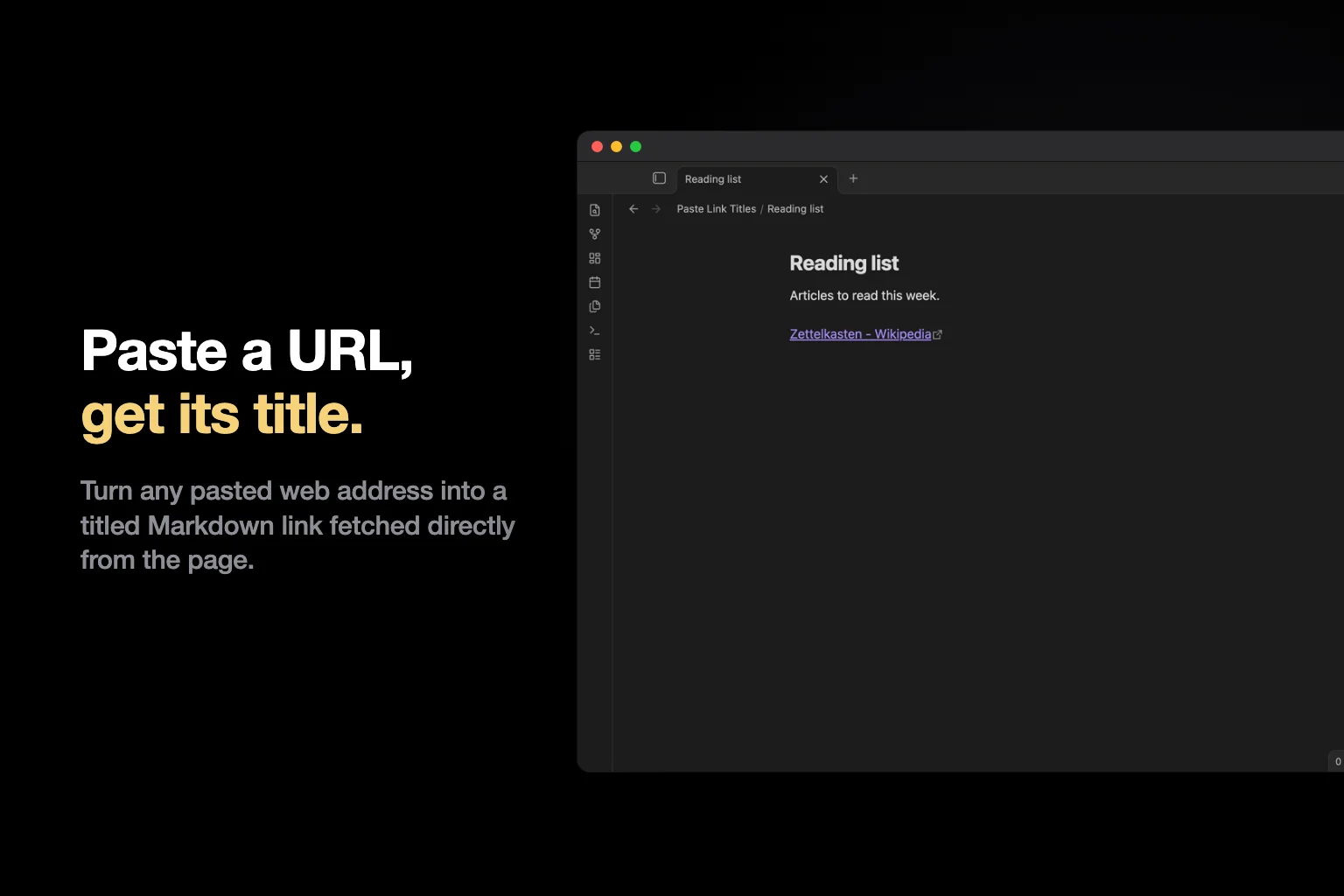
Fügen Sie eine URL ein und erhalten Sie einen Markdown-Link mit dem Seitentitel, der direkt von der Seite abgerufen wird.
Paste Link Titles liest den Titel von der Seite, auf die der Link verweist. Es verwendet keine Link-Vorschau-Dienste und keine anderen Drittanbieter. Codeblöcke, Auswahlbereiche und einfache Einfügungen bleiben unverändert.
Version 1.0.0. Erfordert Obsidian 1.13.4 oder höher. Funktioniert auf Desktop und Mobilgeräten.
1 Installation
Wenn Paste Link Titles in der Community-Verzeichnis erscheint, öffnen Sie die Einstellungen, dann Community-Plugins, dann Durchsuchen und suchen Sie nach „Paste Link Titles“. Wählen Sie Installieren, dann Aktivieren.
Um manuell zu installieren, laden Sie main.js, manifest.json und styles.css aus der neuesten Version herunter. Legen Sie die drei Dateien in <vault>/.obsidian/plugins/paste-link-titles/ ab. Dann laden Sie Obsidian neu und aktivieren Sie Paste Link Titles.
Das Plugin funktioniert sowohl auf Desktop als auch auf mobilen Geräten.
2 Erste Schritte
Schnellstart
- Aktivieren Sie Paste Link Titles.
- Kopieren Sie eine Webadresse in Ihrem Browser.
- Fügen Sie sie in eine Notiz ein. Der Titel ersetzt die URL, sobald die Seite antwortet.
- Drücken Sie Rückgängig, falls Sie die ursprüngliche URL wiederherstellen möchten.
Befehle
Die Befehlspalette enthält fünf Befehle. Zwei sind kostenlos.
- Fügt dem URL am Cursor einen Titel hinzu.
- Fügt allen nackten Links in dieser Notiz Titel hinzu.
- Aktualisiert die Link-Titel in dieser Notiz (Pro).
- Fügt Titel zu nackten Links im Ordner dieser Notiz hinzu (Pro).
- Schreibt Seiteninformationen als Eigenschaften in diese Notiz (Pro).
Weisen Sie dem ersten Befehl eine Tastenkombination zu, um ihn aus dem Vim-Normalmodus heraus zu nutzen.
Was zählt als URL
Ein Einfügen zählt als URL, wenn es nur URLs enthält, die mit http:// oder https:// beginnen, sowie Leerzeichen und Zeilenumbrüche. Ein Satz mit einer URL darin wird als normaler Text eingefügt. Der Notiz-Befehl erkennt URLs im laufenden Text und lässt das Punkt- oder Kommazeichen danach außen vor.
3 Funktionen
Einfügen einer URL, Erhalt eines titelbasierten Links
Fügen Sie eine nackte URL ein. Die reine URL erscheint sofort. Sobald die Seite antwortet, wird sie zu [Seitentitel](URL). Drücken Sie Rückgängig, um die reine URL wiederherzustellen. Klammern im Titel werden maskiert, sodass der Link niemals kaputtgeht.
Mehrere URLs in einem Einfügen
Fügen Sie URLs auf separaten Zeilen oder mit Leerzeichen dazwischen ein. Jede URL erhält ihren eigenen Titel. Das Plugin sendet maximal vier Anfragen gleichzeitig. Eine wiederholte URL benötigt nur eine Anfrage.
Code und Auswahl bleiben unverändert
Ein Einfügen in einem Codeblock, in Inline-Code oder in den Eigenschaften am Anfang einer Notiz bleibt unverändert. Ein Einfügen über einen ausgewählten Text bleibt bei Obsidian, das wie gewohnt [Auswahl](URL) erstellt. Drücken Sie Strg+Shift+V oder Cmd+Shift+V auf einem Mac, um die reine URL überall einzufügen.
Direkter Abruf mit sicherem Fallback
Das Plugin fragt die Seite selbst mit der Anfragefunktion von Obsidian ab. Es liest zuerst og:title, dann twitter:title, dann den Titel-Tag und decodiert Zeichen wie &. Wenn die Seite fehlschlägt, länger als 5 Sekunden dauert oder einen Bot-Check wie „Nur einen Moment“ anzeigt, erhält der Link den Hostnamen.
Zwei Befehle für Tastenkombinationen und Vim-Nutzer
„Fügt dem URL am Cursor einen Titel hinzu“ ändert die nackte URL an der Cursorposition. „Fügt allen nackten Links in dieser Notiz Titel hinzu“ zählt zuerst die nackten URLs und fragt vor der Änderung nach. Links, Code, Autolinks und Front Matter bleiben unverändert.
Auslassungsliste für private Hosts
Hosts auf der Auslassungsliste, private Netzwerkadressen und Hosts ohne Punkt erhalten keine Anfrage. Die Standardliste fügt lokale Domänen wie *.local und *.internal hinzu. Fügen Sie Intranet-Hosts in neue Zeilen hinzu. Obsidian folgt Umleitungen und verbirgt die finale Adresse. Eine Seite, die einen übersprungenen oder privaten Host als Adresse angibt, liefert keinen Titel. Die umgeleitete Anfrage wird dennoch gesendet.
Pro-Funktionen
Pro fügt Titelregeln für jede Seite, Linkformate, Ordner-Batches, einen Titel-Aktualisierungs-Befehl und Seiteninformationen als Eigenschaften hinzu. Der Abschnitt „Zahlung, Konto und Netzwerk“ enthält den Preis und die Anmeldung.
- Titelregeln. Entfernen Sie „ - YouTube“ oder andere Teile mit einem regulären Ausdruck für jeden Host.
- Linkformate. Verwenden Sie einen Referenzlink, einen Link mit einer Beschreibungslinie oder Ihr eigenes Format mit
{title},{site},{url},{date}und{description}. - Ordner-Batch. Zählt die nackten URLs im Ordner der geöffneten Notiz, bestätigt und erstellt einen Berichtsnotiz. Es wird keine Anfrage vor der Bestätigung gesendet.
- Titelaktualisierung. Holt den Titel erneut für Links, deren Text die URL oder der Hostname ist.
- Seiteninformationen als Eigenschaften. Schreibt Titel, Seitenname und Beschreibung einer Seite in die Eigenschaften der geöffneten Notiz.
4 Befehle
Öffnen Sie die Befehlspalette und geben Sie den Plugin-Namen ein, um diese Befehle zu sehen. Sie können jedem Befehl in den Einstellungen, Tastenkombinationen, eine Tastenkombination zuweisen.
| Befehl | Befehls-ID |
|---|---|
| Fügt dem URL am Cursor einen Titel hinzu | paste-link-titles:title-at-cursor |
| Fügt allen nackten Links in dieser Notiz Titel hinzu | paste-link-titles:titles-in-note |
| Aktualisiert die Link-Titel in dieser Notiz | paste-link-titles:refresh-titles |
| Fügt Titel zu nackten Links im Ordner dieser Notiz hinzu | paste-link-titles:titles-in-folder |
| Schreibt Seiteninformationen als Eigenschaften in diese Notiz | paste-link-titles:page-properties |
5 Einstellungen
Einfügen
- Fügt Titel beim Einfügen einer URL hinzu. Standardmäßig aktiviert. Deaktivieren Sie dies, um nur die Befehle zu behalten.
- Zeitlimit in Sekunden. Standardmäßig 5. Nach dieser Zeit erhält der Link den Hostnamen.
- Hosts, die übersprungen werden sollen. Eine Regel pro Zeile. Verwenden Sie einen Host,
*.domainfür eine Domain und ihre Subdomains oder einen Adressanfang wie192.168..
Pro
- Titelregeln. Eine Regel pro Zeile, geschrieben als Host | Suchen | Ersetzen. Verwenden Sie
*als Host für alle Websites. - Linkformat. Inline-Link, Referenzlink, Link mit Beschreibungslinie oder benutzerdefiniertes Format.
- Benutzerdefiniertes Format. Geben Sie
\nfür eine neue Zeile ein.
Ein kostenloses Benutzerkonto kann die Pro-Einstellungen ausprobieren. Eine Nachricht erklärt Pro, und nichts wird gespeichert.
6 Datenschutz, Zahlung und Netzwerk
Die Kernfunktionen sind kostenlos. Pro-Funktionen erfordern eine GitHub Sponsors-Spende an theluckystrike: mindestens 5 $ pro Monat oder einmalig 15 $. Eine Gesamtzahlung von 15 $ erfüllt die Zahlungsanforderung für Pro ohne weitere Zahlungen. Die Anmeldung und die unten stehenden Überprüfungen gelten weiterhin. Ihre Notizen bleiben les- und bearbeitbar, mit oder ohne Pro.
Einmalige Zahlung aktiviert Pro in jedem NoteMods-Plugin.
GitHub verwaltet die Zahlung. Sponsoren Sie unter https://github.com/sponsors/theluckystrike/sponsorships?tier_id=666162&frequency=one-time&metadata_source=paste-link-titles. Für die kostenlosen Funktionen benötigen Sie kein Konto. Pro benötigt das GitHub-Konto, das gesponsert hat.
Seitentitel erfordern das Netzwerk. Ein Einfügen einer URL oder ein Titelbefehl sendet eine GET-Anfrage an diese URL mit der Anfragefunktion von Obsidian. Die Anfrage geht an den Host der URL und an die Seite, zu der sie umgeleitet wird. Das Plugin liest maximal die ersten 512 KB. Es sendet keinen Notizinhalt, Dateinamen oder andere Vault-Daten und keine Daten an einen anderen Dienst. Der Host kann Ihre IP-Adresse und die URL sehen, genau wie beim Öffnen des Links im Browser. Hosts auf der Auslassungsliste, private Netzwerkadressen und Hosts ohne Punkt erhalten keine Anfrage. Deaktivieren Sie die Einfüge-Einstellung, um Anfragen nur über die Befehle zu senden. Das Plugin deklariert diese Anfrage als network_user_hosts: pasted-page-titles.
Bis Sie „Mit GitHub anmelden“ in den Einstellungen auswählen, sendet Paste Link Titles nichts an GitHub. Die Anmeldung nutzt den GitHub-Gerätefluss. Paste Link Titles sendet seine öffentliche Client-ID und den Bereich read:user an https://github.com/login/device/code und zeigt Ihnen einen Code an. Während Sie den Code unter https://github.com/login/device eingeben, fragt es https://github.com/login/oauth/access_token alle paar Sekunden ab, um den Anmeldestatus zu überprüfen. Der Bereich erlaubt nur Profil-Lesungen. GitHub benötigt diesen Zugriff, um die Sponsoring-Stufe anzuzeigen. Es gewährt keinen Repository-Zugriff und keinen Schreibzugriff.
Nach der Anmeldung sendet Paste Link Titles eine Abfrage an https://api.github.com/graphql. Es prüft, ob das angemeldete Konto theluckystrike sponsert. Es fragt nach der Stufe und der Gesamtzahl der Zahlungen an theluckystrike ab. Das Plugin verwendet einen erfolgreichen Check für 7 Tage. Fehlgeschlagene Checks können nach 6 Stunden erneut versucht werden. Wählen Sie Aktualisieren, um eine frühere Prüfung anzufordern. Es sendet keinen Notizinhalt, Dateinamen oder andere Vault-Daten und hat keine Telemetrie.
Nach einem erfolgreichen Check kann Pro bis zu 14 Tage offline arbeiten. Abmelden oder eine negative Sponsoring-Antwort schaltet Pro aus. Das Plugin speichert den GitHub-Token über die Geheimnis-Speicher-API von Obsidian. Es legt den Token nicht in den gespeicherten Einstellungen oder in den lokalen Sponsoring-Daten ab. Die lokale Speicherung dieses Geräts behält Ihre GitHub-Anmeldung, die Stufe und die Zeit des letzten Checks. Abmelden löscht den Token. Sie können den Zugriff auch in Ihren GitHub-Einstellungen unter „Anwendungen“ widerrufen.
7 Fragen und Antworten
Sehen eine Link-Vorschau-Dienste meine Links?
Nein. Das Plugin sendet die Anfrage an die Seite der URL und an keinen anderen Server. Die Seite sieht die Anfrage, genau wie beim Öffnen des Links im Browser.
Warum zeigt ein Link den Hostnamen an?
Die Seite hat keinen brauchbaren Titel geliefert. Sie ist fehlgeschlagen, hat länger als das Zeitlimit gedauert, hat eine Datei gesendet, die keine Webseite ist, oder hat einen Bot-Check angezeigt. Einige Shops und soziale Plattformen blockieren automatisierte Anfragen. Führen Sie später die Pro-Titelaktualisierung aus.
Funktioniert es mit anderen Einfügungs-Plugins?
Es bleibt außerhalb eines Einfügens über eine Auswahl und außerhalb eines Einfügens, das ein anderes Plugin bearbeitet hat.
8 Support
Plugin-Seite: paste-link-titles.
Melden Sie Fehler und fordern Sie Funktionen in den GitHub-Issues dieses Repositories an. Fügen Sie Ihre Obsidian-Version und die URL hinzu, die einen falschen Titel geliefert hat.
9 Lizenz
MIT