Paste Link Titles · Documentazione plugin Obsidian
Documentazione di Paste Link Titles (Italiano)
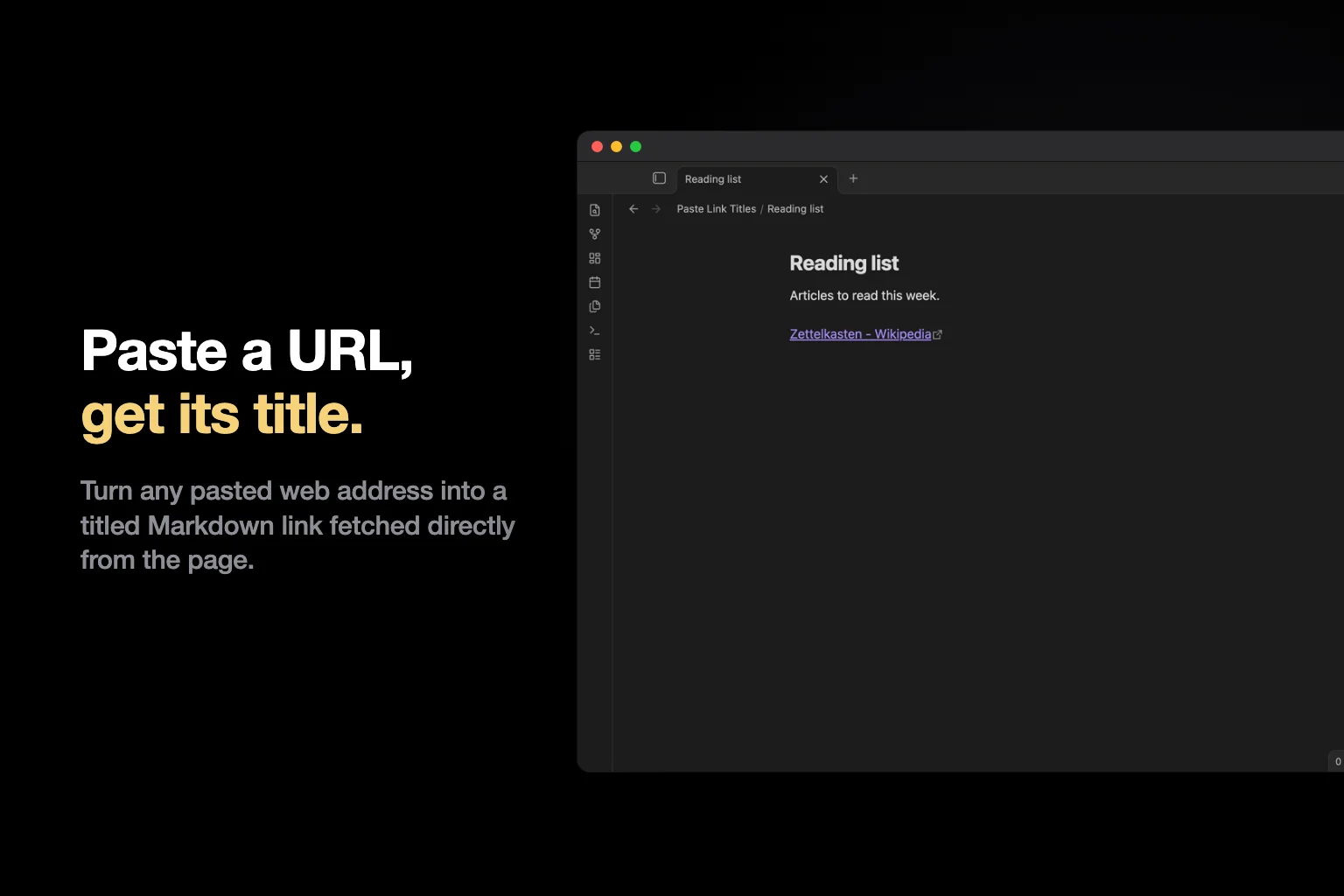
Incolla un URL e ottieni un collegamento Markdown con il titolo della pagina, recuperato direttamente dalla pagina stessa.
Paste Link Titles legge il titolo dalla pagina a cui punta il collegamento. Non utilizza servizi di anteprima collegamenti né altri servizi di terze parti. Blocchi di codice, selezioni e incollaggi semplici rimangono invariati.
Versione 1.0.0. Richiede Obsidian 1.13.4 o successivo. Funziona su desktop e mobile.
1 Installazione
Quando Paste Link Titles è elencato nella directory della community, apri Impostazioni, poi Plugin della community, poi Sfoglia e cerca "Paste Link Titles". Seleziona Installa, poi Abilita.
Per installare manualmente, scarica main.js, manifest.json e styles.css dall'ultima release. Posiziona i tre file nella cartella <vault>/.obsidian/plugins/paste-link-titles/. Riavvia Obsidian e attiva Paste Link Titles.
Il plugin funziona sia su desktop che su mobile.
2 Primi passi
Avvio rapido
- Attiva Paste Link Titles.
- Copia un indirizzo web nel tuo browser.
- Incollalo in una nota. Il titolo sostituisce l'URL dopo che la pagina risponde.
- Premi annulla se vuoi ripristinare l'URL semplice.
Comandi
La palette dei comandi contiene cinque comandi. Due sono gratuiti.
- Aggiungi un titolo all'URL nel cursore.
- Aggiungi titoli a tutti i collegamenti semplici in questa nota.
- Aggiorna i titoli dei collegamenti in questa nota (Pro).
- Aggiungi titoli ai collegamenti semplici nella cartella di questa nota (Pro).
- Scrivi i dettagli della pagina nelle proprietà di questa nota (Pro).
Assegna una scorciatoia a primo comando per usarlo in modalità normale di Vim.
Cosa conta come URL
Un incollaggio è considerato valido quando contiene solo URL che iniziano con http:// o https://, spazi e ritorni a capo. Una frase con un URL al suo interno viene incollata come testo normale. Il comando nota individua gli URL nel testo e li separa dal punto o virgola finale.
3 Funzionalità
Incolla un URL, ottieni un collegamento con titolo
Incolla un URL semplice. L'URL semplice appare immediatamente. Quando la pagina risponde, diventa Titolo della pagina. Premi annulla una volta per ripristinare l'URL semplice. Le parentesi in un titolo vengono scappate, quindi il collegamento non si rompe mai.
Più URL in un solo incollaggio
Incolla URL su righe separate o con spazi tra di loro. Ogni URL ottiene il proprio titolo. Il plugin invia al massimo quattro richieste contemporaneamente. Un URL ripetuto richiede solo una richiesta.
Codice e selezioni rimangono invariati
Un incollaggio in un blocco di codice, in codice inline o nelle proprietà all'inizio di una nota rimane semplice. Un incollaggio su testo selezionato rimane con Obsidian, che crea selezione come al solito. Premi Ctrl+Shift+V, o Cmd+Shift+V su Mac, per incollare l'URL semplice ovunque.
Recupero diretto con fallback sicuro
Il plugin richiede direttamente la pagina utilizzando la funzione di richiesta di Obsidian. Legge og:title, poi twitter:title, poi il tag title, e decodifica caratteri come &. Quando la pagina fallisce, impiega più di 5 secondi o mostra un controllo bot come "Solo un momento", il collegamento ottiene il nome dell'host.
Due comandi per scorciatoie e utenti Vim
"Aggiungi un titolo all'URL nel cursore" modifica l'URL semplice dove si trova il cursore. "Aggiungi titoli a tutti i collegamenti semplici in questa nota" conta prima gli URL semplici e chiede conferma prima di modificare la nota. Collegamenti, codice, collegamenti automatici e front matter rimangono invariati.
Lista di esclusione per host privati
Gli host presenti nella lista di esclusione, gli indirizzi di rete privata e gli host senza punto non ricevono alcuna richiesta. L'elenco predefinito include domini locali come *.local e *.internal. Aggiungi host intranet su nuove righe. Obsidian segue i reindirizzamenti e nasconde l'indirizzo finale. Una pagina che indica un host escluso o privato come indirizzo non fornisce alcun titolo. La richiesta di reindirizzamento viene comunque inviata.
Funzionalità Pro
Pro aggiunge regole di titolo per ogni sito, formati di collegamento, batch di cartelle, aggiornamento titoli e dettagli della pagina come proprietà. La sezione "Pagamento, account e rete" indica il prezzo e il processo di accesso.
- Regole di titolo. Rimuovi " - YouTube" o altre parti con un'espressione regolare per ogni host.
- Formati di collegamento. Usa un collegamento di riferimento, un collegamento con una riga di descrizione, o il tuo formato personalizzato con
{title},{site},{url},{date}e{description}. - Batch di cartella. Conta gli URL semplici nella cartella della nota aperta, conferma e ottieni un rapporto. Nessuna richiesta viene inviata prima della conferma.
- Aggiornamento titoli. Recupera nuovamente il titolo per i collegamenti il cui testo è l'URL o il nome dell'host.
- Dettagli della pagina come proprietà. Scrivi titolo, nome del sito e descrizione di una pagina nelle proprietà della nota aperta.
4 Comandi
Apri la palette dei comandi e digita il nome del plugin per vedere questi comandi. Puoi assegnare una scorciatoia a ciascuno in Impostazioni, Scelte rapide.
| Comando | ID comando |
|---|---|
| Aggiungi un titolo all'URL nel cursore | paste-link-titles:title-at-cursor |
| Aggiungi titoli a tutti i collegamenti semplici in questa nota | paste-link-titles:titles-in-note |
| Aggiorna i titoli dei collegamenti in questa nota | paste-link-titles:refresh-titles |
| Aggiungi titoli ai collegamenti semplici nella cartella di questa nota | paste-link-titles:titles-in-folder |
| Scrivi i dettagli della pagina nelle proprietà di questa nota | paste-link-titles:page-properties |
5 Impostazioni
Incolla
- Aggiungi titoli quando incollate un URL. Abilitato per impostazione predefinita. Disattivalo per mantenere solo i comandi.
- Limite di tempo in secondi. 5 per impostazione predefinita. Dopo questo tempo il collegamento ottiene il nome dell'host.
- Host da escludere. Una regola per riga. Usa un host,
*.domainper una dominio e i suoi sottodomini, o un inizio di indirizzo come192.168..
Pro
- Regole di titolo. Una regola per riga, scritta come host | trova | sostituisci. Usa
*come host per tutti i siti. - Formato di collegamento. Collegamento inline, collegamento di riferimento, collegamento e riga di descrizione, o formato personalizzato.
- Formato personalizzato. Digita
\nper una nuova riga.
Un utente gratuito può provare le impostazioni Pro. Un avviso spiega Pro e nulla viene salvato.
6 Privacy, pagamento e rete
Le funzionalità di base sono gratuite. Le funzionalità Pro richiedono una sponsorizzazione GitHub delluckystrike: 5 dollari al mese o più, oppure 15 dollari una tantum. Un pagamento totale di 15 dollari soddisfa il requisito di pagamento per Pro senza ulteriori pagamenti. L'accesso e i controlli seguenti si applicano comunque. Le tue note rimangono leggibili e modificabili con o senza Pro.
Un unico pagamento attiva Pro in ogni plugin NoteMods.
GitHub gestisce il pagamento. Sponsorizza su https://github.com/sponsors/theluckystrike/sponsorships?tier_id=666162&frequency=one-time&metadata_source=paste-link-titles. Non è necessario un account per le funzionalità gratuite. Pro richiede l'account GitHub che effettua la sponsorizzazione.
I titoli delle pagine richiedono una connessione di rete. Un incollaggio di un URL o un comando di titolo invia una richiesta GET a quell'URL utilizzando la funzione di richiesta di Obsidian. La richiesta va all'host dell'URL e a una pagina a cui esso reindirizza. Il plugin legge al massimo i primi 512 KB. Non invia contenuti delle note, nomi di file o altri dati del vault, né dati a servizi esterni. L'host può vedere il tuo indirizzo IP e l'URL, esattamente come quando apri il link in un browser. Gli host sulla lista di esclusione, gli indirizzi di rete privata e gli host senza punto non ricevono alcuna richiesta. Disattiva l'impostazione di incollaggio per inviare richieste solo dai comandi. Il plugin dichiara questa richiesta come network_user_hosts: pasted-page-titles.
Finché non selezioni "Accedi con GitHub" nelle impostazioni, Paste Link Titles non invia nulla a GitHub. L'accesso utilizza il flusso dispositivo GitHub. Paste Link Titles invia il suo ID client pubblico e lo scope read:user a https://github.com/login/device/code e ti mostra un codice. Mentre inserisci il codice su https://github.com/login/device, controlla ogni pochi secondi https://github.com/login/oauth/access_token per verificare lo stato di accesso. Lo scope permette solo la lettura del profilo. GitHub richiede questo accesso per mostrare il livello di sponsorizzazione. Non concede alcuno scope di repository né accesso in scrittura.
Dopo l'accesso, Paste Link Titles invia una query a https://api.github.com/graphql. Verifica se l'account collegato sponsorizza illuckystrike. Chiede il livello e il pagamento totale a illuckystrike. Il plugin riutilizza un controllo riuscito per 7 giorni. I controlli falliti possono riprovare dopo 6 ore. Seleziona Aggiorna per richiedere un controllo anticipato. Non invia contenuti delle note, nomi di file o altri dati del vault, e non ha telemetria.
Dopo un controllo riuscito, Pro può funzionare offline per fino a 14 giorni. Disconnetti o una risposta negativa alla sponsorizzazione disattiva Pro. Il plugin memorizza il token GitHub tramite l'API di archiviazione segreta di Obsidian. Non inserisce il token nelle impostazioni salvate né nei dati locali di sponsorizzazione. L'archiviazione locale di questo dispositivo conserva il tuo accesso GitHub, il livello e l'ora dell'ultimo controllo. Disconnetti per cancellare il token. Puoi anche revocare l'accesso nelle impostazioni GitHub, sotto Applicazioni.
7 Domande e risposte
Un servizio di anteprima collegamenti vede i miei collegamenti?
No. Il plugin invia la richiesta alla pagina dell'URL e a nessun altro server. La pagina vede la richiesta, esattamente come quando apri il link in un browser.
Perché un collegamento mostra il nome dell'host?
La pagina non ha fornito un titolo utilizzabile. Ha fallito, ha impiegato più del limite di tempo, ha inviato un file che non è una pagina web o ha mostrato un controllo bot. Alcuni negozi e siti sociali bloccano richieste automatizzate. Esegui l'aggiornamento titoli Pro in un secondo momento.
Funziona con altri plugin di incollaggio?
Mantiene la distanza da un incollaggio su una selezione e da un incollaggio gestito da un altro plugin.
8 Supporto
Pagina del plugin: paste-link-titles.
Segnala bug e chiedi funzionalità nelle issue di GitHub di questo repository. Includi la tua versione di Obsidian e l'URL che ha prodotto un titolo errato.
9 Licenza
MIT