Paste Link Titles · Documentation des plugins Obsidian
Documentation de Paste Link Titles (Français)
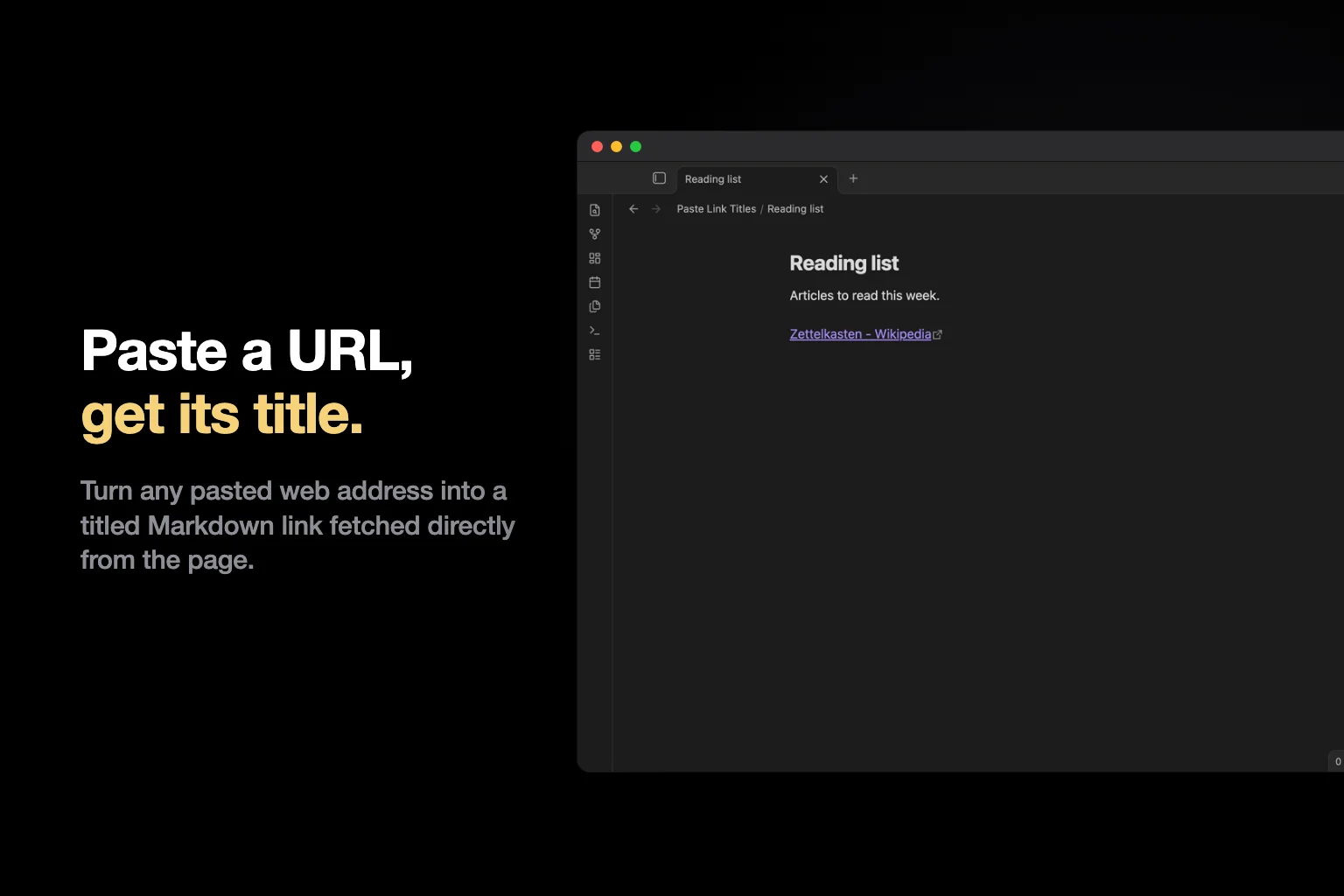
Collez une URL et obtenez un lien Markdown avec le titre de la page, récupéré directement depuis la page elle-même.
Paste Link Titles lit le titre depuis la page vers laquelle pointe le lien. Il n'utilise aucun service de prévisualisation de lien ni aucun autre tiers. Les blocs de code, les sélections et les collages simples restent tels quels.
Version 1.0.0. Nécessite Obsidian 1.13.4 ou ultérieur. Fonctionne sur desktop et mobile.
1 Installation
Lorsque Paste Link Titles est listé dans le répertoire communautaire, ouvrez Paramètres, puis Modules complémentaires, puis Parcourir, puis recherchez "Paste Link Titles". Sélectionnez Installer, puis Activer.
Pour l'installer manuellement, téléchargez main.js, manifest.json et styles.css depuis la dernière version. Placez les trois fichiers dans <vault>/.obsidian/plugins/paste-link-titles/. Ensuite, rechargez Obsidian et activez Paste Link Titles.
Le plugin fonctionne sur desktop et sur mobile.
2 Premiers pas
Démarrage rapide
- Activez Paste Link Titles.
- Copiez une adresse web dans votre navigateur.
- Collez-la dans une note. Le titre remplace l'URL après que la page a répondu.
- Appuyez sur Annuler si vous souhaitez récupérer l'URL brute.
Commandes
La palette de commandes contient cinq commandes. Deux sont gratuites.
- Ajouter un titre à l'URL au curseur.
- Ajouter des titres à tous les liens bruts dans cette note.
- Actualiser les titres des liens dans cette note (Pro).
- Ajouter des titres aux liens bruts du dossier de cette note (Pro).
- Écrire les détails de la page dans les propriétés de cette note (Pro).
Attribuez une combinaison de touches à la première commande pour l'utiliser en mode normal de Vim.
Ce qui compte comme une URL
Une coller est considérée comme une URL si elle contient uniquement des URLs commençant par http:// ou https://, ainsi que des espaces et des sauts de ligne. Une phrase contenant une URL s'insère comme du texte normal. La commande de note détecte les URLs dans le texte en continu et les laisse sans le point ou la virgule qui suit.
3 Fonctionnalités
Coller une URL, obtenir un lien avec titre
Collez une URL brute. L'URL brute s'affiche immédiatement. Lorsque la page répond, elle devient [Titre de la page](url). Appuyez sur Annuler une fois pour récupérer l'URL brute. Les crochets dans un titre sont échappés, afin que le lien ne soit jamais cassé.
Plusieurs URLs dans un seul collage
Collez des URLs sur des lignes séparées ou avec des espaces entre elles. Chaque URL obtient son propre titre. Le plugin envoie au maximum quatre requêtes en même temps. Une URL répétée n'a besoin que d'une seule requête.
Le code et les sélections restent tels quels
Une coller dans un bloc de code, dans du code en ligne ou dans les propriétés en haut d'une note reste brute. Une coller sur un texte sélectionné reste avec Obsidian, qui crée [sélection](url) comme d'habitude. Appuyez sur Ctrl+Shift+V, ou Cmd+Shift+V sur Mac, pour coller l'URL brute n'importe où.
Récupération directe avec une option de secours sûre
Le plugin demande directement à la page elle-même via la fonction de requête d'Obsidian. Il lit d'abord og:title, puis twitter:title, puis la balise title, et décode les caractères tels que &. Si la page échoue, prend plus de 5 secondes ou affiche un contrôle de bot comme "Just a moment", le lien reçoit le nom d'hôte.
Deux commandes pour les raccourcis et les utilisateurs de Vim
« Ajouter un titre à l'URL au curseur » modifie l'URL brute là où se trouve le curseur. « Ajouter des titres à tous les liens bruts dans cette note » compte d'abord les liens bruts et demande confirmation avant de modifier la note. Les liens, le code, les liens automatiques et le front matter restent tels quels.
Liste d'exclusion pour les hôtes privés
Les hôtes de la liste d'exclusion, les adresses du réseau privé et les hôtes sans point ne reçoivent aucune requête. La liste par défaut inclut des domaines locaux comme *.local et *.internal. Ajoutez des hôtes d'intranet sur de nouvelles lignes. Obsidian suit les redirections et masque l'adresse finale. Une page qui indique un hôte exclu ou privé comme adresse ne donne pas de titre. La requête redirigée est toujours envoyée.
Fonctionnalités Pro
Pro ajoute des règles de titre pour chaque site, des formats de lien, des lots de dossiers, une actualisation de titre et les détails de la page comme propriétés. La section "Paiement, compte et réseau" donne le prix et la connexion.
- Règles de titre. Supprimez " - YouTube" ou d'autres parties avec une expression régulière pour chaque hôte.
- Formats de lien. Utilisez un lien de référence, un lien avec une ligne de description, ou votre propre format avec
{title},{site},{url},{date}et{description}. - Lot de dossier. Comptez les liens bruts du dossier de la note ouverte, confirmez, puis obtenez un rapport. Aucune requête n'est envoyée avant votre confirmation.
- Actualisation de titre. Récupérez à nouveau le titre pour les liens dont le texte est l'URL ou le nom d'hôte.
- Détails de la page comme propriétés. Écrivez le titre, le nom du site et la description d'une page dans les propriétés de la note ouverte.
4 Commandes
Ouvrez la palette de commandes et tapez le nom du plugin pour voir ces commandes. Vous pouvez attribuer une combinaison de touches à chacune dans Paramètres, Raccourcis.
| Commande | Identifiant de commande |
|---|---|
| Ajouter un titre à l'URL au curseur | paste-link-titles:title-at-cursor |
| Ajouter des titres à tous les liens bruts dans cette note | paste-link-titles:titles-in-note |
| Actualiser les titres des liens dans cette note | paste-link-titles:refresh-titles |
| Ajouter des titres aux liens bruts du dossier de cette note | paste-link-titles:titles-in-folder |
| Écrire les détails de la page dans les propriétés de cette note | paste-link-titles:page-properties |
5 Paramètres
Collage
- Ajouter des titres lors du collage d'une URL. Activé par défaut. Désactivez-le pour garder uniquement les commandes.
- Durée limite en secondes. 5 par défaut. Après ce délai, le lien reçoit le nom d'hôte.
- Hôtes à ignorer. Une règle par ligne. Utilisez un hôte,
*.domainpour un domaine et ses sous-domaines, ou un début d'adresse comme192.168..
Pro
- Règles de titre. Une règle par ligne, écrite sous la forme hôte | recherche | remplacement. Utilisez
*comme hôte pour tous les sites. - Format de lien. Lien en ligne, lien de référence, lien avec ligne de description, ou format personnalisé.
- Format personnalisé. Tapez
\npour une nouvelle ligne.
Un utilisateur gratuit peut essayer les paramètres Pro. Un avertissement explique Pro et rien n'est sauvegardé.
6 Vie privée, paiement et réseau
Les fonctionnalités de base sont gratuites. Les fonctionnalités Pro nécessitent un parrainage GitHub de theluckystrike : 5 $ par mois ou plus, ou 15 $ une fois. Un paiement total de 15 $ satisfait le critère de paiement pour Pro sans paiement supplémentaire. La connexion et les vérifications ci-dessous s'appliquent toujours. Vos notes restent lisibles et modifiables avec ou sans Pro.
Un seul paiement active Pro dans tous les plugins NoteMods.
GitHub gère le paiement. Parrainez à https://github.com/sponsors/theluckystrike/sponsorships?tier_id=666162&frequency=one-time&metadata_source=paste-link-titles. Aucun compte n'est nécessaire pour les fonctionnalités gratuites. Pro nécessite le compte GitHub qui parraine.
Les titres de page nécessitent une connexion réseau. Un collage d'URL ou une commande de titre envoie une requête GET à cette URL via la fonction de requête d'Obsidian. La requête va vers l'hôte de l'URL, et vers une page vers laquelle elle redirige. Le plugin lit au plus les premiers 512 Ko. Il n'envoie ni le contenu des notes, ni les noms de fichiers, ni d'autres données du coffre-fort, ni aucune donnée à un autre service. L'hôte peut voir votre adresse IP et l'URL, tout comme lorsque vous ouvrez le lien dans un navigateur. Les hôtes de la liste d'exclusion, les adresses réseau privées et les hôtes sans point n'ont aucune requête. Désactivez le paramètre de collage pour envoyer des requêtes uniquement depuis les commandes. Le plugin déclare cette requête comme network_user_hosts: pasted-page-titles.
Jusqu'à ce que vous sélectionniez « Se connecter avec GitHub » dans les paramètres, Paste Link Titles n'envoie rien à GitHub. La connexion utilise le flux d'appareil GitHub. Paste Link Titles envoie son ID client public et la portée read:user à https://github.com/login/device/code et vous affiche un code. Pendant que vous saisissez le code sur https://github.com/login/device, il demande à https://github.com/login/oauth/access_token toutes les quelques secondes pour vérifier l'état de connexion. La portée permet uniquement la lecture du profil. GitHub a besoin de cet accès pour afficher le niveau de parrainage. Il ne donne aucun accès aux dépôts ni aucun accès en écriture.
Après la connexion, Paste Link Titles envoie une requête à https://api.github.com/graphql. Il vérifie si le compte connecté parraine theluckystrike. Il demande le niveau et le paiement total vers theluckystrike. Le plugin réutilise un contrôle réussi pendant 7 jours. Les échecs peuvent être réessayés après 6 heures. Sélectionnez Actualiser pour demander un contrôle plus tôt. Il n'envoie ni le contenu des notes, ni les noms de fichiers, ni d'autres données du coffre-fort, et n'a aucune télémétrie.
Après un contrôle réussi, Pro peut fonctionner hors ligne pendant jusqu'à 14 jours. Déconnexion ou une réponse de parrainage négative désactive Pro. Le plugin stocke le jeton GitHub via l'API de stockage secret d'Obsidian. Il ne place pas le jeton dans ses paramètres sauvegardés ni dans ses données locales de parrainage. Le stockage local de cet appareil conserve votre connexion GitHub, le niveau et l'heure du dernier contrôle. La déconnexion efface le jeton. Vous pouvez aussi révoquer l'accès dans vos paramètres GitHub, sous Applications.
7 Questions et réponses
Un service de prévisualisation de lien voit-il mes liens ?
Non. Le plugin envoie la requête à la page de l'URL et à aucun autre serveur. La page voit la requête, tout comme lorsque vous ouvrez le lien dans un navigateur.
Pourquoi un lien affiche-t-il le nom d'hôte ?
La page n'a pas fourni de titre utilisable. Elle a échoué, a pris plus de temps que la limite, a envoyé un fichier qui n'est pas une page web, ou a affiché un contrôle de bot. Certains magasins et sites sociaux bloquent les requêtes automatisées. Exécutez l'actualisation de titre Pro plus tard.
Fonctionne-t-il avec d'autres plugins de collage ?
Il reste en dehors d'un collage sur une sélection et d'un collage géré par un autre plugin.
8 Support
Page du plugin : paste-link-titles.
Signalez les bugs et demandez des fonctionnalités dans les problèmes GitHub de ce dépôt. Ajoutez votre version d'Obsidian et l'URL qui a donné un titre incorrect.
9 Licence
MIT