Pocket Letter Chords · Obsidian-Plugin-Dokumentation
Pocket Letter Chords Dokumentation (Deutsch)
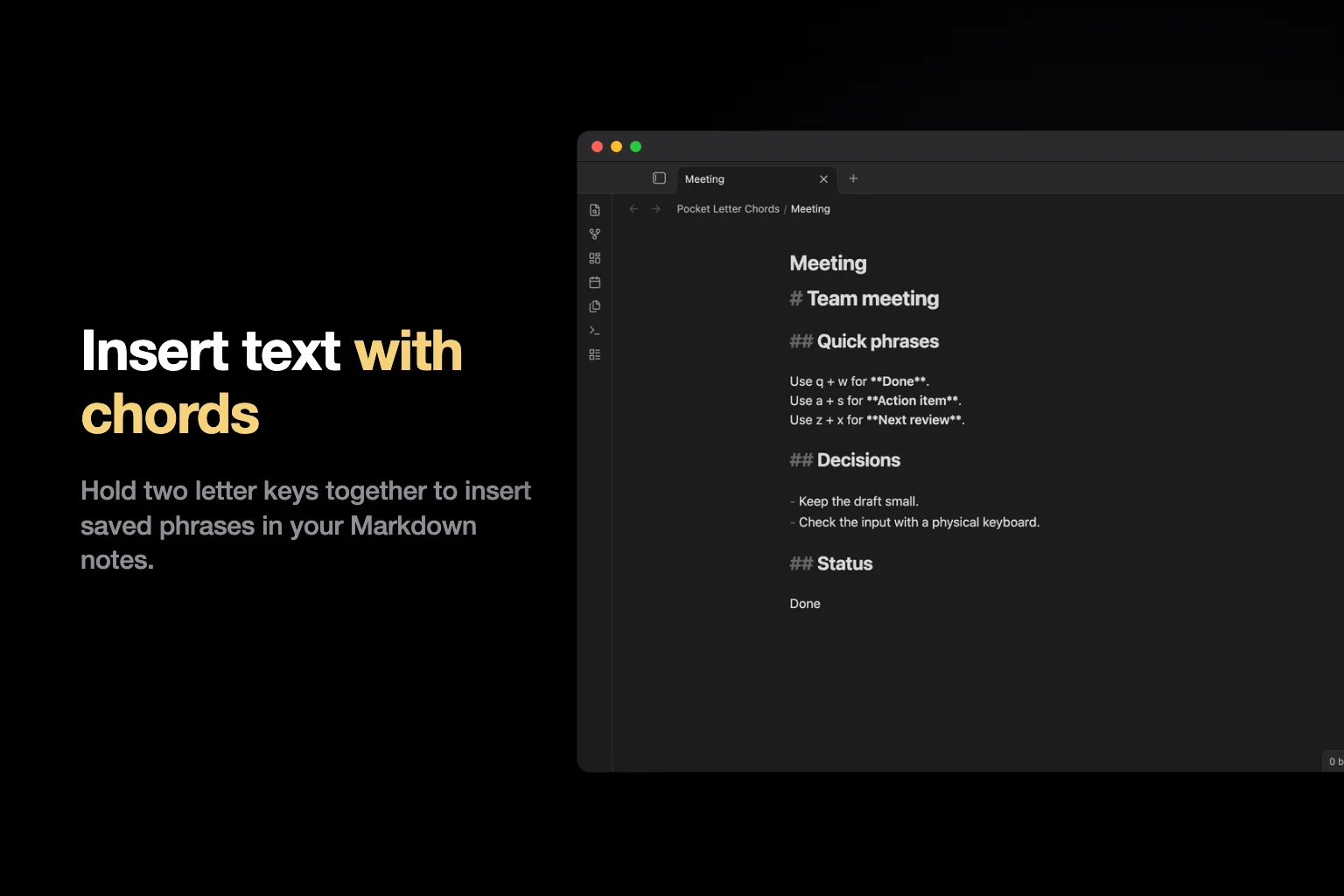
Pocket Letter Chords fügt gespeicherten Text ein, wenn Sie zwei Buchstaben-Tasten gleichzeitig gedrückt halten. Verwenden Sie es für kurze Phrasen in einer Markdown-Notiz mit einer physischen Tastatur. Zum Beispiel: Speichern Sie q+w als Fertig, halten Sie q gedrückt und drücken Sie w innerhalb von 80 ms. Die Notiz erhält dann Fertig.
Die Tasten müssen sich überlappen. Wenn Sie q drücken, loslassen und dann w drücken, erscheint qw in der Notiz. Auch schnelles normales Tippen kann sich überlappen. Wählen Sie seltene Paare und verwenden Sie den Pause-Befehl für normales Schreiben.
Version 1.1.3. Erfordert Obsidian 1.13.4 oder höher. Funktioniert auf Desktop und Mobilgeräten.
1 Installation
Für die manuelle Installation kopieren Sie main.js, manifest.json und styles.css in <vault>/.obsidian/plugins/pocket-letter-chords/. Öffnen Sie Community-Plugins in Obsidian und aktivieren Sie Pocket Letter Chords. Diese Version benötigt Obsidian 1.13.4 oder höher.
Verwenden Sie eine physische Tastatur, die überlappende Buchstaben-Tasten melden kann. Eine Bildschirmtastatur, die nur fertige Texte sendet, liefert die Tastenhalte nicht, die dieses Tool benötigt.
2 Erste Schritte
- Führen Sie „Wörterbuch bearbeiten“ über die Befehlspalette aus.
- Geben Sie
[{"keys":"qw","text":"Fertig"}]ein und wählen Sie „Speichern“. - Fokussieren Sie eine Markdown-Notiz im Bearbeitungsmodus. Halten Sie q gedrückt und drücken Sie w, bevor die 80 ms ablaufen.
- Lassen Sie beide Tasten los. Verwenden Sie „Rückgängig“, falls Sie den vorherigen Text wiederherstellen müssen.
Testen Sie ein neues Paar zunächst in einer Beispiel-Notiz, bevor Sie es in der normalen Schreibweise verwenden. Für Mehrzeilige Werte verwenden Sie die JSON-Neue-Zeile-Escapesequenz \n. Das Tool fügt den gespeicherten Text wörtlich ein; es führt keine Vorlagen, JavaScript oder Befehle aus einem Wert aus.
3 Funktionen
Zwei-Buchstaben-Chords speichern
Das kostenlose Standard-Wörterbuch enthält zwei-Buchstaben-Chords und statische Textwerte. Verwenden Sie verschiedene Kleinbuchstaben von a bis z. qw, wq und q+w beziehen sich auf dasselbe Paar. Ein Wert kann eine neue Zeile oder Unicode-Text enthalten.
Öffnen Sie den Befehl zum Wörterbuch und bearbeiten Sie die JSON-Liste. Wählen Sie „Speichern“, um die Änderungen zu übernehmen. Eine ungültige Zeile zeigt eine Nachricht an und lässt das gespeicherte Wörterbuch unverändert. Eine leere Liste entfernt die Standard-Chords.
Mit überlappenden Tasten einfügen
Der erste Chord-Buchstabe startet ein 80 ms langes Fenster. Drücken Sie den zweiten Buchstaben, während der erste gedrückt gehalten wird, und bevor dieses Fenster abläuft. Die Reihenfolge ist beliebig. Lassen Sie die Tasten los, bevor der nächste Chord-Zyklus beginnt. Ein gehaltener Chord-Buchstabe wiederholt den Wert nicht.
Der Wert ersetzt einen ausgewählten Bereich im fokussierten Markdown-Editor. Der Auswahltest prüft, ob ein Undo den vorherigen Text wiederherstellt. Das Tool greift nur auf einen Editor mit einem Cursor zu. Leseansicht, Einstellfelder und mehrere Cursor verwenden normale Eingabe.
Ungebundene Eingabe beibehalten
Ein einzelner Chord-Buchstabe wartet, bis der Bereich abläuft oder die Taste losgelassen wird. Ein ungebundenes Paar wird in der Druckreihenfolge eingefügt. Kurzbefehl-Modifikatoren, Großbuchstaben-Eingabe und Textzusammensetzung werden durchgelassen. Vim-Normalmodus-Tasten werden durchgelassen. Ein wartender Buchstabe wird vor einem Kurzbefehl, einem Mausklick, einem Einfügen oder einem Verlust des Fokus geleert.
Das Tool sucht nicht nach Buchstaben in Ihrer Notiz, um sie zu entfernen. Es verhindert, dass der Editor die zwischengespeicherten Tastenevents einfügt, und fügt dann entweder die ursprünglichen Buchstaben oder den gespeicherten Wert ein. Dies kann eine kurze Verzögerung bei einem isolierten Chord-Buchstaben verursachen.
Pause und Fortsetzung
Verwenden Sie „Chord-Eingabe pausieren oder fortsetzen“ über die Befehlspalette. Während der Pause geht die Tastatureingabe durch den Editor. Ein Neuladen behält den Pausenzustand und das Wörterbuch bei. Setzen Sie die Eingabe fort, wenn Sie die gespeicherten Phrasen wieder benötigen.
Die Einstellungs-Karte enthält auch einen Pausenschalter. Der Befehl hat keine Standard-Tastenkombination. Sie können eine Tastenkombination in Obsidian zuweisen, falls Ihre Tastatur eine geeignete Kombination bietet.
Ordner-Wörterbücher (Pro)
Fügen Sie ein Wörterbuch für einen Vault-Ordner wie Projekte hinzu. Notizen in diesem Ordner und seinen Unterverzeichnissen verwenden das gespeicherte Wörterbuch. Wenn sich Ordnerpfade überlappen, gewinnt der längste vollständige Pfad. Eine Notiz unter Projekte/Team kann eine andere Menge verwenden als der Rest von Projekte.
Das Standard-Wörterbuch ist die Rückfall-Option für andere Notizen. Ordner-Wörterbücher ersetzen diesen Satz; sie werden nicht mit ihm zusammengeführt. Ohne Pro bleiben gespeicherte Ordner-Wörterbücher im Plugin-Daten und die Eingabe verwendet das Standard-Wörterbuch.
Wörterbuch-Dateien (Pro)
Importieren Sie eine lokale JSON-Datei in den aktuellen Entwurf, überprüfen Sie die Zeilen und wählen Sie dann „Speichern“. Export schreibt den aktuellen gültigen Entwurf als pocket-letter-chords.json über die Browser-Download-Funktion. Die Datei enthält ein Versionsfeld und eine Liste von Bindungen. Import lehnt eine nicht unterstützte Version, ungültige Schlüssel, leere Werte oder Konflikte ab.
Die Import-Dateigröße ist auf 1 MB begrenzt. Ein Wörterbuch kann bis zu 500 Zeilen enthalten, wobei jeder Wert bis zu 10.000 Zeichen umfassen kann. Import liest die von Ihnen ausgewählte Datei, die außerhalb des Vault liegen kann. Export verwendet Ihren Geräte-Download-Ort. Die Download-Funktion wurde nur in der Desktop-App getestet. Das Plugin sendet Wörterbuch-Dateien nicht an einen Server.
Drei-Buchstaben-Chords (Pro)
Pro akzeptiert drei verschiedene Kleinbuchstaben ASCII. Ihre Halte müssen innerhalb desselben 80 ms-Fensters überlappen. Ein Paar, das in einem Dreier-Chord enthalten ist, wird abgelehnt, da das Paar vor dem Eintreffen des dritten Buchstabens ausgeführt würde. Doppelte Schlüssel-Sets werden ebenfalls abgelehnt. Verschiedene Dreier-Chords können einige Buchstaben gemeinsam haben.
Wenn Pro deaktiviert wird, behält das Standard-Wörterbuch seine gespeicherten Dreier-Chords bei, aber der Eingabehandler ignoriert sie. Entfernen Sie diese Zeilen vor dem Speichern einer kostenlosen Wörterbuchbearbeitung. Zwei-Buchstaben-Zeilen im Standard-Wörterbuch funktionieren weiterhin.
4 Befehle
Öffnen Sie die Befehlspalette und geben Sie den Plugin-Namen ein, um diese Befehle anzuzeigen. Sie können jedem Befehl eine Tastenkombination in Einstellungen, Tastenkombinationen zuweisen.
| Befehl | Befehls-ID |
|---|---|
| Chord-Eingabe pausieren oder fortsetzen | pocket-letter-chords:toggle-pause |
| Wörterbuch bearbeiten | pocket-letter-chords:edit-dictionary |
5 Einstellungen
Nach einer kleineren oder größeren Aktualisierung öffnet dieser Plugin einen „Was ist neu“-Tab im Hintergrund. Der Tab und die Einstellkarte empfehlen andere NoteMods-Plugins und Zovo Chat und verlinken zu notemods.com für Feedback (Datenschutz). Der Tab sendet keine Daten. Deaktivieren Sie den Tab in den Einstellungen.
Pausen-Chord-Eingabe steuert den Eingabehandler. Standard-Wörterbuch öffnet den kostenlosen Wörterbuch-Editor. Ordner-Wörterbücher zeigt gespeicherte Ordner-Sets an. Ohne Pro zeigen die Schaltflächen und die Datei-Schaltflächen eine Sponsor-Meldung.
Das Fenster ist auf 80 ms festgelegt. Es gibt keinen Verzögerungsschieber. Name und Noten-Ordner gelten für ein Ordner-Wörterbuch. Löschen entfernt dieses Ordner-Set. Import ändert den Entwurf; Speichern übernimmt ihn. Das Schließen des Modals ohne Speichern lässt die gespeicherten Daten unverändert.
6 Datenschutz, Zahlung und Netzwerk
Die Kernfunktionen sind kostenlos. Pro-Funktionen erfordern eine GitHub Sponsors-Spende an theluckystrike: 5 $ pro Monat oder mehr, oder 15 $ einmalig. Eine Gesamtzahlung von 15 $ erfüllt die Zahlungsanforderung für Pro ohne weitere Zahlungen. Anmeldung und die untenstehenden Prüfungen gelten weiterhin. Ihre Notizen bleiben les- und bearbeitbar, mit oder ohne Pro.
Eine einmalige Zahlung aktiviert Pro in allen NoteMods-Plugins.
GitHub verwaltet die Zahlung. Sponsoren Sie unter https://github.com/sponsors/theluckystrike/sponsorships?tier_id=666162&frequency=one-time&metadata_source=pocket-letter-chords. Für die kostenlosen Funktionen benötigen Sie kein Konto. Pro benötigt das GitHub-Konto, das gesponsert.
Bis Sie „Mit GitHub anmelden“ in den Einstellungen auswählen, macht Pocket Letter Chords keine Netzwerk-Anfragen. Die Anmeldung verwendet den GitHub-Gerätefluss. Pocket Letter Chords sendet seine öffentliche Client-ID und den Bereich read:user an https://github.com/login/device/code und zeigt Ihnen einen Code an. Während Sie den Code unter https://github.com/login/device eingeben, fragt es https://github.com/login/oauth/access_token alle paar Sekunden ab, um den Anmeldestatus zu überprüfen. Der Bereich erlaubt nur Profil-Lesungen. GitHub benötigt diesen Zugriff, um die Sponsoring-Stufe anzuzeigen. Es gewährt keinen Repository-Zugriff und keinen Schreibzugriff.
Nach der Anmeldung sendet Pocket Letter Chords eine Anfrage an https://api.github.com/graphql. Es prüft, ob das angemeldete Konto theluckystrike sponsert. Es fragt nach der Stufe und der Gesamtzahl der Zahlungen an theluckystrike. Das Plugin verwendet einen erfolgreichen Check für 7 Tage. Fehlgeschlagene Checks können nach 6 Stunden erneut versucht werden. Wählen Sie „Aktualisieren“, um eine frühere Prüfung anzufordern. Es sendet keinen Noteninhalt, Dateinamen oder andere Vault-Daten, und es hat keine Telemetrie.
Nach einem erfolgreichen Check kann Pro bis zu 14 Tage offline arbeiten. Abmelden oder eine negative Sponsoring-Antwort schaltet Pro aus. Das Plugin speichert den GitHub-Token über die Geheimnis-Speicher-API von Obsidian. Es legt den Token nicht in den gespeicherten Einstellungen oder in den lokalen Sponsoring-Daten ab. Die lokale Speicherung dieses Geräts behält Ihre GitHub-Anmeldung, die Stufe und die Zeit des letzten Checks. Abmelden löscht den Token. Sie können den Zugriff auch in Ihren GitHub-Einstellungen unter „Anwendungen“ widerrufen.
7 Fragen und Antworten
Was wurde nicht getestet?
Physische iPad- und Android-Tastaturen, Bildschirmtastaturen, herausklappende Editor-Fenster, Tastaturbelegungen jenseits von Kleinbuchstaben ASCII und andere Plugins, die die Eingabe abfangen, wurden nicht getestet. Native IME-Kandidateneingabe und die System-Zwischenablage erfordern Geräteprüfungen. Automatisierte Tests prüfen Zusammensetzung und Modifikator-Ereignis-Überspringung in einer Desktop-App mit synthetischen Ereignissen. Sie beweisen nicht die Tastatur-Timing-Genauigkeit.
Pro-Tests verwendeten Testantworten. Live-GitHub-Anmeldung und Zahlungen wurden nicht getestet. Linux, das Hell-Thema und Node 24 mit npm 11 wurden nicht getestet.
Warum wurde eine Phrase bei normalem Tippen eingefügt?
Die Buchstaben überlappten sich innerhalb des Chord-Fensters.
Wo werden die Wörterbücher gespeichert?
Das Plugin speichert Wörterbücher und Pausenzustand in der Vault-Plugin-Datei data.json. Eine manuell bearbeitete ungültige Zeile wird beim Laden übersprungen. Ein Wörterbuch-Export ist eine separate lokale Datei. Deaktivieren des Plugins stoppt die Abfangung. Notizen mit eingefügten Werten bleiben normale Markdown-Texte.
8 Unterstützung
Melden Sie einen Fehler in den Issues dieses Repositorys. Fügen Sie die App-Version, das Betriebssystem, das Tastaturmodell, die Tastenreihenfolge und ein kleines Wörterbuch ohne private Texte hinzu. Geben Sie an, ob die Notiz eine Auswahl hatte oder mehr als einen Cursor. Fügen Sie keinen GitHub-Token oder private Noteninhalte hinzu.