Pocket Letter Chords · Obsidian プラグイン ドキュメント
Pocket Letter Chords ドキュメント (日本語)
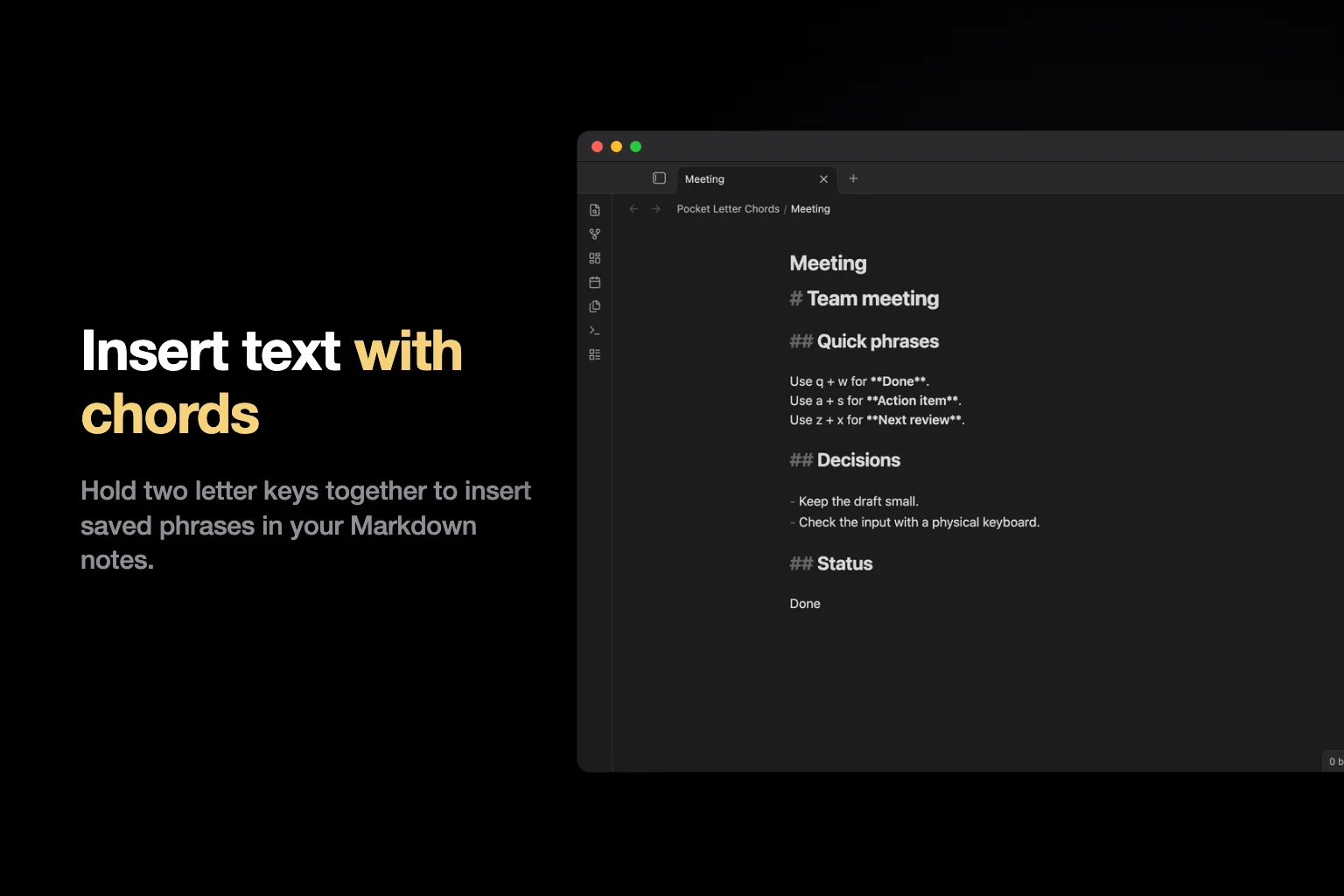
Pocket Letter Chords は、2つの文字キーを同時に押すと保存したテキストを挿入します。物理キーボードを使って Markdown ノートに短いフレーズを入力する際に使用します。たとえば、q+w を Done として保存し、q を押したまま w を 80 ミリ秒以内に押すと、ノートに Done が挿入されます。
キーの押下が重なっている必要があります。q を押して離し、その後 w を押すと、ノートには qw が表示されます。通常の高速入力でも重なりが発生する可能性があります。まれなキー組み合わせを選択し、通常の入力時は「一時停止」コマンドを使用してください。
バージョン 1.1.3。Obsidian 1.13.4 以降が必要。デスクトップおよびモバイルで動作します。
1 インストール
手動インストールの場合は、main.js、manifest.json、styles.css を <vault>/.obsidian/plugins/pocket-letter-chords/ にコピーしてください。Obsidian の「Community plugins(コミュニティプラグイン)」を開き、Pocket Letter Chords を有効化します。このビルドには Obsidian 1.13.4 以降が必要です。
重なりを検出できる物理キーボードを使用してください。完成したテキストのみを送信するスクリーンキーボードでは、このツールが必要とするキーの押下状態を取得できません。
2 はじめに
- コマンドパレットから「Edit the chord dictionary(キーチョード辞書の編集)」を実行します。
[{"keys":"qw","text":"Done"}]を入力し、[Save(保存)] を選択します。- 編集モードの Markdown ノートにフォーカスを当てます。q を押したまま、80 ミリ秒以内に w を押します。
- 両方のキーを離します。もしあなたの入力が誤って挿入された場合、[Undo(元に戻す)] を使って前のテキストを復元できます。
通常の作業に使う前に、サンプルノートで新しいキー組み合わせをテストしてください。複数行の値を挿入するには、JSON の改行エスケープ \n を使用してください。このツールは保存されたテキストをそのまま挿入します。テンプレートや JavaScript、コマンドの実行は行いません。
3 機能
2文字のキーチョードを保存
無料のデフォルト辞書には、2文字のキーチョードと静的テキスト値が格納されています。a から z までの小文字 ASCII 文字を使用してください。qw、wq、q+w はすべて同じペアを指します。値には改行や Unicode 文字も含められます。
辞書コマンドを開き、JSON リストを編集します。[Save(保存)] を選択して変更を確定します。無効な行はメッセージを表示し、保存済みの辞書は変更されません。空のリストにすると、デフォルトのキーチョードが削除されます。
重なりのあるキーで挿入
最初のキーチョードが 80 ミリ秒のウィンドウを開始します。最初のキーを押したまま、そのウィンドウが終了する前に2番目のキーを押すと、保存された値が挿入されます。順序はどちらでも構いません。次のキーチョードサイクルが始まる前にキーを離してください。押されたキーチョードは値の繰り返しを引き起こしません。
値は、フォーカスされた Markdown エディタ内の選択範囲を置き換えます。選択のテストでは、1回の [Undo(元に戻す)] で前のテキストが復元できることを確認しています。このツールは、1つのカーソルを持つエディタのみを操作します。読み取りモード、設定フィールド、複数カーソルの状態では通常の入力が行われます。
未割り当ての入力を保持
単一のキーチョードは、ウィンドウの終了またはキーの離すまで待機します。未割り当てのペアは、押した順序で挿入されます。ショートカット修飾キー、大文字入力、テキストコンポジションはそのまま通過します。Vim の通常モードキーも通過します。ショートカット、ポインターの押下、ペースト、フォーカスの喪失の前に、保留中の文字はフラッシュされます。
このツールは、ノート内の文字を削除する検索は行いません。バッファされたキーイベントの挿入を防ぎ、元の文字または保存された値のどちらかを挿入します。これにより、孤立したキーチョードの入力にわずかな遅延が生じる可能性があります。
一時停止と再開
コマンドパレットから「Pause or resume chord input(キーチョード入力を一時停止または再開)」を使用してください。一時停止中は、キーボード入力がエディタにそのまま通過します。再読み込みしても、一時停止状態と辞書は保持されます。再度保存されたフレーズが必要になったら、再開してください。
設定タブにも一時停止トグルがあります。このコマンドにはデフォルトのホットキーがありません。キーボードに適したキー組み合わせがあれば、Obsidian の設定でホットキーを割り当てられます。
フォルダ辞書(Pro)
Projects のようなバーチャルフォルダに辞書を追加できます。そのフォルダおよび子フォルダ内のノートで保存された辞書が使用されます。フォルダパスが重複する場合、最も長い完全なパスが優先されます。Projects/Team の下にあるノートは、Projects の他のノートとは異なるセットを使用できます。
デフォルト辞書は、他のノートのフォールバックとして機能します。フォルダ辞書はそれらを置き換えますが、マージしません。Pro が無効な場合、保存されたフォルダ辞書はプラグインデータに残り、入力はデフォルトセットを使用します。
辞書ファイル(Pro)
ローカルの JSON ファイルを現在のドラフトにインポートし、行を確認してから [Save(保存)] を選択します。エクスポートは、ブラウザのダウンロードコントロールを通じて pocket-letter-chords.json として現在の有効なドラフトを出力します。ファイルにはバージョンフィールドとバインディングのリストが含まれます。インポートは、サポートされていないバージョン、無効なキー、空の値、または競合を拒否します。
インポートファイルの上限は 1 MB です。辞書には最大 500 行まで含められ、1 行あたり最大 10,000 文字まで可能です。インポートは、バーチャル外のファイルも選択可能ですが、エクスポートはデバイスのダウンロード場所を使用します。ダウンロードコントロールはデスクトップアプリでのみテスト済みです。このプラグインは、辞書ファイルをサーバーに送信しません。
3文字のキーチョード(Pro)
Pro は、3つの異なる小文字 ASCII 文字を受け入れます。それらの押下は、同じ 80 ミリ秒のウィンドウ内で重なっている必要があります。3文字のトリプルに含まれるペアは、3番目の文字が到着する前に実行されてしまうため、拒否されます。重複するキーのセットも拒否されます。異なるトリプルは一部の文字を共有できます。
Pro が無効になると、デフォルト辞書は保存されたトリプルを保持しますが、入力ハンドラはそれらを無視します。無料の辞書編集を保存する前に、これらの行を削除してください。デフォルト辞書内の2文字の行は引き続き動作します。
4 コマンド
コマンドパレットを開き、プラグイン名を入力してこれらのコマンドを表示できます。[Settings(設定)] で各コマンドにホットキーを割り当てられます。
| コマンド | コマンド ID |
|---|---|
| Pause or resume chord input(キーチョード入力を一時停止または再開) | pocket-letter-chords:toggle-pause |
| Edit the chord dictionary(キーチョード辞書の編集) | pocket-letter-chords:edit-dictionary |
5 設定
マイナーアップデートまたはメジャーアップデート後に、このプラグインはバックグラウンドで「What's new(新機能)」タブを開きます。タブと設定カードは、他の NoteMods プラグインや Zovo Chat を推奨し、notemods.com へのリンクを提供します(プライバシー)。タブはデータを送信しません。設定でタブを無効化できます。
キーチョード入力の一時停止は、入力ハンドラを制御します。デフォルト辞書は無料の辞書エディタを開きます。フォルダ辞書は保存されたフォルダセットを表示します。Pro が無効な場合、ボタンとファイルボタンには「Sponsor(スポンサー)」の通知が表示されます。
ウィンドウは固定の 80 ミリ秒です。遅延スライダーは存在しません。名前とノートフォルダはフォルダ辞書に適用されます。削除はそのフォルダセットを削除します。インポートはドラフトを変更します。保存はそれをコミットします。モーダルを保存せずに閉じると、保存済みデータは変更されません。
6 プライバシー、支払い、ネットワーク
コア機能は無料です。Pro 機能には、GitHub Sponsors での theluckystrike へのスポンサーシップ(月額 5 ドル以上、または一括 15 ドル以上)が必要です。合計 15 ドルの支払いがあれば、追加の支払いなしに Pro が有効になります。サインインと以下のチェックも必要です。Pro がなくても、ノートは読み取り・編集可能でそのままです。
1回の支払いですべての NoteMods プラグインで Pro を有効化。
支払いは GitHub が処理します。https://github.com/sponsors/theluckystrike/sponsorships?tier_id=666162&frequency=one-time&metadata_source=pocket-letter-chords でスポンサー登録してください。無料機能にはアカウントは不要です。Pro には、スポンサー登録を行った GitHub アカウントが必要です。
「Settings(設定)」で「Sign in with GitHub(GitHub でサインイン)」を選択するまで、Pocket Letter Chords はネットワークリクエストを行いません。サインインは GitHub のデバイスフローを使用します。Pocket Letter Chords は、公開クライアントIDとスコープ read:user を https://github.com/login/device/code に送信し、コードを表示します。そのコードを https://github.com/login/device で入力すると、数秒ごとに https://github.com/login/oauth/access_token を呼び出してサインイン状態を確認します。スコープはプロフィールの読み取りのみを許可します。GitHub はこのアクセスをスポンサーシップのTierを表示するために必要とします。リポジトリスコープや書き込みアクセスは与えません。
サインイン後、Pocket Letter Chords は https://api.github.com/graphql に1回のクエリを送信します。サインインしたアカウントが theluckystrike をスポンサーしているかを確認し、Tier と theluckystrike への合計支払いを取得します。成功したチェックは7日間再利用されます。失敗したチェックは6時間後に再試行できます。[Refresh(更新)] を選択して、より早いチェックを要求できます。ノートの内容、ファイル名、バーチャルデータは送信せず、テレメトリもありません。
成功したチェック後、Pro は最大14日間オフラインで動作できます。サインアウトまたはスポンサーシップの否定回答で Pro は無効になります。プラグインは Obsidian のシークレットストレージ API を使って GitHub トークンを保存します。トークンは保存された設定やローカルなスポンサーシップデータに格納しません。このデバイスのローカルストレージには、GitHub ログイン情報、Tier、最終チェック時刻が保持されます。サインアウトでトークンは削除されます。GitHub の設定の「Applications(アプリケーション)」でアクセスを無効化することもできます。
7 質問と回答
テストされていないのは何ですか?
物理的な iPad および Android キーボード、スクリーンキーボード、ポップアウトエディタウィンドウ、小文字 ASCII 以外のキーボードレイアウト、入力操作を傍受する他のプラグインはテストされていません。ネイティブ IME の候補入力とシステムクリップボードはデバイスの確認が必要です。自動テストは、デスクトップアプリで合成イベントを使用してコンポジションと修飾キーイベントのバイパスを検証しています。しかし、デバイスキーボードのタイミングを保証するものではありません。
Pro のチェックはテスト回答を使用しています。ライブの GitHub サインインと支払いはテストされていません。Linux、ライトテーマ、Node 24 と npm 11 はテストされていません。
なぜ通常の入力でフレーズが挿入されたのですか?
キーチョードウィンドウ内で文字が重なっていたためです。
辞書はどこに保存されていますか?
プラグインは辞書と一時停止状態を、バーチャル内のプラグイン data.json に保存します。手動で編集した無効な行は読み込み時にスキップされます。辞書のエクスポートは別個のローカルファイルです。プラグインを無効にすると、入力の傍受は停止します。挿入された値を持つノートは、通常の Markdown テキストのままです。
8 サポート
このリポジトリの「Issues(問題報告)」にバグを報告してください。アプリバージョン、OS、キーボードモデル、キー押下順序、プライベートテキストを含まない小さな辞書を含めてください。ノートに選択範囲があるか、複数のカーソルがあるかを明記してください。GitHub トークンやプライベートノートの内容は含めないでください。