Pocket Letter Chords · Dokumentacja wtyczek Obsidian
Dokumentacja pluginu Pocket Letter Chords (Polski)
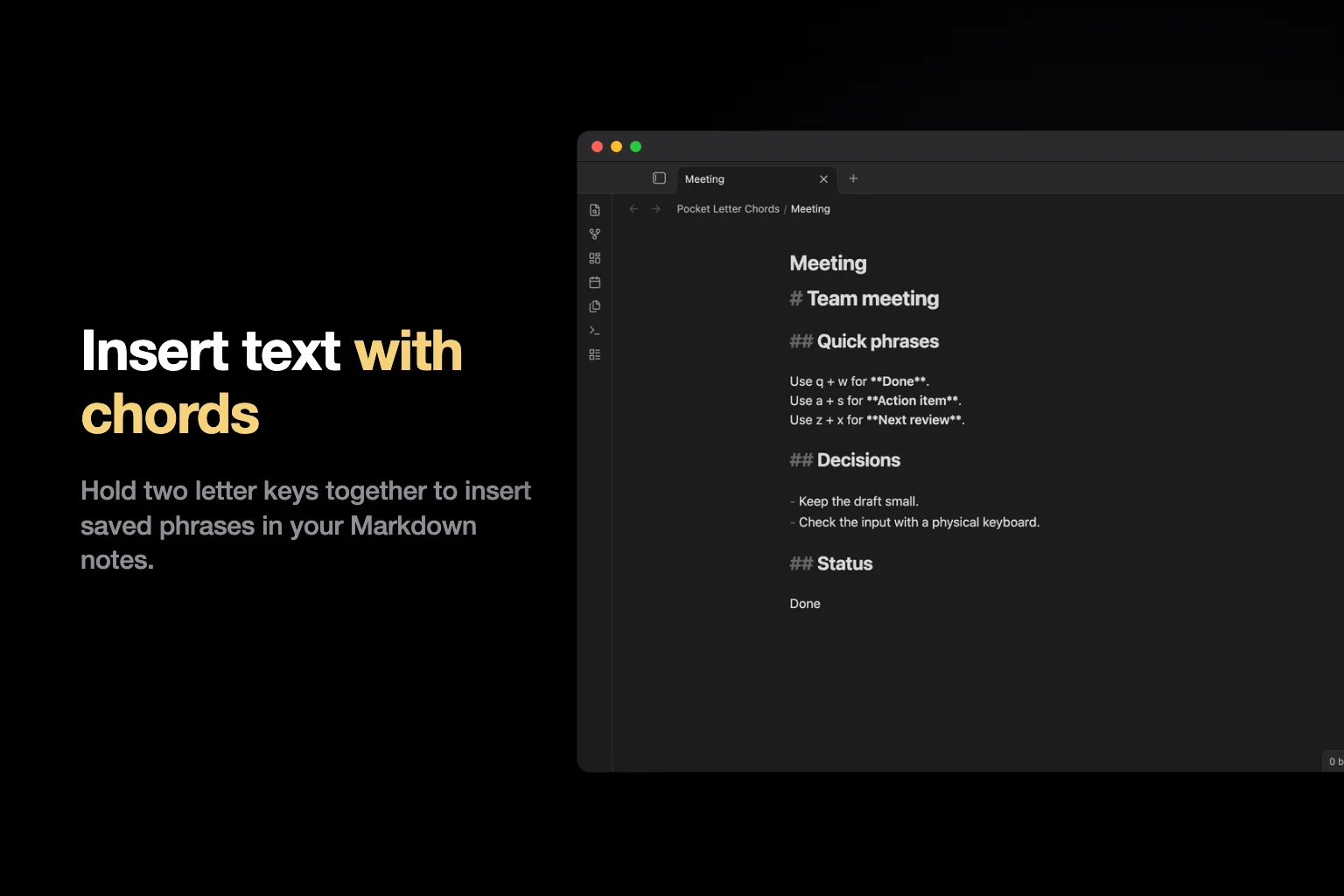
Pocket Letter Chords wstawia zapisany tekst, gdy przytrzymasz dwa klawisze literowe jednocześnie. Używaj go do krótkich fraz w notatce w formacie Markdown przy użyciu klawiatury fizycznej. Na przykład: zapisz q+w jako Done, przytrzymaj q, a następnie naciśnij w w ciągu 80 ms. Notatka otrzyma Done.
Klawisze muszą się nakładać. Wpisując q, zwalniając go, a następnie naciskając w, otrzymasz qw w notatce. Szybkie zwykłe pisownie może również powodować nakładanie się. Wybieraj rzadkie pary i używaj polecenia pauzy do normalnego pisania.
Wersja 1.1.3. Wymaga Obsidian 1.13.4 lub nowszego. Działa na komputerach i urządzeniach mobilnych.
1 Instalacja
Do ręcznej instalacji skopiuj pliki main.js, manifest.json i styles.css do katalogu <vault>/.obsidian/plugins/pocket-letter-chords/. Otwórz sekcję „Wtyczki społecznościowe” w Obsidianie i włącz Pocket Letter Chords. Ta wersja wymaga Obsidian 1.13.4 lub nowszego.
Użyj klawiatury fizycznej, która może raportować jednoczesne naciśnięcie liter. Ekranowa klawiatura, która wysyła tylko gotowy tekst, nie zapewnia potrzebnych do działania tego narzędzia przytrzymania klawiszy.
2 Pierwsze kroki
- Uruchom polecenie „Edytuj słownik akordów” z palety poleceń.
- Wpisz
[{"keys":"qw","text":"Done"}]i wybierz Zapisz. - Skup się na notatce Markdown w trybie edycji. Przytrzymaj q i naciśnij w przed upływem 80 ms.
- Zwolnij oba klawisze. Użyj Cofnij, jeśli chcesz przywrócić poprzedni tekst.
Przetestuj nową parę w notatce próbnej przed użyciem w zwykłym pisaniu. Dla wartości wielolinijkowych użyj ucieczki nowej linii w JSON \n. Narzędzie wstawia tekst wersji literalnej; nie uruchamia szablonów, JavaScript ani poleceń z wartości.
3 Funkcje
Zapisz dwuliterowe akordy
Domyślny słownik bezpłatny zawiera dwuliterowe akordy i stałe wartości tekstowe. Używaj różnych małych liter ASCII od a do z. qw, wq i q+w odnoszą się do tej samej pary. Wartość może zawierać znak nowej linii lub tekst Unicode.
Otwórz polecenie słownika i edytuj listę JSON. Wybierz Zapisz, aby zachować zmiany. Nieprawidłowy wiersz wyświetla komunikat i pozostawia niezmieniony zapisany słownik. Pusta lista usuwa domyślne akordy.
Wstawianie za pomocą nakładających się klawiszy
Pierwszy klawisz akordu uruchamia okno 80 ms. Naciśnij drugi znak, trzymając pierwszy, zanim upłynie to okno. Kolejność może być dowolna i wywoła zapisaną wartość. Zwolnij klawisze przed kolejnym cyklem akordu. Przytrzymany klawisz akordu nie powtarza wartości.
Wartość zastępuje zaznaczony zakres w aktywnym edytorze Markdown. Test zaznaczenia sprawdza, czy jedno Cofnij przywraca poprzedni tekst. Narzędzie przechwytuje tylko edytor z jednym kursorzem. W widoku odczytu, polach ustawień i wielu kursorach używane jest normalne wprowadzanie.
Zachowaj nieprzypisane dane wejściowe
Jeden klawisz akordu czeka na zakończenie okna lub zwolnienie. Nieprzypisana para jest wstawiana w kolejności naciśnięcia. Modyfikatory skrótów, wielkie litery i składanie tekstu przechodzą bez zmian. Klawisze w trybie normalnym Vim również przechodzą. Oczekujący znak jest wyczyszczony przed skrótem, naciśnięciem wskaźnika, wklejeniem lub utratą fokusu.
Narzędzie nie szuka liter do usunięcia w notatce. Zabrania edytorowi wstawienia zbuforowanych zdarzeń klawiszy, a następnie wstawia albo oryginalne litery, albo zapisaną wartość. Może to spowodować krótkie opóźnienie dla pojedynczego klawisza akordu.
Pauza i wznowienie
Użyj polecenia „Pauza lub wznowienie wprowadzania akordów” z palety poleceń. Podczas pauzy dane wejściowe przechodzą przez edytor. Przeładowanie utrzymuje stan pauzy i słownik. Wznów, gdy ponownie potrzebujesz zapisanych fraz.
W karcie ustawień znajduje się również przełącznik pauzy. Polecenie nie ma domyślnego skrótu klawiszowego. Możesz przypisać skrót w Obsidianie, jeśli klawiatura obsługuje odpowiednią kombinację.
Słowniki folderów (Pro)
Dodaj słownik dla folderu skarbu, np. Projects. Notatki w tym folderze i jego podfolderach używają zapisanego słownika. Gdy ścieżki folderów się nakładają, wygrywa najdłuższa pełna ścieżka. Notatka w Projects/Team może używać innej listy niż pozostałe w Projects.
Domyślny słownik jest zapasowy dla innych notatek. Słowniki folderów zastępują ten zestaw; nie łączą się z nim. Bez Pro zapisane słowniki folderów pozostają w danych wtyczki, a wejście używa zestawu domyślnego.
Pliki słowników (Pro)
Importuj plik JSON lokalny do bieżącego szkicu, przejrzyj wiersze, a następnie wybierz Zapisz. Eksport zapisuje aktualny poprawny szkic jako pocket-letter-chords.json przez kontrolkę pobierania w przeglądarce. Plik zawiera pole wersji i listę powiązań. Import odrzuca nieobsługiwane wersje, nieprawidłowe klucze, puste wartości lub konflikty.
Limit pliku importu to 1 MB. Słownik może zawierać do 500 wierszy, z maksymalnie 10 000 znaków na wartość. Import odczytuje plik, który wybierzesz, który może znajdować się poza skarbiem. Eksport używa lokalizacji pobierania urządzenia. Kontrolka pobierania została przetestowana tylko w aplikacji stacjonarnej. Wtyczka nie wysyła plików słowników na serwer.
Trzyliterowe akordy (Pro)
Pro akceptuje trzy różne małe litery ASCII. Ich przytrzymanie musi się nakładać w tym samym oknie 80 ms. Para zawarta w trójce jest odrzucana, ponieważ para uruchomiłaby się przed przyjściem trzeciej litery. Duplikaty zestawów klawiszy są również odrzucane. Różne trójki mogą dzielić niektóre litery.
Jeśli Pro zostanie wyłączony, domyślny słownik zachowuje zapisane trójki, ale handler wejścia je ignoruje. Usuń te wiersze przed zapisaniem edycji bezpłatnego słownika. Wiersze dwuliterowe w domyślnym słowniku nadal działają.
4 Polecenia
Otwórz paletę poleceń i wpisz nazwę wtyczki, aby zobaczyć te polecenia. Możesz przypisać każdemu skrót klawiszowy w ustawieniach, skróty klawiszowe.
| Polecenie | Id polecenia |
|---|---|
| Pauza lub wznowienie wprowadzania akordów | pocket-letter-chords:toggle-pause |
| Edytuj słownik akordów | pocket-letter-chords:edit-dictionary |
5 Ustawienia
Po aktualizacji mniejszej lub głównej wtyczka otwiera jedną kartę „Co nowego” w tle. Karta i karta ustawień sugerują inne wtyczki NoteMods oraz Zovo Chat i łączy z notemods.com, aby przesłać opinię (prywatność). Karta nie wysyła danych. Możesz wyłączyć ją w ustawieniach.
Pauza wprowadzania akordów kontroluje handler wejścia. Domyślny słownik otwiera edytor bezpłatnego słownika. Słowniki folderów pokazuje zapisane zestawy folderów. Bez Pro przyciski i przyciski plików wyświetlają powiadomienie o sponsorowaniu.
Okno jest stałe na 80 ms. Nie ma suwaka opóźnienia. Nazwa i folder notatki dotyczą słownika folderu. Usuń usuwa ten zestaw folderu. Import zmienia szkic; Zapisz potwierdza go. Zamknięcie okna modalnego bez Zapisu pozostawia zapisane dane bez zmian.
6 Prywatność, płatności i sieć
Podstawowe funkcje są darmowe. Funkcje Pro wymagają sponsorowania GitHub Sponsors theluckystrike: 5 USD miesięcznie lub 15 USD jednorazowo. Łączna płatność 15 USD spełnia wymóg płatności dla Pro bez dalszych płatności. Logowanie i sprawdzenia poniżej nadal obowiązują. Twoje notatki pozostają czytelne i edytowalne z lub bez Pro.
Jednorazowa płatność włącza Pro we wszystkich wtyczkach NoteMods.
Płatności obsługiwane są przez GitHub. Sponsoruj na https://github.com/sponsors/theluckystrike/sponsorships?tier_id=666162&frequency=one-time&metadata_source=pocket-letter-chords. Do funkcji bezpłatnych nie potrzebujesz konta. Do Pro potrzebne jest konto GitHub, które sponsoruje.
Dopóki nie wybierzesz „Zaloguj się przez GitHub” w ustawieniach, Pocket Letter Chords nie wykonuje żadnych żądań sieciowych. Logowanie używa przepływu urządzenia GitHub. Pocket Letter Chords wysyła swój publiczny identyfikator klienta i zakres read:user do https://github.com/login/device/code i pokazuje Ci kod. Podczas wpisywania kodu na https://github.com/login/device, sprawdza https://github.com/login/oauth/access_token co kilka sekund, aby sprawdzić stan logowania. Zakres pozwala tylko na odczyt profilu. GitHub potrzebuje tego dostępu, aby pokazać poziom sponsora. Nie udziela dostępu do repozytoriów ani zapisu.
Po zalogowaniu, Pocket Letter Chords wysyła jedno zapytanie do https://api.github.com/graphql. Sprawdza, czy konto zalogowane sponsoruje theluckystrike. Prosi o poziom i całkowitą płatność do theluckystrike. Plugin ponownie wykorzystuje pomyślne sprawdzenie przez 7 dni. Nieudane sprawdzenia mogą ponowić po 6 godzinach. Wybierz Odśwież, aby zażądać wcześniejszego sprawdzenia. Nie wysyła treści notatek, nazw plików ani innych danych skarbu, a nie ma telemetrii.
Po pomyślnym sprawdzeniu, Pro może działać offline przez do 14 dni. Wylogowanie lub negatywna odpowiedź sponsorowania wyłącza Pro. Plugin przechowuje token GitHub przez interfejs przechowywania tajnych danych Obsidian. Nie umieszcza tokenu w zapisanych ustawieniach ani w lokalnych danych sponsorowania. Lokalne przechowywanie tego urządzenia przechowuje Twoje logowanie GitHub, poziom i czas ostatniego sprawdzenia. Wylogowanie kasuje token. Możesz również odwołać dostęp w ustawieniach GitHub, w sekcji „Aplikacje”.
7 Często zadawane pytania
Co nie zostało przetestowane?
Klawiatury fizyczne iPad i Android, klawiatury ekranowe, okna edytora zewnętrzne, układy klawiatur poza małymi literami ASCII oraz inne wtyczki, które przechwytują wpisywanie, nie zostały przetestowane. Wprowadzanie kandydatów IME i systemowa schowek wymagają sprawdzeń urządzenia. Testy automatyczne sprawdzają kompozycję i pomijanie zdarzeń modyfikatorów w aplikacji stacjonarnej, używając zdarzeń syntetycznych. Nie dowodzą one dokładności czasu klawiatury urządzenia.
Testy funkcji Pro użyły odpowiedzi testowych. Logowanie i płatności w czasie rzeczywistym nie zostały przetestowane. Linux, motyw jasny i Node 24 z npm 11 nie zostały przetestowane.
Dlaczego zwykłe pisownie wstawiło frazę?
Litery nakładały się w oknie akordu.
Gdzie są zapisane słowniki?
Wtyczka zapisuje słowniki i stan pauzy w pliku data.json w katalogu wtyczki skarbu. Nieprawidłowy wiersz edytowany ręcznie jest pomijany przy ładowaniu. Eksport słownika to osobny plik lokalny. Wyłączenie wtyczki zatrzymuje przechwytywanie. Notatki z wstawionymi wartościami pozostają zwykłym tekstem Markdown.
8 Obsługa
Zgłoś błąd w sekcji „Issues” tego repozytorium. Podaj wersję aplikacji, system operacyjny, model klawiatury, kolejność naciśnięć klawiszy i mały słownik bez treści prywatnej. Wskaż, czy notatka miała zaznaczenie lub więcej niż jeden kursor. Nie podawaj tokenu GitHub ani prywatnej treści notatki.