Pocket Note Quiz · Obsidian-Plugin-Dokumentation
Pocket Note Quiz Dokumentation (Deutsch)
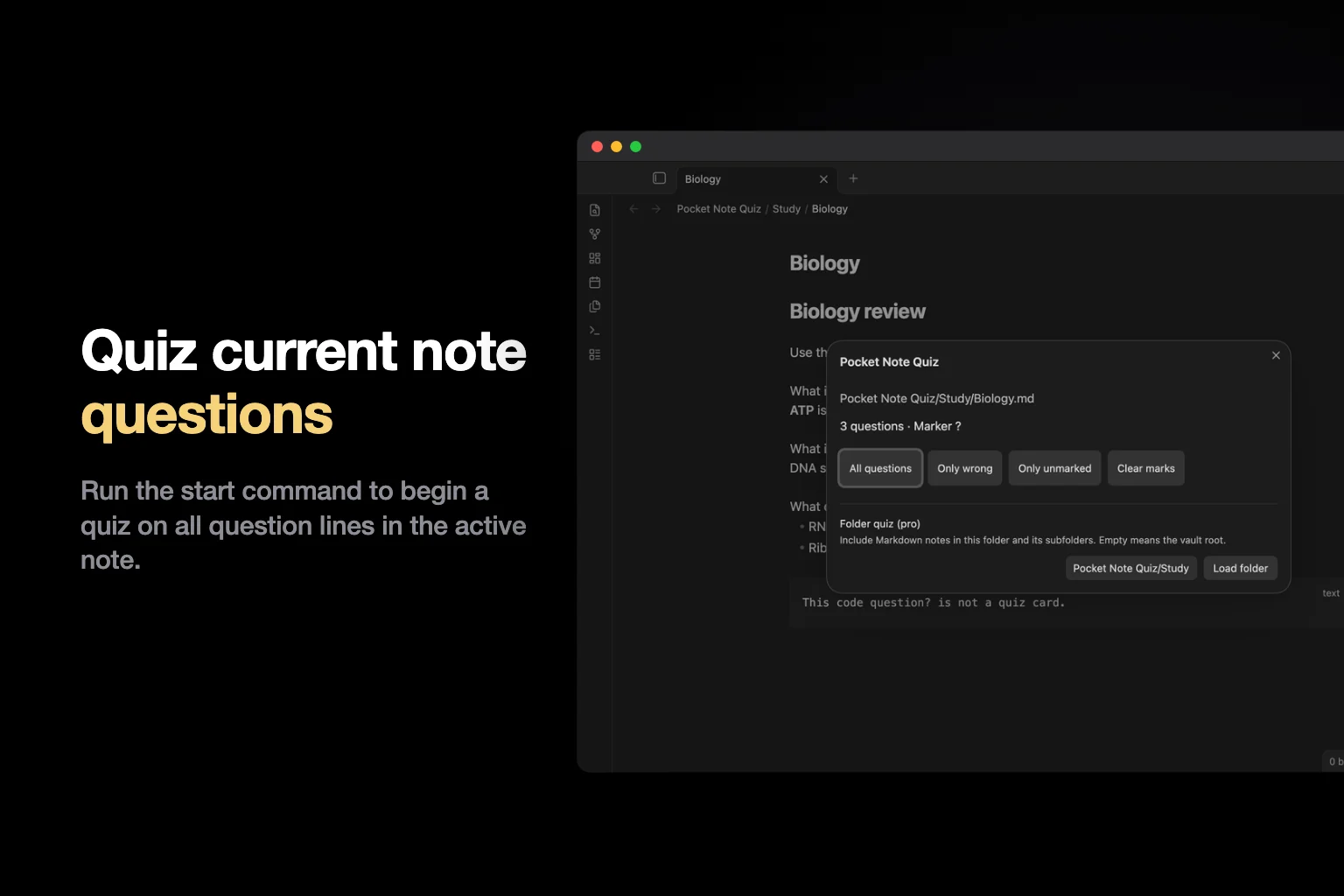
Pocket Note Quiz wandelt Fragenzeilen in der aktuellen Markdown-Notiz in eine kurze Wiederholung um. Lesen Sie die Frage, erinnern Sie sich an die Antwort, zeigen Sie dann die Antwort an und wählen Sie „Richtig“ oder „Falsch“. Am Ende sehen Sie Ihre Punktzahl und entscheiden, ob Sie Ergebnismarken in die Quelle schreiben möchten.
Die Quizfunktion für die aktuelle Notiz, Filter, Antwortansicht, Punktzahl und Quellenmarken sind kostenlos. Pro bietet Ordner-Quizzes, datierte Punktzahlberichte und benannte Frage-Marker-Voreinstellungen.
Version 1.1.3. Erfordert Obsidian 1.13.4 oder höher. Funktioniert auf Desktop und Mobilgeräten.
1 Installation
Für die manuelle Installation kopieren Sie main.js, manifest.json und styles.css in <vault>/.obsidian/plugins/pocket-note-quiz/. Aktivieren Sie Pocket Note Quiz in den Community-Plugins. Diese Version erfordert Obsidian 1.13.4 oder höher. Das Repository enthält Quellcode und Tests; verwenden Sie die gebauten Dateien für die Installation.
2 Erste Schritte
- Öffnen Sie eine Markdown-Notiz mit einem Fragen- und Antwortblock.
- Führen Sie „Quiz auf aktueller Notiz starten“ über die Befehlspalette aus.
- Wählen Sie einen Filter, zeigen Sie jede Antwort an und wählen Sie ein Ergebnis.
- Lesen Sie die Punktzahl. Schreiben Sie Marken in die Quelle, falls Sie diese Ergebnisse speichern möchten.
Beispiel: Geben Sie Was ist ATP? in eine Zeile ein, Energieträger in die nächste, lassen Sie dann eine leere Zeile vor der nächsten Frage. Der Parser bietet keinen separaten Listen-Modus für Fragen.
3 Funktionen
Fragen aus der aktuellen Notiz
Führen Sie „Quiz auf aktueller Notiz starten“ über die Befehlspalette aus. Der Startbildschirm zeigt die Anzahl der Fragen und den verwendeten Marker an. Der Standard-Marker ist ?. Eine Fragenzeile enthält diesen Marker. Ihre Antwort ist der Text darunter bis zur nächsten leeren Zeile. Eine Frage am Ende einer Notiz kann eine leere Antwort haben.
Fragen innerhalb von Backtick- oder Tilde-Codeblöcken werden ausgeschlossen. Frontmatter wird ebenfalls ausgeschlossen. Lassen Sie eine leere Zeile zwischen Fragenblöcken; ein Marker innerhalb einer Antwort bleibt Teil des Antworttextes.
Antwort anzeigen und Ergebnis wählen
Wählen Sie „Alle Fragen“ zum Start. Das Quiz zeigt eine Frage und ihren Quellpfad an. Wählen Sie „Antwort anzeigen“, um die Antwort mit Obsidians Markdown-Renderer anzuzeigen. Fettgedruckter Text, Listen und lokale Links können in der Antwort erscheinen. Eine leere Antwort zeigt (keine Antwort) an. Wählen Sie „Richtig“ oder „Falsch“, um zur nächsten Frage zu gelangen.
Die Ergebnisschaltflächen erscheinen nach der Antwortrenderung. Die Schaltflächen haben eine Mindesthöhe von 44 Pixeln. Schließen Sie das Modal, um ein Quiz vor dem Punktbildschirm zu verlassen; diese Aktion schreibt keine Marken.
Falsche oder unmarkierte Fragen auswählen
Der Startbildschirm bietet „Nur falsch“ und „Nur unmarkiert“. Diese Auswahl verwendet bereits in den Quellfragen angebrachte Marken. „Nur falsch“ wählt Fragen aus, die mit enden. „Nur unmarkiert“ wählt Fragen ohne abschließende Ergebnismarke aus. Ein Ergebnis, das während eines Quiz gewählt wurde, wird nur dann zur Quellenmarke, wenn Sie es anwenden.
„Marken löschen“ entfernt abschließende Ergebnismarken aus den Fragenzeilen im geladenen Bereich. Antworttext behält seine Emoji bei. Diese Schaltfläche ändert die Quelltexte sofort. Verwenden Sie eine Kopie einer Lernnotiz, wenn Sie es zum ersten Mal ausprobieren.
Punktzahl und Quellenmarken
Der Punktbildschirm zeigt die Anzahl der richtigen Antworten, die Gesamtanzahl und die Anzahl der falschen Antworten an. „Marken in Quelle anwenden“ fügt für „Richtig“ oder für „Falsch“ direkt an die Fragenzeile an, ohne zusätzlichen Abstand. Das Markenformat entspricht Simple Note Quiz 1.1.1. Eine alte abschließende Marke wird ersetzt, wenn ein neues Ergebnis angewendet wird. Wenn die Fragenzeile mit einer Block-ID wie ^atp endet, wird die Marke vor der ID gesetzt, sodass Links zu diesem Block weiterhin funktionieren.
Der Schreibvorgang verwendet Vault.process. Er vergleicht die aktuelle Fragenzeile mit der von dem Quiz verwendeten Frage. Eine geänderte, verschobene oder gelöschte Frage kann übersprungen werden. Die Meldung zeigt die Anzahl der angewendeten und übersprungenen Fragen an. Andere Zeilen behalten ihren Text und Zeilenumbrüche. Eine Änderung der Antwort verhindert keine Marke, wenn die Fragenzeile weiterhin übereinstimmt.
Ordner-Quizzes (Pro)
Geben Sie auf dem Startbildschirm einen Pfad relativ zum Vault ein und wählen Sie „Ordner laden“. Das Quiz enthält Markdown-Notizen in diesem Ordner und seinen Unterverzeichnissen in Pfadreihenfolge. Ein leerer Pfad wählt den Vault-Stamm aus. Die gleichen Filter und Antwortsteuerungen gelten für die kombinierten Karten. Ein Pfad ist Groß-/Kleinschreibung-sensitiv.
Datierte Punktzahlberichte (Pro)
Auf dem Punktbildschirm wählen Sie „Datierten Punktzahlbericht speichern (Pro)“. Das Plugin erstellt eine Markdown-Notiz im Vault-Stamm. Der Bericht enthält ein UTC-Datum, die Anzahl der richtigen und falschen Antworten, die Gesamtanzahl und die Quellpfade. Der Bericht enthält weder Fragen noch Antworten. Eine nummerierte Suffix vermeidet Namenskonflikte. Das Speichern eines Berichts wendet keine Quellenmarken an.
Benannte Frage-Marker-Voreinstellungen (Pro)
Legen Sie den aktuellen Marker in den Plugin-Einstellungen fest. Geben Sie einen Voreinstellungs-Namen ein und wählen Sie „Voreinstellung speichern“. Wählen Sie einen gespeicherten Namen, um seinen Marker zu verwenden. Das Speichern mit demselben Namen ersetzt die Voreinstellung. Voreinstellungen und der aktuelle Marker werden in den Plugin-Einstellungen gespeichert. Gespeicherte Voreinstellungen bleiben erhalten, auch wenn Pro deaktiviert ist; ihre Steuerelemente erfordern jedoch Pro.
4 Befehle
Öffnen Sie die Befehlspalette und geben Sie den Plugin-Namen ein, um diese Befehle anzuzeigen. Sie können jedem Befehl in den Einstellungen, Hotkeys, eine Tastenkombination zuweisen.
| Befehl | Befehls-ID |
|---|---|
| Quiz auf aktueller Notiz starten | pocket-note-quiz:start-quiz |
5 Einstellungen
Nach einer kleineren oder größeren Aktualisierung öffnet dieser Plugin automatisch eine „Was ist neu“-Registerkarte im Hintergrund. Die Registerkarte und die Einstellkarte empfehlen andere NoteMods-Plugins und Zovo Chat und verlinken zu notemods.com für Feedback (Datenschutz). Die Registerkarte sendet keine Daten. Deaktivieren Sie die Registerkarte in den Einstellungen.
„Fragen-Marker“ ist eine exakte Textübereinstimmung. Ändern Sie ihn in Q: um Fragen wie Q: Was ist ATP zu verwenden. Ein leerer Wert kehrt zu ? zurück. Ein Quiz behält den Marker bei, der beim Laden verwendet wurde. Starten Sie ein neues Quiz nach der Änderung des Markers. Der Pro-Bereich enthält die Sponsor-Steuerung, Anmeldung, Aktualisierung und Abmeldung.
6 Datenschutz, Zahlung und Netzwerk
Die Kernfunktionen sind kostenlos. Pro-Funktionen erfordern eine GitHub Sponsors-Spende an theluckystrike: 5 $ pro Monat oder mehr, oder 15 $ einmalig. Eine Gesamtzahlung von 15 $ erfüllt die Zahlungsanforderung für Pro ohne weitere Zahlungen. Die Anmeldung und die nachfolgenden Prüfungen gelten weiterhin. Ihre Notizen bleiben les- und bearbeitbar, mit oder ohne Pro.
Einmalige Zahlung aktiviert Pro in allen NoteMods-Plugins.
GitHub verarbeitet die Zahlung. Sponsoren Sie unter https://github.com/sponsors/theluckystrike/sponsorships?tier_id=666162&frequency=one-time&metadata_source=pocket-note-quiz. Für die kostenlosen Funktionen benötigen Sie kein Konto. Pro benötigt das GitHub-Konto, das gesponsert.
Bis Sie „Mit GitHub anmelden“ in den Einstellungen auswählen, macht Pocket Note Quiz keine Netzwerk-Anfragen. Die Anmeldung verwendet den GitHub-Geräte-Flow. Pocket Note Quiz sendet seine öffentliche Client-ID und den Bereich read:user an https://github.com/login/device/code und zeigt Ihnen einen Code an. Während Sie den Code auf https://github.com/login/device eingeben, prüft es alle paar Sekunden https://github.com/login/oauth/access_token, um den Anmeldestatus zu überprüfen. Der Bereich erlaubt nur Profil-Lesezugriff. GitHub benötigt diesen Zugriff, um die Sponsoring-Stufe anzuzeigen. Es gewährt keinen Repository-Zugriff und keinen Schreibzugriff.
Nach der Anmeldung sendet Pocket Note Quiz eine Anfrage an https://api.github.com/graphql. Es prüft, ob das angemeldete Konto theluckystrike sponsert. Es fragt nach der Stufe und der Gesamtzahl der Zahlungen an theluckystrike ab. Der Plugin verwendet einen erfolgreichen Check für 7 Tage. Fehlgeschlagene Prüfungen können nach 6 Stunden erneut versucht werden. Wählen Sie „Aktualisieren“, um eine frühere Prüfung anzufordern. Es sendet keinen Notizinhalt, Dateinamen oder andere Vault-Daten und hat keine Telemetrie.
Nach einem erfolgreichen Check kann Pro bis zu 14 Tage offline arbeiten. Abmelden oder eine negative Sponsoring-Antwort schaltet Pro ab. Der Plugin speichert den GitHub-Token über die Geheimnis-Speicher-API von Obsidian. Er legt den Token nicht in den gespeicherten Einstellungen oder in den lokalen Sponsoring-Daten ab. Die lokale Speicherung dieses Geräts behält Ihre GitHub-Anmeldung, die Stufe und die Zeit des letzten Checks. Abmelden löscht den Token. Sie können den Zugriff auch in Ihren GitHub-Einstellungen unter „Anwendungen“ widerrufen.
7 Fragen und Antworten
Was wurde nicht getestet?
Tests haben keine physischen Smartphones und Tablets, den Linux-CI-Lauf, Drittanbieter-Themes, Bildschirmleser, Leistung bei großen Vaults, Synchronisationskonflikte zwischen Geräten oder Live-GitHub-Zahlungen und Geräte-Anmeldung abgedeckt. Pro-Test-Fixture verwenden eine lokale Sponsoring-Antwort. Das Manifest erlaubt die mobile Nutzung, da der Plugin-Quellcode keine Node- oder Electron-APIs verwendet. End-to-End-Tests laufen auch in der Smartphone-Simulation bei 390 mal 844 Pixeln. Das Gerät-Verhalten muss weiterhin auf dem jeweiligen Smartphone oder Tablet getestet werden.
Was passiert, wenn sich die Quelle ändert?
Eine geänderte Frage an ihrer ursprünglichen Stelle wird beim Anwenden übersprungen. Eine Zeilen-Einfügung kann auch eine Frage verschieben und zu einem Überspringen führen. Das Quiz sucht nicht nach einer verschobenen Frage nach Text, da wiederholter Text diese Auswahl unklar machen könnte. Starten Sie ein neues Quiz nach einer großen Bearbeitung.
Kann Markdown Netzwerkzugriff verursachen?
Die Antwortansicht verwendet Obsidians Renderer. Wenn Ihre Antwort ein Remote-Bild oder ein anderes Remote-Element enthält, kann Obsidian dieses von seinem Host anfordern. Verwenden Sie lokale Anhänge für das Offline-Lernen. Der Quiz-Parser, Marken, Voreinstellungen und Bericht-Schreiber senden keine Vault-Daten an GitHub.
8 Support
Melden Sie Fehler in den Issues dieses Repositorys. Fügen Sie die Obsidian-Version, den Marker und eine kleine Beispiel-Notiz hinzu, die das Problem reproduziert. Entfernen Sie private Texte aus dem Beispiel. Für eine übersprungene Marke fügen Sie die Frage vor und nach der Bearbeitung sowie ihre ursprüngliche Zeilenposition hinzu. Die Implementierung ist neu; das Emoji-Format wurde gegen die Simple Note Quiz-Version 1.1.1 von beginner137 überprüft.