Pocket Note Quiz · Documentation des plugins Obsidian
Documentation du plugin Pocket Note Quiz (Français)
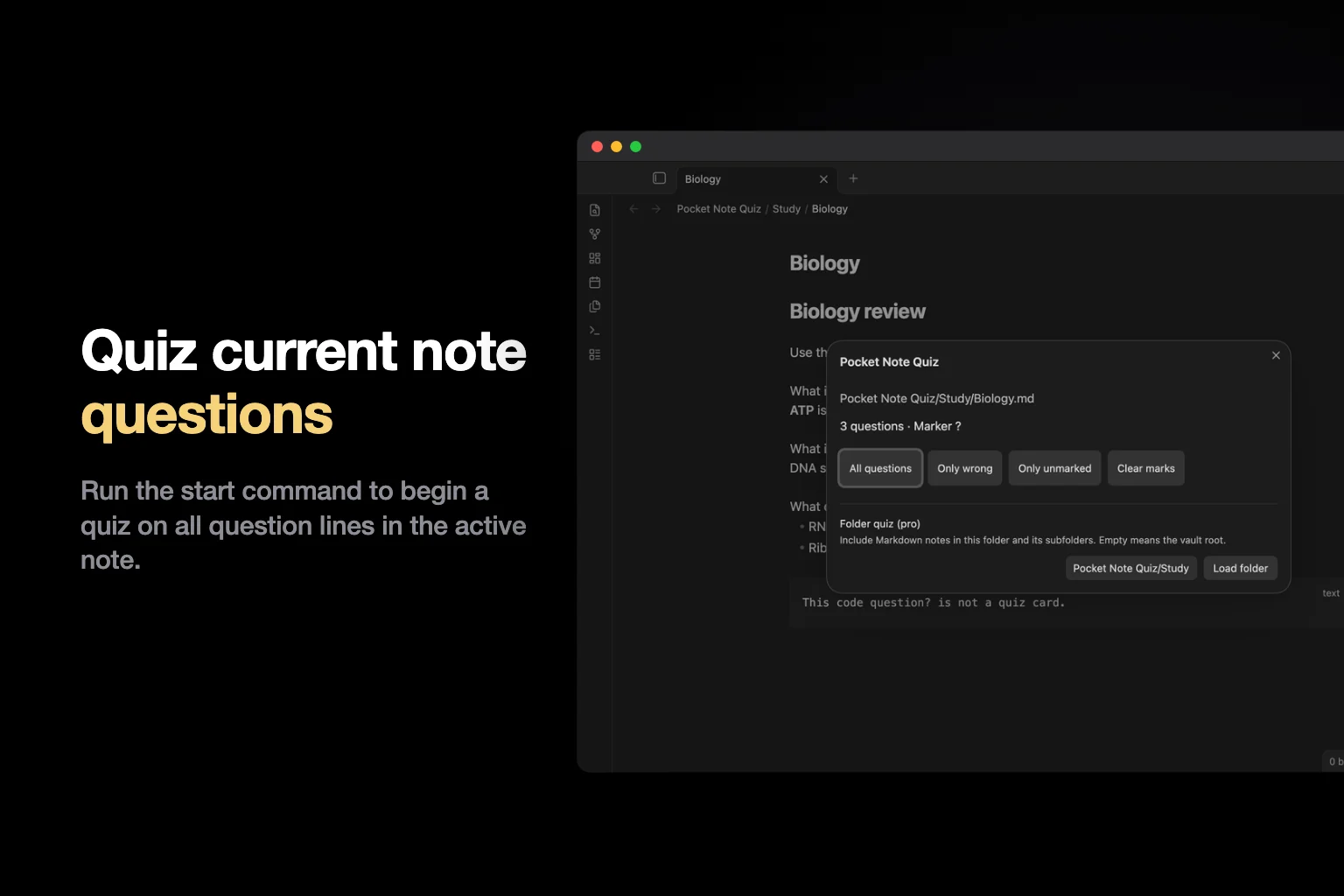
Pocket Note Quiz transforme les lignes de questions dans la note Markdown actuelle en un bref révision. Lisez la question, rappelez-vous la réponse, puis révélez la réponse et choisissez Correct ou Incorrect. En fin de quiz, consultez votre score et décidez si vous souhaitez enregistrer les résultats dans la source.
La fonctionnalité de quiz sur la note courante, les filtres, l'affichage des réponses, le score et les marques de source sont gratuites. La version Pro ajoute les quiz par dossier, les rapports de score datés et les préréglages de marqueurs de questions nommés.
Version 1.1.3. Nécessite Obsidian 1.13.4 ou ultérieur. Fonctionne sur ordinateur et mobile.
1 Installation
Pour une installation manuelle, copiez main.js, manifest.json et styles.css dans <vault>/.obsidian/plugins/pocket-note-quiz/. Activez Pocket Note Quiz dans les plugins de la communauté. Cette version nécessite Obsidian 1.13.4 ou ultérieur. Le dépôt contient le code source et les tests ; utilisez les fichiers compilés pour l'installation.
2 Premiers pas
- Ouvrez une note Markdown contenant un bloc de question et réponse.
- Exécutez « Démarrer le quiz sur la note courante » depuis la palette de commandes.
- Choisissez un filtre, révélez chaque réponse, puis sélectionnez un résultat.
- Consultez le score. Appliquez les marques si vous souhaitez conserver ces résultats dans la source.
Par exemple, placez Qu'est-ce que l'ATP ? sur une ligne, Porteur d'énergie sur la suivante, puis laissez une ligne vide avant la prochaine question. Le parseur ne propose pas de mode de question distinct basé sur une liste à puces.
3 Fonctionnalités
Questions provenant de la note courante
Exécutez « Démarrer le quiz sur la note courante » depuis la palette de commandes. L'écran de départ affiche le nombre de questions et le marqueur utilisé. Le marqueur par défaut est ?. Une ligne de question contient ce marqueur. Sa réponse est le texte situé juste en dessous, jusqu'à la prochaine ligne vide. Une question à la fin d'une note peut avoir une réponse vide.
Les lignes de question situées à l'intérieur de blocs de code entre backticks ou tildes sont exclues. Le frontmatter est aussi exclu. Laissez une ligne vide entre les blocs de questions ; un marqueur à l'intérieur d'une réponse reste du texte de réponse.
Révéler une réponse et choisir un résultat
Sélectionnez « Toutes les questions » pour commencer. Le quiz affiche une question et son chemin source. Sélectionnez « Afficher la réponse » pour voir la réponse avec le rendu Markdown d'Obsidian. Le texte en gras, les listes et les liens locaux peuvent apparaître dans la réponse. Une réponse vide affiche (aucune réponse). Choisissez « Correct » ou « Incorrect » pour passer à la question suivante.
Les boutons de résultat apparaissent après le rendu de la réponse. Les boutons ont une hauteur minimale de 44 pixels. Fermez le modal pour quitter le quiz avant l'écran de score ; cette action n'écrit pas de marques.
Sélectionner les questions incorrectes ou non marquées
L'écran de départ propose « Seulement incorrect » et « Seulement non marquées ». Ces options utilisent les marques déjà écrites à la fin des lignes de questions sources. « Seulement incorrect » sélectionne les questions se terminant par . « Seulement non marquées » sélectionne les questions sans marque de résultat en fin de ligne. Un résultat choisi pendant un quiz devient une marque source uniquement lorsque vous l'appliquez.
« Supprimer les marques » supprime les marques de résultat en fin de ligne des questions chargées. Le texte de réponse conserve ses emojis. Ce bouton modifie immédiatement le texte source. Utilisez une copie d'une note d'étude lors de votre première tentative.
Score et marques de source
L'écran de score affiche le nombre de réponses correctes, le nombre total de questions et le nombre d'erreurs. « Appliquer les marques à la source » ajoute pour Correct ou pour Incorrect directement à la ligne de question, sans espace supplémentaire. Le format de marque correspond à Simple Note Quiz 1.1.1. Une ancienne marque en fin de ligne est remplacée lorsqu'un nouveau résultat est appliqué. Si la ligne de question se termine par un ID de bloc comme ^atp, la marque est placée avant l'ID, afin que les liens vers ce bloc fonctionnent toujours.
L'écriture utilise Vault.process. Elle compare la ligne de question actuelle avec celle utilisée par le quiz. Une question modifiée, déplacée ou supprimée peut être ignorée. Un message affiche les nombres appliqués et ignorés. Les autres lignes conservent leur texte et leurs sauts de ligne. Une modification de la réponse n'empêche pas l'application d'une marque si la ligne de question correspond toujours.
Quiz par dossier (Pro)
Saisissez un chemin de dossier relatif au coffre-fort sur l'écran de départ, puis sélectionnez « Charger le dossier ». Le quiz inclut les notes Markdown de ce dossier et de ses sous-dossiers, dans l'ordre du chemin. Un chemin vide sélectionne la racine du coffre-fort. Les mêmes filtres et contrôles de réponse s'appliquent aux cartes combinées. Le chemin de dossier est sensible à la casse.
Rapports de score datés (Pro)
Sur l'écran de score, sélectionnez « Enregistrer un rapport de score daté (Pro) ». Le plugin crée une note Markdown à la racine du coffre-fort. Le rapport contient une date UTC, les comptes de correct et incorrect, le nombre total, et les chemins sources. Le rapport ne contient ni les questions ni les réponses. Un suffixe numéroté évite les conflits de nom. Enregistrer un rapport n'applique pas de marques de source.
Préréglages de marqueurs de questions nommés (Pro)
Définissez le marqueur actuel dans les paramètres du plugin. Saisissez un nom de préréglage et sélectionnez « Enregistrer le préréglage ». Sélectionnez un nom enregistré pour utiliser son marqueur. Enregistrer avec le même nom remplace ce préréglage. Les préréglages et le marqueur actuel sont stockés dans les paramètres du plugin. Les préréglages restent présents même si Pro est désactivé ; leurs contrôles nécessitent Pro.
4 Commandes
Ouvrez la palette de commandes et tapez le nom du plugin pour voir ces commandes. Vous pouvez attribuer un raccourci à chacune dans Paramètres, Raccourcis.
| Commande | Identifiant de commande |
|---|---|
| Démarrer le quiz sur la note courante | pocket-note-quiz:start-quiz |
5 Paramètres
Après une mise à jour mineure ou majeure, ce plugin ouvre une onglet « Quoi de neuf » en arrière-plan. L'onglet et la carte de paramètres suggèrent d'autres plugins NoteMods et Zovo Chat, et lient vers notemods.com pour des retours (confidentialité). L'onglet n'envoie aucune donnée. Désactivez l'onglet dans Paramètres.
« Marqueur de question » correspond à une correspondance littérale. Changez-le en Q: pour utiliser des lignes de question comme Q: Qu'est-ce que l'ATP ?. Une valeur vide revient à ?. Un quiz conserve le marqueur utilisé lors de son chargement. Démarrez un nouveau quiz après avoir changé le marqueur. La section Pro contient les contrôles de parrainage, de connexion, de rafraîchissement et de déconnexion.
6 Confidentialité, paiement et réseau
Les fonctionnalités de base sont gratuites. Les fonctionnalités Pro nécessitent un parrainage GitHub duluckystrike : 5 $ par mois ou plus, ou 15 $ une fois. Un paiement total de 15 $ satisfait le critère de paiement pour Pro sans paiement supplémentaire. La connexion et les vérifications ci-dessous s'appliquent toujours. Vos notes restent lisibles et modifiables avec ou sans Pro.
Un seul paiement active Pro dans tous les plugins NoteMods.
GitHub gère le paiement. Parrainez à https://github.com/sponsors/theluckystrike/sponsorships?tier_id=666162&frequency=one-time&metadata_source=pocket-note-quiz. Aucun compte n'est nécessaire pour les fonctionnalités gratuites. Pro nécessite le compte GitHub qui parraine.
Jusqu'à ce que vous sélectionniez « Se connecter avec GitHub » dans les paramètres, Pocket Note Quiz ne fait aucune requête réseau. La connexion utilise le flux de périphérique GitHub. Pocket Note Quiz envoie son ID client public et la portée read:user à https://github.com/login/device/code et vous affiche un code. Pendant que vous saisissez ce code sur https://github.com/login/device, il interroge https://github.com/login/oauth/access_token toutes les quelques secondes pour vérifier l'état de connexion. La portée permet uniquement la lecture du profil. GitHub a besoin de cet accès pour afficher le niveau de parrainage. Il ne donne aucun accès aux dépôts ni aucun accès en écriture.
Après la connexion, Pocket Note Quiz envoie une requête unique à https://api.github.com/graphql. Elle vérifie si le compte connecté parraine theluckystrike. Elle demande le niveau et le paiement total vers theluckystrike. Le plugin réutilise un contrôle réussi pendant 7 jours. Les échecs peuvent être réessayés après 6 heures. Sélectionnez Rafraîchir pour demander un contrôle plus tôt. Il n'envoie aucun contenu de note, aucun nom de fichier ni d'autres données du coffre-fort, et n'a aucune télémétrie.
Après un contrôle réussi, Pro peut fonctionner hors ligne pendant jusqu'à 14 jours. Se déconnecter ou une réponse de parrainage négative désactive Pro. Le plugin stocke le jeton GitHub via l'API de stockage secret d'Obsidian. Il ne place pas le jeton dans ses paramètres sauvegardés ni dans ses données locales de parrainage. Le stockage local de cet appareil conserve votre connexion GitHub, le niveau et l'heure du dernier contrôle. Se déconnecter efface le jeton. Vous pouvez aussi révoquer l'accès dans vos paramètres GitHub, sous Applications.
7 Questions et réponses
Qu'est-ce qui n'a pas été testé ?
Les tests n'ont pas couvert les téléphones et tablettes physiques, le runner CI Linux, les thèmes tiers, les lecteurs d'écran, les performances sur les coffres-forts volumineux, les conflits de synchronisation entre appareils, ni la connexion en temps réel et la connexion par appareil via GitHub. Les fixtures de test Pro utilisent une réponse de parrainage locale. Le manifeste autorise le chargement mobile car le code du plugin n'utilise aucune API Node ou Electron. Les tests end-to-end s'exécutent également en émulation de téléphone à 390 par 844 pixels. Le comportement sur le périphérique réel nécessite encore un test sur le téléphone ou tablette ciblés.
Que se passe-t-il si la source change ?
Une question modifiée à sa ligne d'origine est ignorée lors de l'application. Une insertion de ligne peut aussi déplacer une question et provoquer un saut. Le quiz ne recherche pas une question déplacée par son texte, car des textes de question répétés peuvent rendre ce choix ambigu. Démarrer un nouveau quiz après une grande modification.
Le Markdown peut-il provoquer une connexion réseau ?
La vue de réponse utilise le rendu d'Obsidian. Si votre réponse contient une image distante ou une autre ressource distante, Obsidian peut demander cette ressource à son hôte. Utilisez des pièces jointes locales pour l'étude hors ligne. Le parseur de quiz, les marques, les préréglages et l'écriture de rapports n'envoient aucune donnée du coffre-fort à GitHub.
8 Support
Signalez les bugs dans les issues de ce dépôt. Incluez la version d'Obsidian, le marqueur, et un petit exemple de note reproduisant le problème. Supprimez les textes privés de l'exemple. Pour une marque ignorée, incluez la question avant et après la modification, ainsi que sa position initiale. L'implémentation est du code nouveau ; le format des emojis a été vérifié par rapport à la version 1.1.1 de Simple Note Quiz de beginner137.