Pocket Note Quiz · Documentazione plugin Obsidian
Documentazione di Pocket Note Quiz (Italiano)
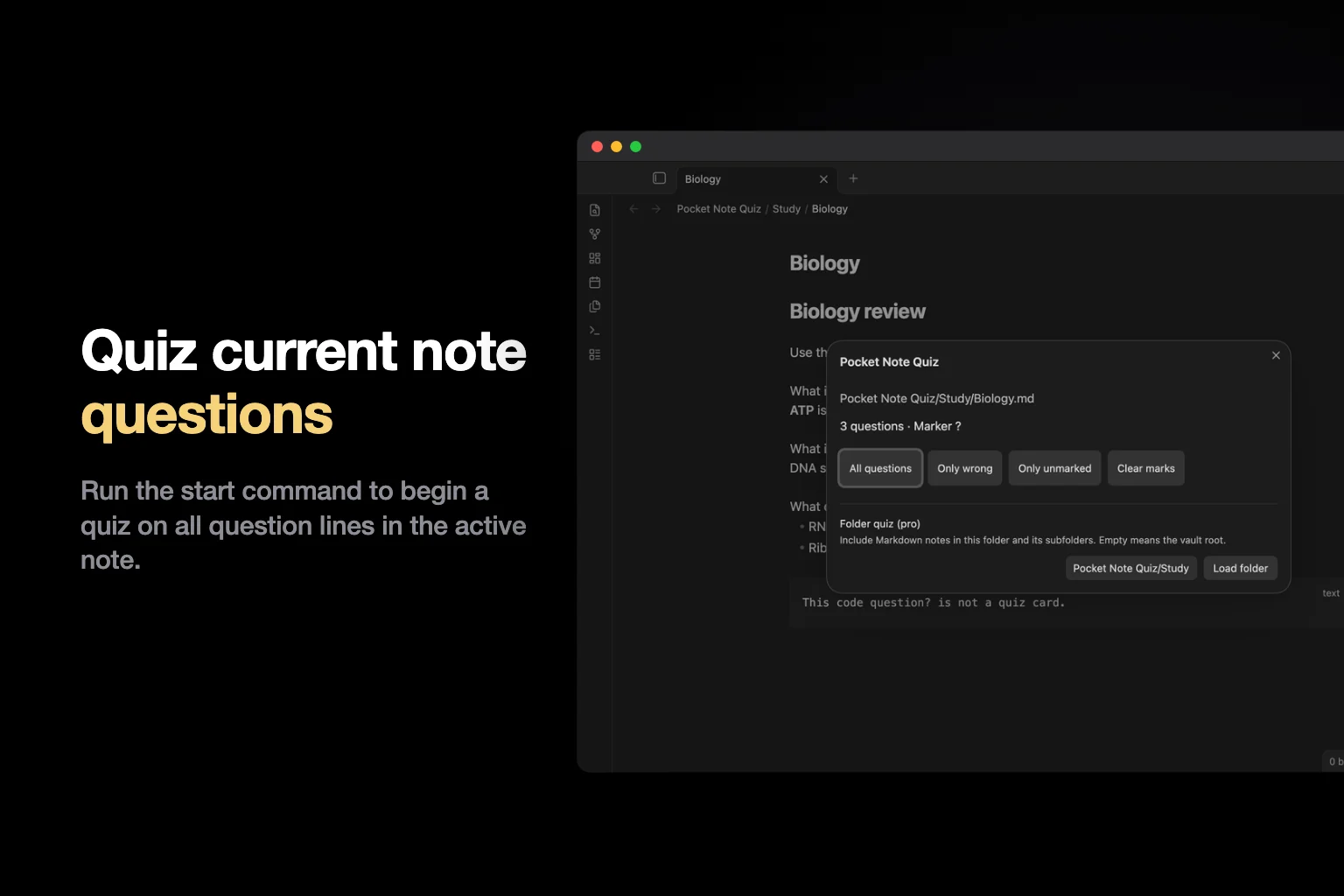
Pocket Note Quiz trasforma le righe con domande nella nota Markdown corrente in un breve ripasso. Leggi la domanda, ricorda la risposta, quindi rivelala e scegli "Corretto" o "Errato". Alla fine, visualizza il punteggio e scegli se salvare i risultati nella nota sorgente.
La funzione quiz sulla nota corrente, i filtri, la visualizzazione delle risposte, il punteggio e i segni nella sorgente sono gratuiti. La versione Pro aggiunge quiz su cartelle, report di punteggio con data e preset di marcatori per domande.
Versione 1.1.3. Richiede Obsidian 1.13.4 o successivo. Funziona su desktop e mobile.
1 Installazione
Per l'installazione manuale, copia main.js, manifest.json e styles.css nella cartella <vault>/.obsidian/plugins/pocket-note-quiz/. Abilita Pocket Note Quiz nei plugin della community. Questa versione richiede Obsidian 1.13.4 o successivo. Il repository contiene il codice sorgente e i test; usa i file compilati per l'installazione.
2 Primi passi
- Apri una nota Markdown con un blocco domanda-risposta.
- Esegui "Avvia quiz sulla nota corrente" dal Riquadro comandi.
- Scegli un filtro, rivelare ogni risposta e seleziona un risultato.
- Leggi il punteggio. Applica i segni se vuoi conservare i risultati nella sorgente.
Ad esempio, inserisci Cosa è l'ATP? su una riga, Portatore di energia sulla riga successiva, poi lascia una riga vuota prima della prossima domanda. Il parser non supporta un modo separato per le domande in elenco puntato.
3 Funzionalità
Domande dalla nota corrente
Esegui "Avvia quiz sulla nota corrente" dal Riquadro comandi. La schermata iniziale mostra il numero di domande e il marcatore in uso. Il marcatore predefinito è ?. Una riga con domanda contiene questo marcatore. La sua risposta è il testo sottostante, fino alla prossima riga vuota. Una domanda alla fine della nota può avere una risposta vuota.
Le righe all'interno di blocchi di codice con backtick o tilde sono escluse. Anche il frontmatter è escluso. Lascia una riga vuota tra i blocchi di domande; un marcatore all'interno di una risposta rimane parte del testo della risposta.
Rivelare una risposta e scegliere un risultato
Seleziona "Tutte le domande" per iniziare. Il quiz mostra una domanda e il percorso della sorgente. Seleziona "Mostra risposta" per visualizzare la risposta con il renderer Markdown di Obsidian. Testo in grassetto, elenchi e collegamenti locali possono apparire nella risposta. Una risposta vuota mostra (nessuna risposta). Scegli "Corretto" o "Errato" per passare alla domanda successiva.
I pulsanti dei risultati appaiono dopo il rendering della risposta. I pulsanti hanno un'altezza minima di 44 pixel. Chiudi il modulo per uscire dal quiz prima della schermata del punteggio; questa azione non salva i segni.
Seleziona domande errate o non marcate
La schermata iniziale offre "Solo errate" e "Solo non marcate". Queste opzioni usano i segni già scritti alla fine delle righe delle domande sorgente. "Solo errate" seleziona le domande che terminano con . "Solo non marcate" seleziona le domande senza un segno finale. Un risultato scelto durante un quiz diventa un segno nella sorgente solo quando lo applichi.
"Rimuovi segni" rimuove i segni finali dai segni delle domande nella portata caricata. Il testo della risposta conserva i suoi emoji. Questo pulsante modifica subito il testo della sorgente. Usa una copia di una nota di studio quando la provi per la prima volta.
Punteggio e segni nella sorgente
La schermata del punteggio mostra il conteggio corretto, il conteggio totale e il conteggio errato. "Applica segni alla sorgente" aggiunge per Corretto o per Errato direttamente alla riga della domanda, senza spazio aggiuntivo. Il formato del segno corrisponde a Simple Note Quiz 1.1.1. Un vecchio segno finale viene sostituito quando si applica un nuovo risultato. Se la riga della domanda termina con un ID di blocco come ^atp, il segno viene inserito prima dell'ID, in modo che i collegamenti a quel blocco continuino a funzionare.
L'operazione utilizza Vault.process. Confronta la riga della domanda corrente con la domanda usata dal quiz. Una domanda modificata, spostata o eliminata può essere saltata. Il messaggio mostra i conteggi applicati e saltati. Altre righe mantengono il loro testo e i caratteri di fine riga. Una modifica alla risposta non impedisce l'applicazione del segno se la riga della domanda corrisponde ancora.
Quiz su cartelle (Pro)
Inserisci un percorso relativo alla cartella nel campo della schermata iniziale e seleziona "Carica cartella". Il quiz include le note Markdown in quella cartella e nelle sue sottocartelle, in ordine di percorso. Un percorso vuoto seleziona la radice della cartella. Gli stessi filtri e controlli per le risposte si applicano alle schede combinate. Il percorso della cartella è sensibile al maiuscolo.
Report di punteggio con data (Pro)
Nella schermata del punteggio, seleziona "Salva report di punteggio con data (Pro)". Il plugin crea una nota Markdown nella radice della cartella. Il report contiene una data UTC, conteggi corretti ed errati, conteggio totale e percorsi della sorgente. Il report non contiene domande o risposte. Un suffisso numerico evita conflitti di nome. Salvare un report non applica segni alla sorgente.
Preset di marcatori per domande nominati (Pro)
Imposta il marcatore corrente nelle impostazioni del plugin. Inserisci un nome per il preset e seleziona "Salva preset". Seleziona un nome salvato per usare il suo marcatore. Salvare con lo stesso nome sostituisce il preset esistente. I preset e il marcatore corrente sono salvati nelle impostazioni del plugin. I preset salvati rimangono disponibili anche quando Pro è disattivato; i loro controlli richiedono Pro.
4 Comandi
Apri il Riquadro comandi e digita il nome del plugin per vedere questi comandi. Puoi assegnare una scorciatoia a ciascuno in Impostazioni, Scelte rapide.
| Comando | ID comando |
|---|---|
| Avvia quiz sulla nota corrente | pocket-note-quiz:start-quiz |
5 Impostazioni
Dopo un aggiornamento minore o maggiore, questo plugin apre una scheda "Cosa c'è di nuovo" in background. La scheda e la scheda delle impostazioni suggeriscono altri plugin NoteMods e Zovo Chat e collegano a notemods.com per il feedback (privacy). La scheda non invia dati. Disattivala nelle Impostazioni.
"Marcatore per domande" è una corrispondenza testuale letterale. Cambialo in Q: per usare righe come Q: Cosa è l'ATP. Un valore vuoto ripristina ?. Un quiz mantiene il marcatore usato al momento del caricamento. Avvia un nuovo quiz dopo aver cambiato il marcatore. La sezione Pro contiene i controlli per sponsor, accesso, aggiornamento e disconnessione.
6 Privacy, pagamento e rete
Le funzionalità di base sono gratuite. Le funzionalità Pro richiedono una sponsorizzazione su GitHub delluckystrike: 5 dollari al mese o più, oppure 15 dollari una tantum. Un pagamento totale di 15 dollari soddisfa il requisito per Pro senza ulteriori pagamenti. Gli accessi e i controlli seguenti sono comunque applicabili. Le tue note rimangono leggibili e modificabili con o senza Pro.
Un pagamento una tantum attiva Pro in tutti i plugin NoteMods.
GitHub gestisce il pagamento. Sponsorizza su https://github.com/sponsors/theluckystrike/sponsorships?tier_id=666162&frequency=one-time&metadata_source=pocket-note-quiz. Non è necessario un account per le funzionalità gratuite. Pro richiede l'account GitHub che ha effettuato la sponsorizzazione.
Fino a quando non selezioni "Accedi con GitHub" nelle impostazioni, Pocket Note Quiz non effettua richieste di rete. L'accesso utilizza il flusso dispositivo di GitHub. Pocket Note Quiz invia il suo ID client pubblico e lo scope read:user a https://github.com/login/device/code e ti mostra un codice. Mentre inserisci il codice su https://github.com/login/device, verifica lo stato di accesso ogni pochi secondi tramite https://github.com/login/oauth/access_token. Lo scope permette solo la lettura del profilo. GitHub ne ha bisogno per mostrare il livello di sponsorizzazione. Non concede alcuno scope di repository né accesso in scrittura.
Dopo l'accesso, Pocket Note Quiz invia una sola richiesta a https://api.github.com/graphql. Verifica se l'account collegato sponsorizza illuckystrike. Richiede il livello e il pagamento totale effettuato a illuckystrike. Il plugin riutilizza un controllo riuscito per 7 giorni. I controlli falliti possono riprovare dopo 6 ore. Seleziona Aggiorna per richiedere un controllo anticipato. Non invia contenuti delle note, nomi di file o altri dati della cartella, e non ha telemetria.
Dopo un controllo riuscito, Pro può funzionare offline per fino a 14 giorni. Disconnettersi o una risposta negativa alla sponsorizzazione disattiva Pro. Il plugin memorizza il token GitHub tramite l'API di archiviazione segreta di Obsidian. Non inserisce il token nelle impostazioni salvate né nei dati locali di sponsorizzazione. L'archiviazione locale di questo dispositivo conserva il tuo accesso GitHub, il livello e l'ora dell'ultimo controllo. Disconnettersi cancella il token. Puoi anche revocare l'accesso nelle impostazioni GitHub, sotto Applicazioni.
7 Domande e risposte
Cosa non è stato testato?
I test non hanno coperto telefoni e tablet fisici, il runner CI per Linux, temi di terze parti, lettori schermo, prestazioni con cartelle grandi, conflitti di sincronizzazione tra dispositivi o accesso live al pagamento e al login dispositivo su GitHub. I fixture di test Pro usano una risposta di sponsorizzazione locale. Il manifest permette il caricamento su mobile perché il codice del plugin non usa API Node o Electron. I test end-to-end vengono eseguiti anche in emulazione di telefono a 390x844 pixel. Il comportamento sui dispositivi reali richiede ancora un test sul telefono o tablet previsto.
Cosa succede quando cambia la sorgente?
Una domanda modificata nella sua posizione originale viene saltata durante l'applicazione. L'inserimento di una riga può anche spostare una domanda e causare uno skip. Il quiz non cerca una domanda spostata per testo, perché testi ripetuti potrebbero rendere la scelta ambigua. Avvia un nuovo quiz dopo una modifica significativa.
Il Markdown può causare accesso alla rete?
La visualizzazione della risposta utilizza il renderer di Obsidian. Se la tua risposta include un'immagine remota o un'altra risorsa remota, Obsidian può richiedere quella risorsa al suo host. Usa allegati locali per lo studio offline. Il parser del quiz, i segni, i preset e il generatore di report non inviano dati della cartella a GitHub.
8 Supporto
Segnala bug in questa repository, nella sezione "Issues". Includi la versione di Obsidian, il marcatore e un piccolo esempio di nota che riproduce il problema. Rimuovi testi privati dall'esempio. Per un segno saltato, includi la domanda prima e dopo l'editing e la sua posizione originale. L'implementazione è codice nuovo; il formato emoji è stato verificato rispetto alla versione 1.1.1 di Simple Note Quiz di beginner137.