Research Source Review · Obsidian-Plugin-Dokumentation
Research Source Review Dokumentation (Deutsch)
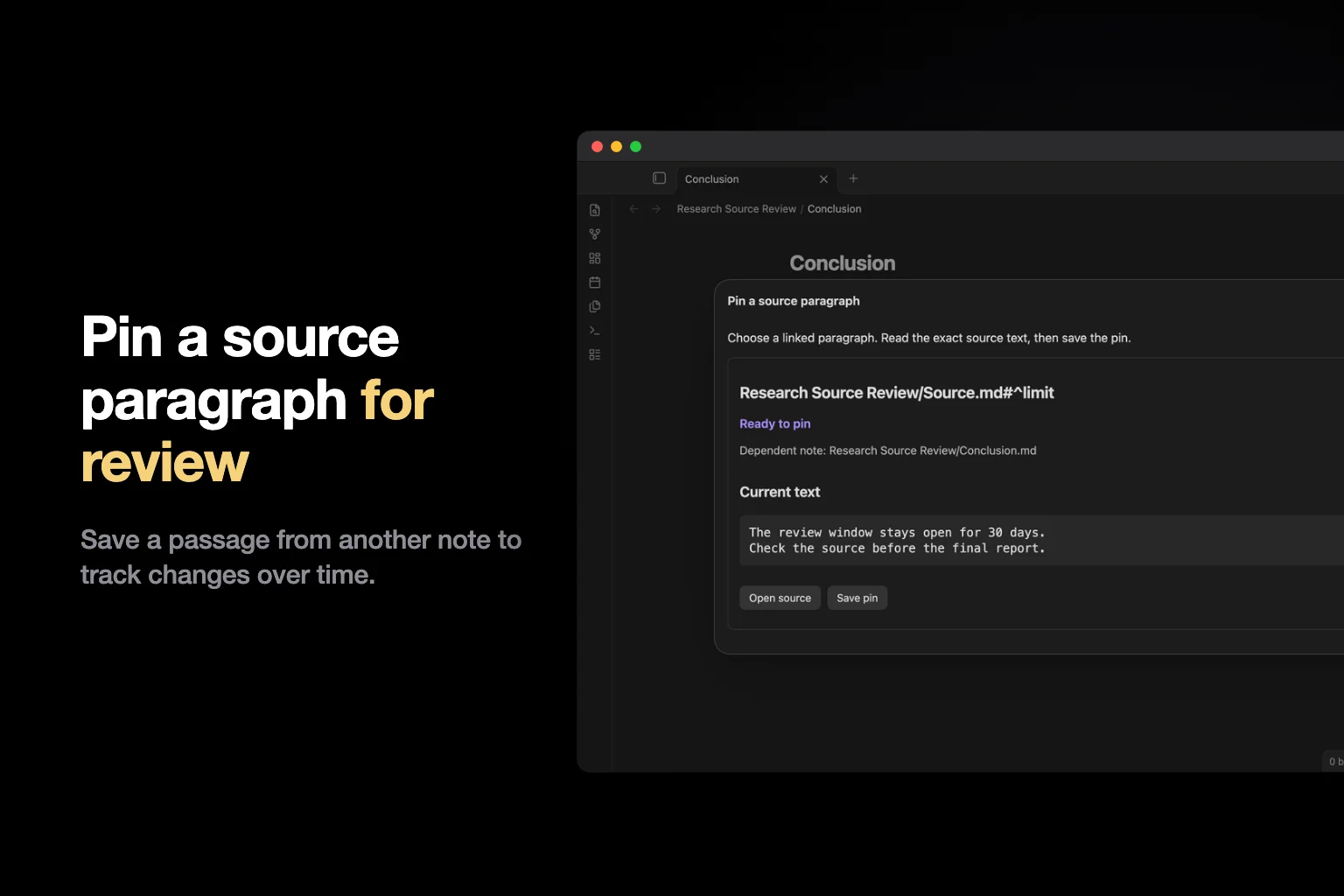
Research Source Review prüft, ob sich ein Quellenabsatz nach Ihrer Genehmigung für eine Notiz verändert hat. Verwenden Sie es, wenn eine Schlussfolgerung von einem Absatz in einer anderen Markdown-Notiz abhängt. Speichern Sie diesen Absatz als „Pin“, und vergleichen Sie den gespeicherten Text mit einer neuen Lektüre der Quelle.
Beispiel: Ihre Schlussfolgerung verweist auf einen Absatz, der „30 Tage“ sagt. Wenn die Quelle später „14 Tage“ sagt, zeigt ein Scan die beiden Versionen an. Sie entscheiden, ob die Schlussfolgerung überarbeitet werden muss und ob der neue Absatz genehmigt werden soll.
Version 1.1.4. Erfordert Obsidian 1.13.4 oder höher. Funktioniert auf Desktop und Mobilgeräten.
1 Installation
Für die manuelle Installation kopieren Sie main.js, manifest.json und styles.css aus einem Release-Paket in <vault>/.obsidian/plugins/research-source-review/. Aktivieren Sie den Plugin in Community plugins. Verwenden Sie den Konfigurationsordner Ihres Vault, falls er sich von .obsidian unterscheidet.
Obsidian 1.13.4 oder höher ist erforderlich. Das Repository enthält Quellcode und Tests für eine lokale Build-Installation. Die Plugin-Laufzeit nutzt die öffentliche Obsidian-API und Browserfunktionen.
2 Erste Schritte
- Geben Sie in einem Absatz in
Source.md30 Tage ^limitein. - Fügen Sie
[[Source#^limit]]inConclusion.mdein und öffnen Sie diese Notiz. - Führen Sie „Quellenabsatz aus der aktiven Notiz anpinnen“ aus. Lesen Sie den Absatz und wählen Sie „Pin speichern“.
- Ändern Sie die Quelle in
14 Tage ^limit, und führen Sie „Gespeicherte Pins scannen“ aus. - Überprüfen Sie die beiden Texte. Aktualisieren Sie Ihre Schlussfolgerung, falls nötig, und wählen Sie dann „Als überprüft markieren“.
Trennen Sie den Quellenabsatz von den umgebenden Blöcken durch leere Zeilen. Platzieren Sie die explizite ID am Ende. Ein Marker in einer neuen Zeile im selben Absatz wird unterstützt. Ein Marker in einem separaten Absatz wird ausgeschlossen.
3 Funktionen
Einen verlinkten Absatz auswählen
Öffnen Sie die abhängige Notiz und führen Sie „Quellenabsatz aus der aktiven Notiz anpinnen“ aus. Das Fenster listet native Links und Einbettungen auf, die auf eine explizite Absatzblock-ID verweisen. Lesen Sie den aktuellen Text und wählen Sie „Pin speichern“. Der gespeicherte Eintrag enthält den Pfad zur Quelle, die Block-ID, den genehmigten Text, den Pfad zur abhängigen Notiz und das Überprüfungsdatum.
Wenn ein neuer Link nicht erscheint, lassen Sie Obsidian die Notiz indizieren und führen Sie den Befehl erneut aus.
Das Plugin speichert diese Einträge in seiner lokalen Speicherdaten. Es fügt keine Eigenschaften oder Kommentare zur Quellen- oder abhängigen Notiz hinzu. Eine Quelle kann zwei Notizen mit separaten Pins unterstützen. Ein doppelter Link in einer Notiz erzeugt nur eine Auswahlmöglichkeit.
Gespeicherte Pins scannen
Führen Sie „Gespeicherte Pins scannen“ aus, um die aktuellen Quellenabsätze zu lesen. Ein unveränderter Ergebnisstatus bedeutet, dass der genaue Absatztext mit der Basisversion übereinstimmt. Änderungen in einem anderen Absatz beeinflussen diesen Status nicht. Das Verschieben desselben Absatzes und derselben ID an eine andere Zeile in der Quelle behält seine Basisversion.
Das Scannen genehmigt keine neue Version. Das Fenster zeigt den Pfad zur abhängigen Notiz an, damit Sie den zu überprüfenden Anspruch finden können. Wählen Sie „Erneut scannen“ nach der Bearbeitung einer Quelle.
Vor der Genehmigung vergleichen
Ein geänderter Pin zeigt „Genehmigter Text“ neben „Aktueller Text“ an. Der Vergleich verwendet den wörtlichen Markdown-Text, einschließlich interner Leerzeichen und Zeilenumbrüche. Die Block-ID-Marker werden ausgeschlossen. Wählen Sie „Als überprüft markieren“, nachdem Sie den Vergleich gelesen und den abhängigen Anspruch überprüft haben.
Die Genehmigung liest die Quelle erneut. Wenn sich der Text von dem angezeigten Absatz unterscheidet, stoppt das Plugin die Genehmigung und aktualisiert den Vergleich. Es lehnt auch einen Vergleich ab, dessen gespeicherte Basisversion während einer anderen Überprüfung geändert wurde. Der Benutzer muss die aktualisierte Version überprüfen, bevor er erneut versucht.
Die Basisversion beibehalten, wenn ein Block fehlt
Wenn Sie die ID entfernen, meldet der Bereich „Block fehlt“. Wenn der Quellenpfad nicht mehr existiert, meldet es „Quelle fehlt“. Diese Ergebnisse behalten den genehmigten Text bei und zeigen keine Genehmigungsschaltfläche an. Nicht unterstützte Blöcke und Lesefehler behalten ebenfalls die Basisversion.
Ein Umbenennungsereignis aktualisiert die gespeicherten Quellen- und abhängigen Pfade, während das Plugin aktiv ist. Eine Umbenennung, während das Plugin ausgeschaltet ist, kann einen fehlenden Pfad hinterlassen. Reparieren Sie den Notizlink und speichern Sie in diesem Fall einen neuen Pin. „Pin entfernen“ löscht den gespeicherten Eintrag und belässt die Notizen unverändert.
Benannte Überprüfungsgruppen (Pro)
Erstellen Sie eine Gruppe für ein Forschungsprojekt und weisen Sie Pins dieser Gruppe zu. Wählen Sie diese Gruppe aus, um ihre Pins zu scannen. Gruppennamen akzeptieren 1 bis 80 Zeichen. Ein Pin hat eine Gruppe oder keine Gruppe. „Kein Gruppenfilter“ zeigt die gespeicherten Pins ohne Projektfilters an.
Wenn Pro endet, bleiben freie Scans weiterhin Pins aus gespeicherten Gruppen enthalten. Die Gruppennamen bleiben in der lokalen Datenbank erhalten. Die Erstellung, Zuweisung und Filterung von Gruppen erfordern Pro.
Datumsgenaue lokale Überprüfungsberichte (Pro)
Wählen Sie „Datumsgenaues Protokoll speichern (Pro)“, um eine Markdown-Notiz im Wurzelverzeichnis des Vault zu erstellen. Das Protokoll protokolliert das Datum, den Gruppenfilter, die Quellenpfade, die abhängigen Notizen, die Überprüfungsdaten, die Status und die beiden Textversionen. Es führt einen neuen Scan durch, bevor es das Protokoll schreibt. Es genehmigt die Absätze nicht. Ohne Pro zeigt die Schaltfläche die Pro-Meldung mit einer Sponsor-Schaltfläche auf GitHub an und schreibt kein Protokoll.
Der Dateiname enthält ein Datum und eine Uhrzeit. Ein Suffix vermeidet einen bestehenden Protokollpfad. Da Berichte Quelltext enthalten, überlegen Sie sich, was Sie teilen, bevor Sie einen Vault freigeben oder ein Protokoll veröffentlichen.
4 Befehle
Öffnen Sie die Befehlspalette und geben Sie den Plugin-Namen ein, um diese Befehle anzuzeigen. Sie können jedem Befehl in Einstellungen, Hotkeys eine Tastenkombination zuweisen.
| Befehl | Befehls-ID |
|---|---|
| Quellenabsatz aus der aktiven Notiz anpinnen | research-source-review:pin-source |
| Gespeicherte Pins scannen | research-source-review:scan-pins |
5 Einstellungen
Nach einer kleineren oder größeren Aktualisierung öffnet dieser Plugin automatisch eine „Was ist neu“-Registerkarte im Hintergrund. Die Registerkarte und die Einstellkarte empfehlen andere NoteMods-Plugins und Zovo Chat und verlinken zu notemods.com für Feedback (Datenschutz). Die Registerkarte sendet keine Daten. Deaktivieren Sie die Registerkarte in den Einstellungen.
Die Einstellregisterkarte enthält die GitHub-Sponsor-Kontrollen und eine Beschreibung der lokalen Überprüfungsdaten. Eine kostenlose Überprüfung erfordert kein Konto. Es gibt keine Einstellung für einen Hintergrund-Scan-Intervall. Das Überprüfungs-Fenster enthält die Steuerelemente für Scan, Genehmigung, Entfernung, Gruppen und Berichte.
Pins behalten ihren genehmigten Text zwischen Plugin-Laden bei. Lange Absätze erhöhen die Größe der gespeicherten Daten-Datei. Sichern Sie die Plugin-Daten mit dem Vault, falls diese historischen Baseline-Werte für Ihre Arbeit wichtig sind.
6 Datenschutz, Zahlung und Netzwerk
Die Kernfunktionen sind kostenlos. Pro-Funktionen erfordern eine GitHub-Sponsor-Spende an theluckystrike: 5 USD pro Monat oder mehr, oder 15 USD einmalig. Eine Gesamtzahlung von 15 USD erfüllt die Zahlungsanforderung für Pro ohne weitere Zahlungen. Anmeldung und die nachfolgenden Überprüfungen gelten weiterhin. Ihre Notizen bleiben les- und bearbeitbar, mit oder ohne Pro.
Einmalige Zahlung aktiviert Pro in allen NoteMods-Plugins.
GitHub verarbeitet die Zahlung. Sponsoren Sie unter https://github.com/sponsors/theluckystrike/sponsorships?tier_id=666162&frequency=one-time&metadata_source=research-source-review. Für die kostenlosen Funktionen benötigen Sie kein Konto. Pro erfordert das GitHub-Konto, das gesponsert.
Bis Sie „Mit GitHub anmelden“ in den Einstellungen auswählen, stellt Research Source Review keine Netzwerkverbindungen her. Die Anmeldung nutzt den GitHub-Gerätefluss. Research Source Review sendet seine öffentliche Client-ID und den Bereich read:user an https://github.com/login/device/code und zeigt Ihnen einen Code an. Während Sie den Code unter https://github.com/login/device eingeben, prüft es alle paar Sekunden https://github.com/login/oauth/access_token, um den Anmeldestatus zu überprüfen. Der Bereich erlaubt nur Profil-Lesungen. GitHub benötigt diesen Zugriff, um die Sponsorentier zu zeigen. Es gewährt keinen Repository-Zugriff und keinen Schreibzugriff.
Nach der Anmeldung sendet Research Source Review eine Anfrage an https://api.github.com/graphql. Es prüft, ob das angemeldete Konto theluckystrike sponsert. Es fragt nach der Tier-Stufe und der Gesamtzahl der Zahlungen an theluckystrike ab. Das Plugin verwendet einen erfolgreichen Check für 7 Tage. Fehlgeschlagene Checks können nach 6 Stunden erneut versucht werden. Wählen Sie „Aktualisieren“, um eine frühere Prüfung anzufordern. Es sendet keinen Notizinhalt, Dateinamen oder andere Vault-Daten und hat keine Telemetrie.
Nach einem erfolgreichen Check kann Pro bis zu 14 Tage offline arbeiten. Abmelden oder eine negative Sponsoren-Antwort schaltet Pro ab. Das Plugin speichert den GitHub-Token über die Geheimnisspeicher-API von Obsidian. Es platziert den Token nicht in den gespeicherten Einstellungen oder in den lokalen Sponsordaten. Die lokale Speicherung dieses Geräts behält Ihre GitHub-Anmeldung, die Tier-Stufe und das Datum des letzten Checks. Abmelden löscht den Token. Sie können den Zugriff auch in Ihren GitHub-Einstellungen unter „Anwendungen“ widerrufen.
7 Fragen und Antworten
Was bedeutet der Vergleich?
Er erkennt eine wörtliche lokale Textänderung. Er prüft nicht, ob ein Anspruch korrekt ist, ob die Quelle zuverlässig ist oder ob ein externer Artikel geändert wurde.
Welche Quellen unterstützt diese Version?
Sie unterstützt Markdown-Absatzblöcke mit expliziten IDs. Ausgeschlossen sind Überschriften, Listen, Zitate, Tabellen, HTML-Blöcke, Math-Blöcke, horizontale Linien, Frontmatter und Codeblöcke. Der Text wird nicht aus PDFs oder Bildern extrahiert. Mehrdeutige doppelte IDs sind nicht zur Genehmigung geeignet.
Was wurde nicht getestet?
Wir haben keine Tests für Smartphones, Tablets, Linux, Licht-Themes, große Vaults, Drittanbieter-Themes, Live-Sponsoring-Zahlungen oder gleichzeitige Schreibvorgänge von einem Synchronisationsdienst durchgeführt. Persistenz-Tests starten Obsidian neu und laden das Plugin neu; sie starten das Betriebssystem nicht neu. Test-Sponsoring-Antworten überprüfen das lokale Pro-Verhalten ohne Zahlung oder neues Konto.
8 Support
Melden Sie einen Fehler im Repository unter „Issues“. Geben Sie Ihre Obsidian-Version, den verwendeten Befehl, den Ergebnisstatus und einen kurzen Quellenabsatz an. Entfernen Sie vor der Freigabe privaten Text. Geben Sie an, ob der Plugin aktiv war, während eine Umbenennung durchgeführt wurde. Bei einer fehlenden Quelle prüfen Sie zuerst den gespeicherten Pfad und den aktuellen Notizlink.