Research Source Review · Documentazione plugin Obsidian
Documentazione di Research Source Review (Italiano)
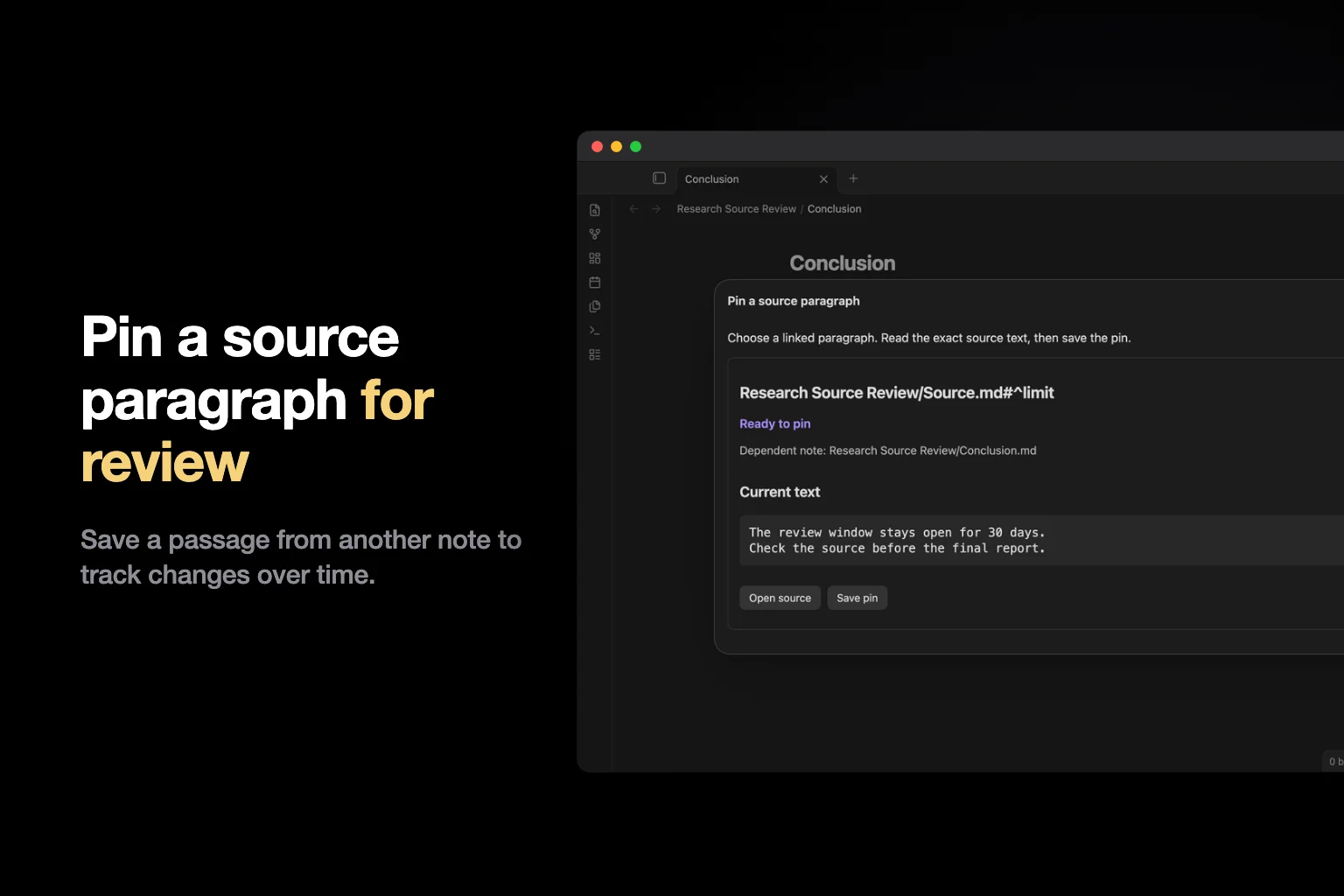
Research Source Review verifica se un passaggio di una fonte è cambiato dopo che è stato approvato per una nota. Usalo quando una conclusione dipende da un brano in un'altra nota Markdown. Salva quel brano come "pin", quindi confronta il testo salvato con una nuova lettura della fonte.
Ad esempio, la tua conclusione fa riferimento a un paragrafo che dice "30 giorni". Se in seguito la fonte dice "14 giorni", una scansione mostra le due versioni. Tu decidi se la conclusione necessita di aggiornamenti e se approvare il nuovo passaggio.
Versione 1.1.4. Richiede Obsidian 1.13.4 o successivo. Funziona su desktop e mobile.
1 Installazione
Per l'installazione manuale, copia main.js, manifest.json e styles.css da un pacchetto di rilascio nella cartella <vault>/.obsidian/plugins/research-source-review/. Abilita il plugin in Community plugins. Usa la cartella di configurazione della tua vault se diversa da .obsidian.
È richiesto Obsidian 1.13.4 o successivo. Il repository include il codice sorgente e i test per una compilazione locale. Il runtime del plugin utilizza l'API pubblica di Obsidian e funzioni del browser.
2 Iniziare
- Inserisci
30 giorni ^limitin un paragrafo inSource.md. - Aggiungi
[[Source#^limit]]inConclusion.mde apri quella nota. - Esegui “Pin un paragrafo della fonte dalla nota attiva”. Leggi il brano e seleziona “Salva pin”.
- Modifica la fonte in
14 giorni ^limit, quindi esegui “Scansiona i pin salvati”. - Esamina i due testi. Aggiorna la tua conclusione se necessario, quindi seleziona “Segna come controllato”.
Separare il paragrafo della fonte dai blocchi circostanti con righe vuote. Posiziona l'ID esplicito alla fine del paragrafo. È supportato un marcatore su una nuova riga nello stesso paragrafo. Un marcatore in un paragrafo separato è escluso.
3 Funzionalità
Scegli un paragrafo collegato
Apri la nota dipendente ed esegui “Pin un paragrafo della fonte dalla nota attiva”. La finestra elenca i collegamenti nativi e gli embed che puntano a un ID di blocco esplicito. Leggi il testo corrente e seleziona “Salva pin”. Il record salvato contiene il percorso della fonte, l'ID del blocco, il testo approvato, il percorso della nota dipendente e la data del controllo.
Se un nuovo collegamento non appare, attendi che Obsidian indichi la nota, quindi esegui di nuovo il comando.
Il plugin memorizza questi record nei suoi dati locali. Non aggiunge proprietà o commenti alla fonte o alla nota dipendente. Una fonte può supportare due note con pin separati. Un collegamento duplicato in una nota crea una sola opzione.
Scansiona i pin salvati
Esegui “Scansiona i pin salvati” per leggere i passaggi correnti della fonte. Un risultato invariato significa che il testo esatto del paragrafo corrisponde alla versione di base. I cambiamenti in un altro paragrafo non influiscono su questo risultato. Spostare lo stesso paragrafo e ID in una riga diversa nella fonte mantiene comunque la sua versione di base.
La scansione non approva una nuova versione. La finestra mostra il percorso della nota dipendente per poter trovare l'affermazione da rivedere. Se modifichi la fonte, seleziona “Scansiona di nuovo”.
Confronta prima dell'approvazione
Un pin modificato mostra “Testo approvato” accanto a “Testo corrente”. Il confronto utilizza il testo Markdown letterale, inclusi spazi interni e ritorni a capo. Esclude il marcatore dell'ID del blocco. Seleziona “Segna come controllato” dopo aver letto il confronto e aver revisionato l'affermazione dipendente.
L'approvazione legge nuovamente la fonte. Se il testo differisce dal passaggio visualizzato, il plugin interrompe l'approvazione e aggiorna il confronto. Rifiuta anche un confronto il cui baseline salvato è cambiato durante un'altra revisione. Il lettore deve ispezionare la versione aggiornata prima di riprovare.
Mantieni la versione base anche se un blocco scompare
Se rimuovi l'ID, la finestra segnala “Blocco mancante”. Se il percorso della fonte non esiste più, segnala “Fonte mancante”. Questi risultati mantengono il testo approvato e non mostrano il pulsante di approvazione. Blocchi non supportati e errori di lettura mantengono comunque la versione base.
Un evento di rinomina aggiorna i percorsi salvati della fonte e della nota dipendente mentre il plugin è attivo. Una rinomina mentre il plugin è disattivato può lasciare un percorso mancante. In tal caso, ripara il collegamento nella nota e salva un nuovo pin. “Rimuovi pin” elimina il record salvato, lasciando invariati i file.
Gruppi di revisione denominati (Pro)
Crea un gruppo per un progetto di ricerca e assegna i pin a esso. Seleziona quel gruppo per scansionare i suoi pin. I nomi dei gruppi accettano da 1 a 80 caratteri. Un pin ha un solo gruppo, oppure nessun gruppo. “Nessun filtro di gruppo” mostra i pin salvati senza filtro di progetto.
Se Pro termina, le scansioni gratuite includono ancora i pin dai gruppi salvati. I nomi dei gruppi rimangono nei dati locali. La creazione, l'assegnazione e il filtraggio dei gruppi richiedono Pro.
Report di revisione locali con data (Pro)
Seleziona “Salva report con data (Pro)” per creare un file Markdown nella radice della vault. Il report registra la data, il filtro di gruppo, i percorsi della fonte, le note dipendenti, le date di controllo, gli stati e le due versioni di testo. Esegue una nuova scansione prima di scrivere il report. Non approva i passaggi. Senza Pro, il pulsante mostra un avviso Pro con un pulsante Sponsor su GitHub e non scrive alcun report.
Il nome del file contiene data e ora. Un suffisso evita un percorso di report esistente. I report contengono testo della fonte, quindi considera il contenuto prima di condividere una vault o pubblicare un report.
4 Comandi
Apri la palette dei comandi e digita il nome del plugin per vedere questi comandi. Puoi assegnare una scorciatoia a ciascuno in Impostazioni, Scelte rapide.
| Comando | ID comando |
|---|---|
| Pin un paragrafo della fonte dalla nota attiva | research-source-review:pin-source |
| Scansiona i pin salvati | research-source-review:scan-pins |
5 Impostazioni
Dopo un aggiornamento minore o maggiore, questo plugin apre una scheda “Cosa c’è di nuovo” in background. La scheda e la scheda delle impostazioni suggeriscono altri plugin NoteMods e Zovo Chat e collegano a notemods.com per feedback (privacy). La scheda non invia dati. Disattivala in Impostazioni.
La scheda delle impostazioni contiene i controlli per l'account GitHub Sponsors e una descrizione dei dati di revisione locali. La revisione gratuita non richiede un account. Non è presente alcun intervallo di scansione in background da configurare. La finestra di revisione contiene i controlli per scansione, approvazione, rimozione, gruppi e report.
I pin mantengono il loro testo approvato tra i caricamenti del plugin. Passaggi lunghi aumentano la dimensione del file dei dati salvati. Esegui un backup dei dati del plugin con la vault se queste basi storiche sono importanti per il tuo lavoro.
6 Privacy, pagamento e rete
Le funzionalità principali sono gratuite. Le funzionalità Pro richiedono una sponsorizzazione GitHub di theluckystrike: 5 dollari al mese o più, oppure 15 dollari una tantum. Un pagamento totale di 15 dollari soddisfa il requisito di pagamento per Pro senza ulteriori pagamenti. L'accesso e i controlli sotto indicati continuano a valere. Le tue note rimangono leggibili e modificabili con o senza Pro.
Un pagamento una tantum attiva Pro in tutti i plugin NoteMods.
GitHub gestisce il pagamento. Sponsorizza su https://github.com/sponsors/theluckystrike/sponsorships?tier_id=666162&frequency=one-time&metadata_source=research-source-review. Non è necessario un account per le funzionalità gratuite. Pro richiede l'account GitHub che ha effettuato la sponsorizzazione.
Fino a quando non selezioni "Accedi con GitHub" nelle impostazioni, Research Source Review non effettua richieste di rete. L'accesso utilizza il flusso dispositivo GitHub. Research Source Review invia il suo ID client pubblico e lo scope read:user a https://github.com/login/device/code e ti mostra un codice. Mentre inserisci il codice su https://github.com/login/device, controlla ogni pochi secondi lo stato di accesso tramite https://github.com/login/oauth/access_token. Lo scope permette solo la lettura del profilo. GitHub ne ha bisogno per mostrare il livello di sponsorizzazione. Non concede alcuno scope di repository né accesso in scrittura.
Dopo l'accesso, Research Source Review invia una query a https://api.github.com/graphql. Verifica se l'account collegato sponsorizza theluckystrike. Richiede il livello e il pagamento totale a theluckystrike. Il plugin riutilizza un controllo riuscito per 7 giorni. I controlli falliti possono riprovare dopo 6 ore. Seleziona Aggiorna per richiedere un controllo anticipato. Non invia contenuti delle note, nomi di file o altri dati della vault, e non ha telemetria.
Dopo un controllo riuscito, Pro può funzionare offline per fino a 14 giorni. Disconnettersi o una risposta negativa alla sponsorizzazione disattiva Pro. Il plugin memorizza il token GitHub tramite l'API di archiviazione segreta di Obsidian. Non inserisce il token nelle impostazioni salvate né nei dati locali di sponsorizzazione. L'archiviazione locale di questo dispositivo conserva il tuo accesso GitHub, il livello e l'ora dell'ultimo controllo. Disconnettersi cancella il token. Puoi anche revocare l'accesso nelle impostazioni GitHub, sotto Applicazioni.
7 Domande e risposte
Cosa significa il confronto?
Rileva un cambiamento testuale locale letterale. Non verifica se un'affermazione è corretta, se la fonte è affidabile o se un articolo remoto è cambiato.
Quali fonti supporta questa versione?
Supporta blocchi di paragrafi Markdown con ID espliciti. Esclude intestazioni, elenchi, citazioni, tabelle, blocchi HTML, blocchi matematici, regole orizzontali, frontmatter e blocchi di codice. Non estrae testo da PDF o immagini. ID duplicati ambigui non sono idonei all'approvazione.
Cosa non hai testato?
Non abbiamo testato telefoni, tablet, Linux, temi chiari, vault grandi, temi di terze parti, pagamenti di sponsorizzazione in tempo reale o scritture concorrenti da un servizio di sincronizzazione. I test di persistenza riavviano Obsidian e ricaricano il plugin; non riavviano il sistema operativo. I test delle risposte di sponsorizzazione verificano il comportamento locale di Pro senza pagamento o nuovo account.
8 Supporto
Segnala un bug nelle issue del repository. Fornisci la versione di Obsidian, il comando usato, lo stato del risultato e un breve paragrafo di fonte. Rimuovi il testo privato prima di condividere un esempio. Indica se il plugin era attivo durante una rinomina. Per una fonte mancante, controlla prima il percorso salvato e il collegamento attuale nella nota.