Research Source Review · Documentation des plugins Obsidian
Documentation du plugin Research Source Review (Français)
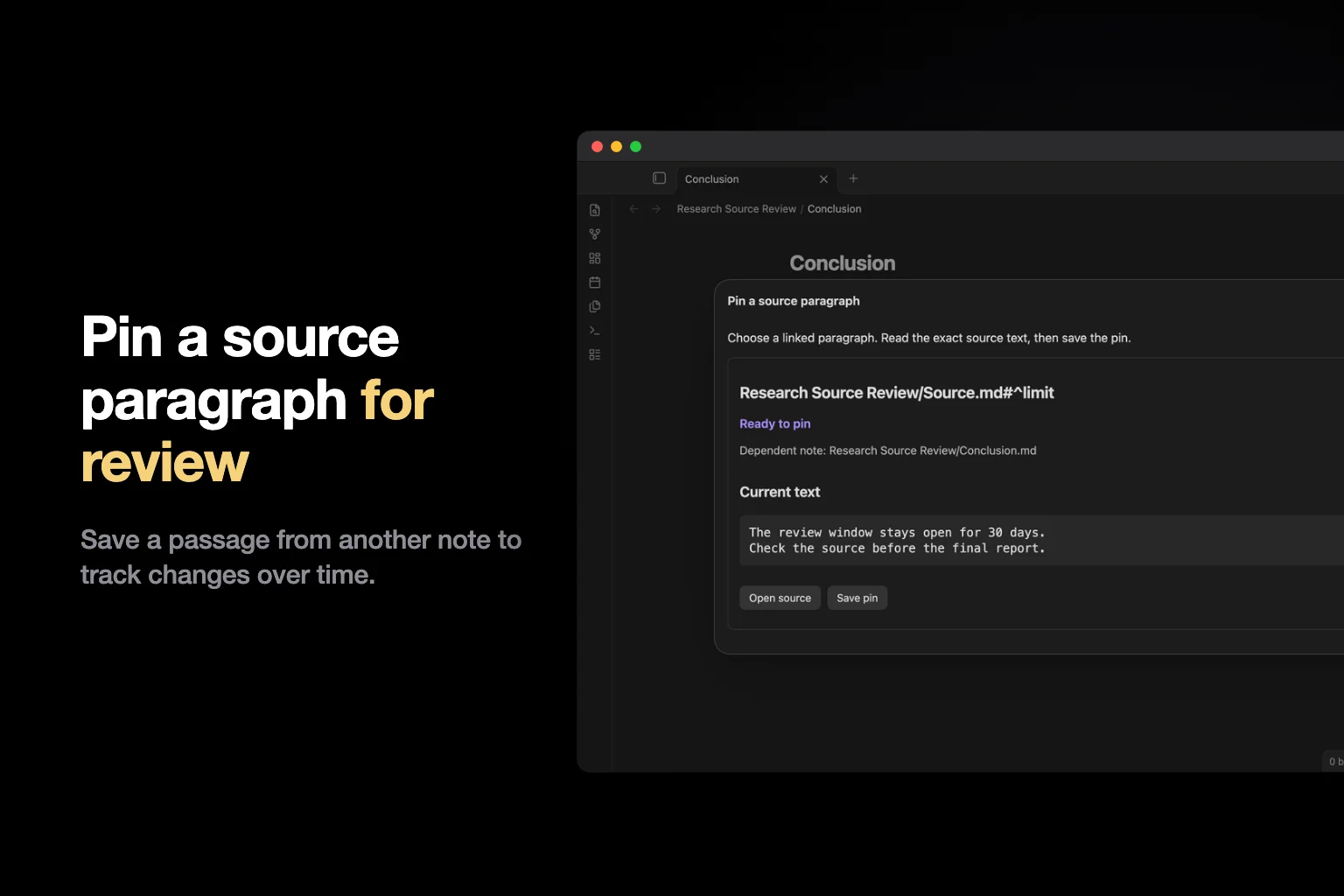
Research Source Review vérifie si un passage source a changé après que vous l'ayez approuvé pour une note. Utilisez-le lorsque votre conclusion dépend d'un extrait dans une autre note Markdown. Enregistrez ce passage en tant que « pinceau », puis comparez le texte enregistré avec une lecture fraîche de la source.
Par exemple, si votre conclusion fait référence à un paragraphe qui dit « 30 jours », et que la source indique plus tard « 14 jours », une analyse révèle les deux versions. Vous décidez alors si la conclusion doit être révisée et si le nouveau passage doit être approuvé.
Version 1.1.4. Nécessite Obsidian 1.13.4 ou ultérieur. Fonctionne sur ordinateur et mobile.
1 Installation
Pour une installation manuelle, copiez main.js, manifest.json et styles.css depuis un paquet de version dans <vault>/.obsidian/plugins/research-source-review/. Activez le plugin dans les plugins de la communauté. Utilisez le dossier de configuration de votre vault si celui-ci diffère de .obsidian.
Obsidian 1.13.4 ou une version ultérieure est requise. Le dépôt contient le code source et les tests pour une compilation locale. Le runtime du plugin utilise l'API publique d'Obsidian et les fonctions du navigateur.
2 Premiers pas
- Placez
30 jours ^limitdans un paragraphe deSource.md. - Ajoutez
[[Source#^limit]]dansConclusion.mdpuis ouvrez cette note. - Exécutez « Épingler un paragraphe source depuis la note active ». Lisez le passage et sélectionnez « Enregistrer l'épinglage ».
- Modifiez la source pour qu'elle devienne
14 jours ^limit, puis exécutez « Analyser les épingles enregistrées ». - Comparez les deux textes. Mettez à jour votre conclusion si nécessaire, puis sélectionnez « Marquer comme vérifié ».
Séparez le paragraphe source des blocs environnants par des lignes vides. Placez l'ID explicite à la fin du paragraphe. Un marqueur sur une nouvelle ligne dans le même paragraphe est pris en charge. Un marqueur dans un paragraphe séparé est exclu.
3 Fonctionnalités
Choisir un paragraphe lié
Ouvrez la note dépendante et exécutez « Épingler un paragraphe source depuis la note active ». La fenêtre affiche les liens natifs et les intégrations pointant vers un ID de bloc de paragraphe explicite. Lisez le texte actuel et sélectionnez « Enregistrer l'épinglage ». Le dossier enregistré contient le chemin source, l'ID du bloc, le texte approuvé, le chemin de la note dépendante et la date de vérification.
Si un nouveau lien n’apparaît pas, attendez que Obsidian indexe la note, puis exécutez la commande à nouveau.
Le plugin stocke ces enregistrements dans ses données locales. Il n’ajoute pas de propriétés ni de commentaires dans la note source ou dépendante. Une source peut soutenir deux notes avec des épingles distinctes. Un lien en double dans une même note crée une seule option.
Analyser les épingles enregistrées
Exécutez « Analyser les épingles enregistrées » pour lire les passages sources actuels. Un résultat inchangé signifie que le texte exact du paragraphe correspond à la référence. Les modifications dans un autre paragraphe n’affectent pas ce résultat. Déplacer le même paragraphe et son ID vers une autre ligne dans la source conserve également sa référence.
L’analyse n’approuve pas une nouvelle version. La fenêtre affiche le chemin de la note dépendante afin que vous puissiez retrouver l’affirmation à revoir. Sélectionnez « Analyser à nouveau » après avoir modifié une source.
Comparer avant approbation
Un épinglage modifié affiche « Texte approuvé » à côté de « Texte actuel ». La comparaison utilise le texte Markdown littéral, y compris les espaces internes et les sauts de ligne. Elle exclut le marqueur d’ID de bloc. Sélectionnez « Marquer comme vérifié » après avoir lu la comparaison et examiné l’affirmation dépendante.
L’approbation relit la source. Si son texte diffère du passage affiché, le plugin interrompt l’approbation et actualise la comparaison. Il rejette également une comparaison dont la référence enregistrée a changé pendant une autre revue. Le lecteur doit inspecter la version actualisée avant de réessayer.
Conserver la référence quand un bloc disparaît
Si vous supprimez l’ID, la fenêtre affiche « Bloc manquant ». Si le chemin source n’existe plus, elle affiche « Source manquante ». Ces résultats conservent le texte approuvé et n’affichent pas de bouton d’approbation. Les blocs non pris en charge et les échecs de lecture conservent également la référence.
Un événement de renommage met à jour les chemins source et dépendants enregistrés pendant que le plugin est actif. Une renommage pendant que le plugin est désactivé peut laisser un chemin manquant. Dans ce cas, réparez le lien de note et enregistrez un nouvel épinglage. « Supprimer l’épinglage » supprime l’enregistrement enregistré tout en laissant les notes en place.
Groupes de revue nommés (Pro)
Créez un groupe pour un projet de recherche et attribuez-y des épingles. Sélectionnez ce groupe pour analyser ses épingles. Les noms de groupe acceptent de 1 à 80 caractères. Une épingle appartient à un seul groupe, ou à aucun. « Aucun filtre de groupe » affiche les épingles enregistrées sans filtre de projet.
Si le mode Pro expire, les analyses gratuites incluent encore les épingles des groupes enregistrés. Les noms de groupe restent dans les données locales. La création, l’attribution et le filtrage des groupes nécessitent le mode Pro.
Rapports locaux datés de revue (Pro)
Sélectionnez « Enregistrer un rapport daté (Pro) » pour créer un fichier Markdown dans la racine du vault. Le rapport enregistre sa date, le filtre de groupe, les chemins source, les notes dépendantes, les dates de vérification, les statuts et les deux versions de texte. Il effectue une nouvelle analyse avant d’écrire le rapport. Il n’approuve pas les passages. Sans Pro, le bouton affiche une notice Pro avec un bouton Sponsor sur GitHub et ne génère aucun rapport.
Le nom de fichier contient une date et une heure. Un suffixe évite un chemin de rapport existant. Les rapports contiennent du texte source, pensez donc à leur contenu avant de partager un vault ou de publier un rapport.
4 Commandes
Ouvrez la palette de commandes et tapez le nom du plugin pour voir ces commandes. Vous pouvez attribuer un raccourci à chacune dans Paramètres, Raccourcis.
| Commande | Identifiant de commande |
|---|---|
| Épingler un paragraphe source depuis la note active | research-source-review:pin-source |
| Analyser les épingles enregistrées | research-source-review:scan-pins |
5 Paramètres
Après une mise à jour mineure ou majeure, ce plugin ouvre une onglet « Nouveautés » en arrière-plan. L’onglet et la carte de paramètres suggèrent d’autres plugins NoteMods et Zovo Chat, et lient vers notemods.com pour des retours (confidentialité). L’onglet n’envoie aucune donnée. Désactivez l’onglet dans les Paramètres.
La carte de paramètres contient les contrôles du compte GitHub Sponsors et une description des données locales de revue. La revue gratuite ne nécessite aucun compte. Aucun intervalle de scan en arrière-plan n’est à configurer. La fenêtre de revue contient les contrôles d’analyse, d’approbation, de suppression, de groupe et de rapport.
Les épingles conservent leur texte approuvé entre les chargements du plugin. Les passages longs augmentent la taille du fichier de données enregistrées. Sauvegardez les données du plugin avec le vault si ces références historiques sont importantes pour votre travail.
6 Confidentialité, paiement et réseau
Les fonctionnalités de base sont gratuites. Les fonctionnalités Pro nécessitent un parrainage GitHub de theluckystrike : 5 $ par mois ou plus, ou 15 $ en une fois. Un paiement total de 15 $ satisfait le critère de Pro sans paiement supplémentaire. La connexion et les vérifications ci-dessous s’appliquent toujours. Vos notes restent lisibles et éditables avec ou sans Pro.
Un seul paiement active Pro dans tous les plugins NoteMods.
GitHub gère le paiement. Parrainez à https://github.com/sponsors/theluckystrike/sponsorships?tier_id=666162&frequency=one-time&metadata_source=research-source-review. Aucun compte n’est nécessaire pour les fonctionnalités gratuites. Le mode Pro nécessite le compte GitHub qui parraine.
Jusqu’à ce que vous sélectionniez « Se connecter avec GitHub » dans les paramètres, Research Source Review ne fait aucune requête réseau. La connexion utilise le flux de périphérique GitHub. Research Source Review envoie son ID client public et la portée read:user à https://github.com/login/device/code et vous affiche un code. Pendant que vous saisissez ce code sur https://github.com/login/device, il interroge https://github.com/login/oauth/access_token toutes les quelques secondes pour vérifier l’état de connexion. La portée autorise uniquement la lecture du profil. GitHub en a besoin pour afficher le niveau de parrainage. Il n’accorde aucune portée de dépôt ni d’accès en écriture.
Après la connexion, Research Source Review envoie une requête unique à https://api.github.com/graphql. Elle vérifie si le compte connecté parraine theluckystrike. Elle demande le niveau et le montant total versé à theluckystrike. Le plugin réutilise un contrôle réussi pendant 7 jours. Les échecs peuvent être réessayés après 6 heures. Sélectionnez Actualiser pour demander un contrôle plus tôt. Il n’envoie aucun contenu de note, aucun nom de fichier ni d’autres données du vault, et il n’a pas de télémesure.
Après un contrôle réussi, Pro peut fonctionner hors ligne pendant jusqu’à 14 jours. Déconnexion ou une réponse négative au parrainage désactive Pro. Le plugin stocke le jeton GitHub via l’API de stockage secret d’Obsidian. Il ne place pas le jeton dans ses paramètres enregistrés ni dans ses données locales de parrainage. Le stockage local de cet appareil conserve votre connexion GitHub, le niveau et l’heure du dernier contrôle. La déconnexion efface le jeton. Vous pouvez aussi révoquer l’accès dans vos paramètres GitHub, sous Applications.
7 Questions et réponses
Que signifie la comparaison ?
Elle détecte un changement de texte local littéral. Elle ne vérifie pas si une affirmation est correcte, si la source est fiable, ni si un article distant a changé.
Quelles sources sont prises en charge par cette version ?
Elle prend en charge les blocs de paragraphe Markdown avec des IDs explicites. Elle exclut les titres, les listes, les citations, les tableaux, les blocs HTML, les blocs mathématiques, les règles horizontales, les métadonnées et les blocs de code. Elle n’extrait pas de texte des PDFs ou des images. Les IDs ambigus en double ne sont pas éligibles à l’approbation.
Qu’est-ce que vous n’avez pas testé ?
Nous n’avons pas testé les téléphones, les tablettes, Linux, les thèmes clairs, les grands vaults, les thèmes tiers, les paiements de parrainage en temps réel, ni les écritures concurrentes depuis un service de synchronisation. Les tests de persistance redémarrent Obsidian et recharge le plugin ; ils ne redémarrent pas le système d’exploitation. Les tests de réponse de parrainage vérifient le comportement local Pro sans paiement ni nouveau compte.
8 Support
Signalez un bug dans les problèmes du dépôt. Indiquez votre version d’Obsidian, la commande utilisée, le statut du résultat et un petit extrait source. Supprimez les textes privés avant de partager un exemple. Précisez si le plugin était actif lors d’un renommage. Pour une source manquante, vérifiez d’abord le chemin enregistré et le lien de note actuel.