Revision Session Marks · Obsidian-Plugin-Dokumentation
Revision Session Marks Dokumentation (Deutsch)
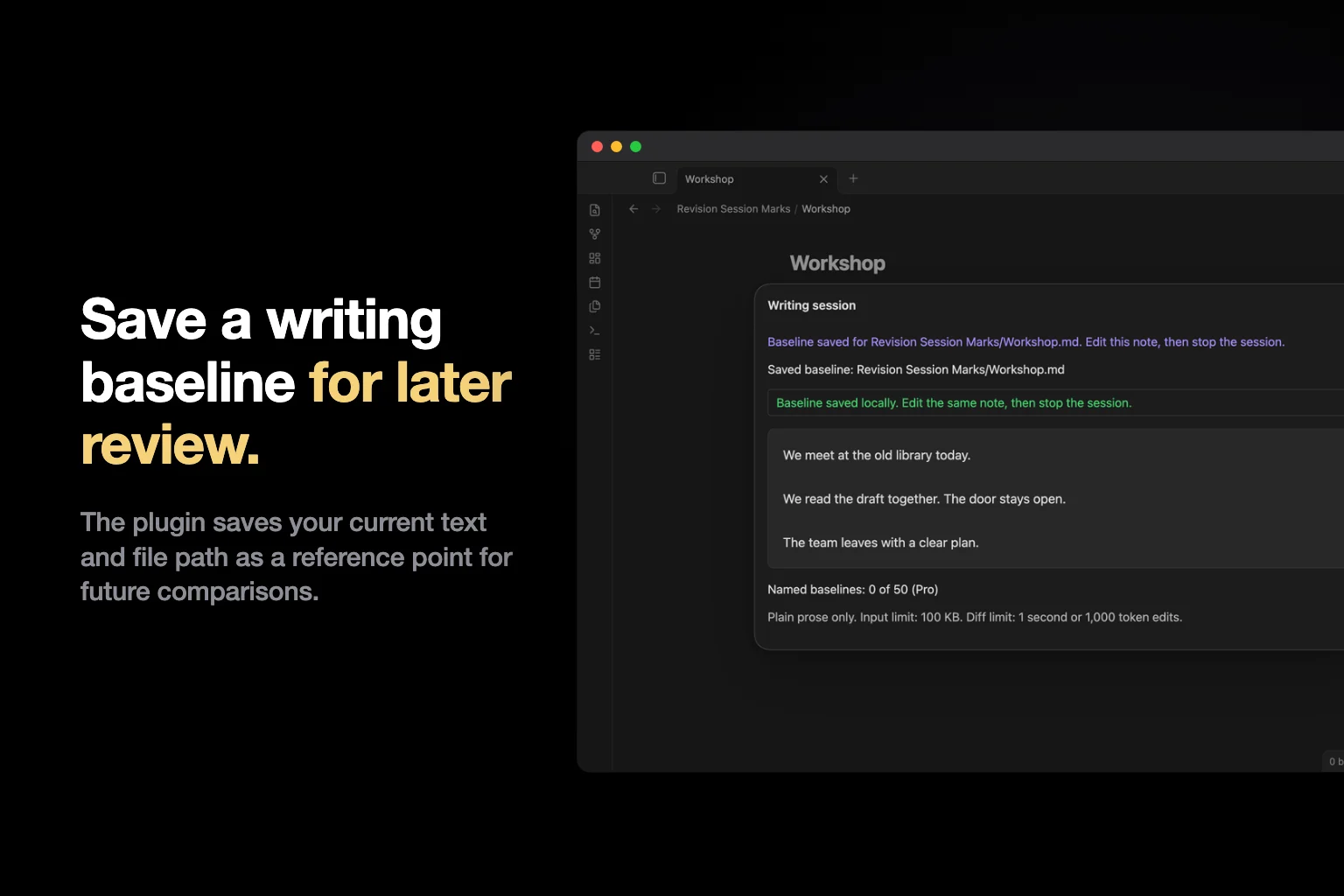
Revision Session Marks speichert eine Schreibgrundlage und wandelt spätere Änderungen in eine separate CriticMarkup-Überprüfungsnotiz um. Verwenden Sie es für einen einfachen Prosaentwurf, wenn Sie sehen möchten, was während einer Schreibsession geändert wurde. Die Quellnotiz bleibt unverändert. Eine Überprüfung ist eine neue Markdown-Datei im selben Ordner.
Die kostenlosen Befehle erfordern kein Konto. Beginnen Sie mit einer kleinen Prosa-Notiz, speichern Sie eine Grundlage, bearbeiten Sie die Notiz und beenden Sie die Session. Das Plugin prüft, ob die markierte Überprüfung beide Texte wiederherstellen kann, bevor es die Datei schreibt.
Version 1.1.4. Erfordert Obsidian 1.13.4 oder höher. Funktioniert auf Desktop und Mobilgeräten.
1 Installation
Für die manuelle Installation legen Sie main.js, manifest.json und styles.css in <vault>/.obsidian/plugins/revision-session-marks/ ab. Aktivieren Sie Revision Session Marks in den Community-Plugins. Diese Version erfordert Obsidian 1.13.4 oder höher. Erstellen Sie vor einem App-Update oder einer Synchronisierungsänderung eine Sicherungskopie Ihrer Entwürfe und Plugin-Daten.
2 Erste Schritte
- Öffnen Sie einen einfachen Prosa-Entwurf im Editor.
- Führen Sie „Revision Session Marks: Schreibsession starten“ über die Befehlspalette aus.
- Bearbeiten Sie dieselbe Notiz.
- Führen Sie „Revision Session Marks: Session beenden und Überprüfungsnotiz erstellen“ aus.
- Prüfen Sie das Dialogfenster und öffnen Sie die Überprüfungsdatei.
Der Dateipfad und das Erstellungsdatum müssen mit der gespeicherten Grundlage übereinstimmen. Ein Umbenennen oder Löschen macht sie ungültig. Das Plugin weist der Grundlage keine andere Notiz zu. Löschen Sie die ungültige kostenlose Session, um eine neue zu starten.
3 Funktionen
Eine Schreibgrundlage speichern
Führen Sie „Schreibsession starten“ im aktiven Editor aus. Das Plugin speichert den Text des Editors und dessen Dateipfad in den lokalen Plugin-Daten. Die Grundlage bleibt auch nach Neustart des Plugins oder der App erhalten. „Session und Grundlagen anzeigen“ zeigt den gespeicherten Text an, damit Sie überprüfen können, zu welchem Entwurf er gehört.
Ein zweiter Start kann die aktive Grundlage nicht ersetzen. Beenden Sie die erste Session oder verwenden Sie „Schreibgrundlage verwerfen“, bevor Sie eine neue starten. Das Verwerfen entfernt den gespeicherten Session-Text und behält die Quellnotiz bei.
Eine CriticMarkup-Überprüfung erstellen
„Session beenden und Überprüfungsnotiz erstellen“ vergleicht den aktuellen Editor-Text mit der gespeicherten Grundlage. Hinzugefügter Text verwendet {++Text++}, gelöschter Text {--Text--} und ersetzer Text {~~vor~>nach~~}. Griechische Buchstaben und kombinierende Zeichen bleiben in Wort-Tokens erhalten. Leerzeichen und Zeilenumbrüche werden exakt verglichen.
Der Ausgabename beginnt mit dem Quellnamen gefolgt von „review“. Falls diese Datei bereits existiert, wird eine Zahl angehängt. Das Überprüfungsdialogfenster zeigt den Dateipfad und eine Schaltfläche „Überprüfungsnotiz öffnen“. Eine abgeschlossene Überprüfung beendet die kostenlose Session.
Beide wiederhergestellten Texte prüfen
Bevor die Ausgabe erfolgt, interpretiert das Plugin die generierten Markierungen zweimal. Die Annahme der Änderungen muss den aktuellen Text reproduzieren. Die Ablehnung der Änderungen muss die Grundlage reproduzieren. Das Dialogfenster zeigt die beiden bestandenen Prüfungen an. Dies prüft auch wiederholte Leerzeichen, nachgestellte Zeilenumbrüche und unveränderte Interpunktion.
Die Prüfungen laufen während der Erstellung der Überprüfung. Sie bearbeiten weder die Quelle noch wenden Entscheidungen darauf an. Eine generierte Datei enthält den markierten Text, sodass Sie ihn in einen separaten Überprüfungsworkflow kopieren können.
Grundlage beibehalten, wenn Eingabe nicht unterstützt wird
Diese Version akzeptiert nur einfache Prosa. Sie lehnt bestehende CriticMarkup, geschweifte Klammern, Links, Code, Frontmatter, Überschriften, Listen, Tabellen, Kursiv- und Fettdruck-Marker, HTML und Math-Markierungen ab. Ein Fehler identifiziert die Grundlage oder Eingabe und die nicht unterstützte Struktur. Entfernen Sie diese Struktur aus einem separaten Prosa-Entwurf, bevor Sie es erneut versuchen.
Jede Eingabe muss 100 KB oder weniger betragen, gemessen als UTF-8-Bytes. Der Diff-Vorgang hat eine Eins-Sekunden-Grenze und eine Begrenzung von 1.000 Token-Änderungen. Ein abgebrochener Vergleich erzeugt keine Überprüfung und behält die Grundlage bei. Gleiche Eingaben zeigen „Keine Änderungen.“ und behalten ebenfalls die Grundlage bei.
Benannte Grundlagen für mehrere Notizen speichern (Pro)
Legen Sie einen Baseline-Namen fest und führen Sie „Benannte Grundlage speichern (Pro)“ für die Notizen aus, die Sie überprüfen möchten. Das Plugin speichert bis zu 50 benannte Grundlagen. Ein Name kann von mehreren Entwürfen geteilt werden. Wählen Sie denselben Namen und öffnen Sie die ursprüngliche Notiz, um eine Überprüfung daraus zu erstellen.
Benannte Überprüfungen behalten ihre Grundlagen. Um eine zu ersetzen, verwenden Sie „Ausgewählte benannte Grundlage entfernen“ in dieser Notiz, dann speichern Sie eine neue. Nach Umbenennung oder Löschung einer Notiz entfernt „Ungültige benannte Grundlagen entfernen“ die Grundlagen, die nicht mehr einer Datei entsprechen. Inspektion und Entfernung sind auch wenn Pro deaktiviert ist weiterhin verfügbar.
Ordner-Überprüfungs-Kopien erstellen (Pro)
Öffnen Sie einen Entwurf und führen Sie „Ordner-Überprüfungen erstellen (Pro)“ aus. Der Befehl wählt benannte Grundlagen mit dem konfigurierten Namen im direkten Ordner dieser Notiz aus. Subordner werden übersprungen und Notizen ohne passende benannte Grundlage werden ignoriert. Der aktive Entwurf verwendet seinen Editor-Text; die anderen ausgewählten Notizen werden aus dem Vault gelesen.
Der Befehl prüft die ausgewählten Eingaben vor der ersten Ausgabe. Wenn ein späterer Dateischreibvorgang fehlschlägt, verschiebt er die neuen Kopien aus dieser Aktion in den Papierkorb. Ein Ordner-Überprüfungs-Verzeichnis behält die benannten Grundlagen für spätere Vergleiche bei.
Autoren-Labels und Änderungsübersicht hinzufügen (Pro)
Legen Sie ein Autoren-Label fest oder aktivieren Sie die Änderungsübersicht. Die Überprüfung beginnt dann mit einem CriticMarkup-Kommentar. Die Übersicht zählt Hinzufügungen, Löschungen und Ersetzungen, anstatt Wörter. Das Autoren-Label gilt für diesen Vergleich, nicht für einzelne Eingaben oder frühere Autoren.
Beide Wiederherstellungsprüfungen entfernen den Kommentar. Gespeicherte Autoren-Optionen werden in kostenlosen Überprüfungen ignoriert. Das Label und die Übersicht bleiben bei der lokalen Ausgabe und werden nicht an GitHub gesendet.
4 Befehle
Öffnen Sie die Befehlspalette und geben Sie den Plugin-Namen ein, um diese Befehle anzuzeigen. Sie können jedem Befehl über Einstellungen, Tastenkombinationen eine Tastenkombination zuweisen.
| Befehl | Befehls-ID |
|---|---|
| Session und Grundlagen anzeigen | revision-session-marks:show-session |
| Ungültige benannte Grundlagen entfernen | revision-session-marks:remove-invalid-baselines |
| Schreibgrundlage verwerfen | revision-session-marks:discard-session |
5 Einstellungen
Nach einer kleineren oder größeren Aktualisierung öffnet dieser Plugin eine „Was ist neu“-Registerkarte im Hintergrund. Die Registerkarte und die Einstellkarte empfehlen andere NoteMods-Plugins und Zovo Chat und verlinken zu notemods.com für Feedback (Datenschutz). Die Registerkarte sendet keine Daten. Deaktivieren Sie die Registerkarte in den Einstellungen.
Die Einstellregisterkarte enthält den ausgewählten Baseline-Namen, einen optionalen Autoren-Label, die Schalter für die Änderungsübersicht und die GitHub Sponsors-Steuerungen. Der Standardname ist „Erster Entwurf“. Der Autoren-Label beginnt leer und die Übersicht ist standardmäßig aus. Diese drei Ausgabemöglichkeiten erfordern Pro. Der Autoren-Label ist auf 80 Zeichen begrenzt und darf keine geschweiften Klammern, spitze Klammern oder Zeilenumbrüche enthalten.
6 Datenschutz, Zahlung und Netzwerk
Die Kernfunktionen sind kostenlos. Pro-Funktionen erfordern eine GitHub Sponsors-Spende an theluckystrike: 5 $ pro Monat oder mehr, oder 15 $ einmalig. Eine Gesamtzahlung von 15 $ erfüllt die Zahlungsanforderung für Pro ohne weitere Zahlungen. Anmeldung und die nachfolgenden Prüfungen gelten weiterhin. Ihre Notizen bleiben les- und bearbeitbar, mit oder ohne Pro.
Einmalige Zahlung aktiviert Pro in allen NoteMods-Plugins.
GitHub verarbeitet die Zahlung. Sponsoren Sie unter https://github.com/sponsors/theluckystrike/sponsorships?tier_id=666162&frequency=one-time&metadata_source=revision-session-marks. Für die kostenlosen Funktionen benötigen Sie kein Konto. Pro erfordert das GitHub-Konto, das gesponsert.
Bis Sie „Mit GitHub anmelden“ in den Einstellungen auswählen, stellt Revision Session Marks keine Netzwerkverbindungen her. Die Anmeldung nutzt den GitHub-Gerätefluss. Revision Session Marks sendet seine öffentliche Client-ID und den Bereich read:user an https://github.com/login/device/code und zeigt Ihnen einen Code an. Während Sie den Code unter https://github.com/login/device eingeben, fragt es alle paar Sekunden https://github.com/login/oauth/access_token ab, um den Anmeldestatus zu prüfen. Der Bereich erlaubt nur Profil-Lesezugriff. GitHub benötigt diesen Zugriff, um die Sponsoring-Stufe anzuzeigen. Es gewährt keinen Repository-Zugriff und keinen Schreibzugriff.
Nach der Anmeldung sendet Revision Session Marks eine Abfrage an https://api.github.com/graphql. Es prüft, ob das angemeldete Konto theluckystrike sponsert. Es fragt nach der Stufe und der Gesamtzahl der Zahlungen an theluckystrike an. Das Plugin verwendet einen erfolgreichen Check für 7 Tage. Fehlgeschlagene Checks können nach 6 Stunden erneut versucht werden. Wählen Sie „Aktualisieren“, um eine frühere Prüfung anzufordern. Es sendet keinen Notizinhalt, Dateinamen oder andere Vault-Daten und verfügt über keine Telemetrie.
Nach einem erfolgreichen Check kann Pro bis zu 14 Tage offline arbeiten. Abmelden oder eine negative Sponsoring-Antwort schaltet Pro ab. Das Plugin speichert den GitHub-Token über die Geheimnisspeicher-API von Obsidian. Es legt den Token nicht in den gespeicherten Einstellungen oder in den lokalen Sponsoring-Daten ab. Die lokale Speicherung dieses Geräts behält Ihre GitHub-Anmeldung, die Stufe und die Zeit des letzten Checks. Abmelden löscht den Token. Sie können den Zugriff auch in Ihren GitHub-Einstellungen unter „Anwendungen“ widerrufen.
7 Fragen und Antworten
Wo wird die Grundlage gespeichert?
Sie befindet sich in der data.json des Plugins zusammen mit den Einstellungen. Sie enthält den Notiztext und den ursprünglichen Vault-Pfad. Ein Synchronisierungstool kann diese Daten zwischen Geräten kopieren. Behalten Sie die gleiche Quelldatei bei und behandeln Sie ersetze oder konfliktreiche Plugin-Daten als Grund, die gespeicherte Grundlage zu überprüfen.
Was wurde nicht getestet?
Telefon- und Tablet-Apps, Windows, Linux, Live-GitHub-Zahlung, Live-Geräteanmeldung, Synchronisationskonflikte zwischen Geräten und Drittanbieter-CriticMarkup-Renderer wurden lokal nicht getestet. Einheitstests decken den Diff- und Fehlerpfad ab. Reale App-Tests decken Befehle, Wiederherstellung der gespeicherten Grundlage und separate Ausgabedateien ab.
8 Support
Dieser Plugin verwendet Diff von Kevin Decker unter der BSD 3-Klausel-Lizenz. Siehe THIRD_PARTY_NOTICES.txt.
Melden Sie einen Fehler in den Issues dieses Repositorys nach der Veröffentlichung. Fügen Sie die App-Version, den Befehl, die Fehlermeldung und ein kleines Prosa-Beispiel hinzu. Entfernen Sie vor der Freigabe privaten Text. Der Herausgeber ist theluckystrike, auch unter notemods.com.