Revision Session Marks · Documentação de plugins Obsidian
Documentação do plugin Revision Session Marks (Português (Brasil))
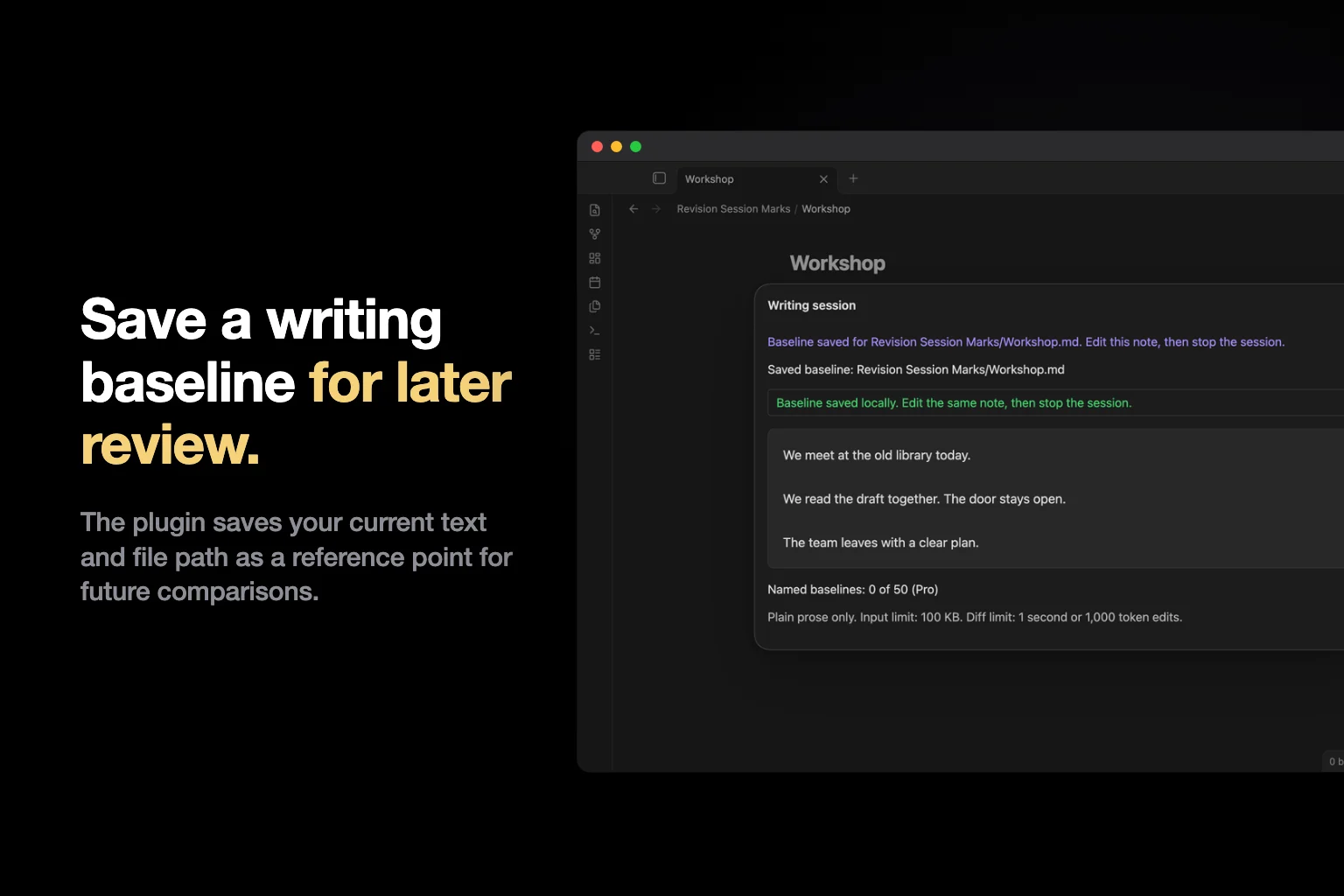
Revision Session Marks salva uma versão inicial de escrita e transforma edições posteriores em uma nota de revisão separada usando CriticMarkup. Use-o em rascunhos de prosa simples quando quiser ver o que mudou durante uma sessão de escrita. O arquivo original permanece no lugar. Uma revisão é um novo arquivo Markdown na mesma pasta.
Os comandos gratuitos não exigem conta. Comece com um pequeno rascunho de prosa, salve uma versão inicial, edite o arquivo e depois encerre a sessão. O plugin verifica se a revisão marcada pode restaurar ambos os textos antes de gravar o arquivo.
Versão 1.1.4. Requer Obsidian 1.13.4 ou posterior. Funciona em desktop e mobile.
1 Instalação
Para instalação manual, coloque main.js, manifest.json e styles.css em <vault>/.obsidian/plugins/revision-session-marks/. Ative o Revision Session Marks nas plugins da comunidade. Esta versão exige Obsidian 1.13.4 ou posterior. Mantenha um backup dos seus rascunhos e dados do plugin antes de atualizações do app ou mudanças de sincronização.
2 Começando
- Abra um rascunho de prosa simples em um editor.
- Execute “Revision Session Marks: Iniciar uma sessão de escrita” pela paleta de comandos.
- Edite o mesmo arquivo.
- Execute “Revision Session Marks: Encerrar sessão e criar uma nota de revisão”.
- Verifique a caixa de diálogo e abra o arquivo de revisão.
O caminho do arquivo e a hora de criação devem corresponder à versão inicial salva. Uma renomeação ou exclusão invalida a versão inicial. O plugin não atribui a versão inicial a outro arquivo. Descarte a sessão gratuita inválida para iniciar uma nova.
3 Recursos
Salvar uma versão inicial de escrita
Execute “Iniciar uma sessão de escrita” no editor ativo. O plugin salva o texto do editor e seu caminho de arquivo nos dados locais do plugin. A versão inicial permanece lá mesmo após reiniciar o plugin ou o app. “Mostrar sessão e versões iniciais” exibe o texto salvo para que você possa verificar a qual rascunho pertence.
Um segundo início não substitui a versão inicial ativa. Encerre a primeira sessão ou use “Descartar a versão inicial de escrita” antes de iniciar outra. Descartar remove o texto salvo da sessão e mantém o arquivo original.
Criar uma revisão com CriticMarkup
“Encerrar sessão e criar uma nota de revisão” compara o texto atual do editor com a versão inicial salva. Texto adicionado usa {++texto++}, texto removido usa {--texto--} e texto substituído usa {~~antes~>depois~~}. Letras gregas e marcas combinadas permanecem nos tokens de palavras. Espaços e quebras de linha são comparados exatamente.
O nome de saída começa com o nome do arquivo original seguido de “review”. Se esse arquivo já existir, um número é adicionado. A caixa de diálogo de revisão mostra o caminho do arquivo e um botão “Abrir nota de revisão”. Uma revisão concluída encerra a sessão gratuita.
Verificar os dois textos restaurados
Antes da saída, o plugin interpreta as marcas geradas duas vezes. Aceitar as alterações deve reproduzir o texto atual. Recusar as alterações deve reproduzir a versão inicial. A caixa de diálogo mostra as duas verificações bem-sucedidas. Isso também verifica espaços repetidos, quebras de linha finais e pontuação inalterada.
As verificações ocorrem durante a criação da revisão. Elas não editam o arquivo original nem aplicam decisões nele. Um arquivo gerado contém a prosa marcada, para que você possa copiá-lo para um fluxo de revisão separado.
Manter a versão inicial quando a entrada não é compatível
Esta versão aceita apenas prosa simples. Rejeita CriticMarkup existente, chaves, links, código, frontmatter, títulos, listas, tabelas, ênfase, HTML e marcas de matemática. Um erro identifica a versão inicial ou a entrada final e a estrutura não compatível. Remova essa estrutura de um rascunho de prosa separado antes de tentar novamente.
Cada entrada deve ter 100 KB ou menos, medidos em bytes UTF-8. O processo de comparação tem um limite de 1 segundo e 1.000 edições de token. Uma comparação interrompida não cria uma revisão e mantém a versão inicial. Entradas iguais mostram “Nenhuma mudança.” e também mantêm a versão inicial.
Manter versões iniciais nomeadas para vários arquivos (Pro)
Defina um nome para a versão inicial, depois execute “Salvar uma versão inicial nomeada (Pro)” nos arquivos que deseja revisar. O plugin mantém até 50 versões iniciais nomeadas. Um nome pode ser compartilhado por vários rascunhos. Selecione o mesmo nome e abra seu arquivo original para criar uma revisão a partir dele.
As revisões nomeadas mantêm suas versões iniciais. Para substituir uma, use “Remover a versão inicial nomeada selecionada” nesse arquivo, depois salve uma nova. Após um arquivo ser renomeado ou excluído, “Remover versões iniciais nomeadas inválidas” remove as versões que já não correspondem a um arquivo. A inspeção e remoção permanecem disponíveis mesmo com o Pro desativado.
Criar cópias de revisão em pasta (Pro)
Abra um rascunho e execute “Criar revisões em pasta (Pro)”. O comando seleciona versões iniciais nomeadas com o nome configurado na pasta direta desse arquivo. Ele ignora subpastas e arquivos sem uma versão inicial nomeada correspondente. O arquivo ativo usa seu texto do editor; os outros arquivos selecionados são lidos do vault.
O comando verifica as entradas selecionadas antes da primeira saída. Se a gravação de um arquivo posterior falhar, ele move as novas cópias dessa ação para a lixeira. Uma revisão em pasta mantém as versões iniciais nomeadas para comparações futuras.
Adicionar rótulos de autor e um resumo de mudanças (Pro)
Defina um rótulo de autor ou ative o resumo de mudanças. A revisão então começa com um comentário em CriticMarkup. O resumo conta marcas de adição, exclusão e substituição, em vez de palavras. O rótulo de autor aplica-se a esta comparação, e não a alterações individuais ou autores anteriores.
Ambas as verificações de restauração removem o comentário. As opções salvas de autor são ignoradas em revisões gratuitas. O rótulo e o resumo permanecem no arquivo local e não são enviados ao GitHub.
4 Comandos
Abra a paleta de comandos e digite o nome do plugin para ver esses comandos. Você pode atribuir uma tecla de atalho a cada um nas Configurações, Hotkeys.
| Comando | ID do comando |
|---|---|
| Mostrar sessão e versões iniciais | revision-session-marks:show-session |
| Remover versões iniciais nomeadas inválidas | revision-session-marks:remove-invalid-baselines |
| Descartar a versão inicial de escrita | revision-session-marks:discard-session |
5 Configurações
Após uma atualização menor ou maior, este plugin abre uma aba “O que há de novo” em segundo plano. A aba e o cartão de configurações sugerem outros plugins NoteMods e o Zovo Chat e linkam para notemods.com para feedback (privacidade). A aba não envia dados. Desative a aba nas Configurações.
O cartão de configurações tem o nome da versão inicial selecionada, rótulo de autor opcional, alternador de resumo de mudanças e controles de Sponsors do GitHub. O nome padrão é “Primeiro rascunho”. O rótulo de autor começa vazio e o resumo começa desativado. Essas três opções de saída exigem Pro. O rótulo de autor é limitado a 80 caracteres e não pode conter chaves, colchetes angulares ou quebras de linha.
6 Privacidade, pagamento e rede
Os recursos principais são gratuitos. Os recursos Pro exigem uma assinatura do GitHub Sponsors do theluckystrike: US$5 por mês ou mais, ou US$15 de uma vez. Um pagamento total de US$15 atende ao requisito de pagamento para o Pro sem necessidade de pagamentos adicionais. O login e as verificações abaixo ainda se aplicam. Seus arquivos permanecem legíveis e editáveis com ou sem Pro.
Um único pagamento ativa o Pro em todos os plugins NoteMods.
O GitHub gerencia o pagamento. Assine em https://github.com/sponsors/theluckystrike/sponsorships?tier_id=666162&frequency=one-time&metadata_source=revision-session-marks. Não é necessário conta para os recursos gratuitos. O Pro exige a conta do GitHub que fez a assinatura.
Até você selecionar "Entrar com GitHub" nas configurações, o Revision Session Marks não faz solicitações de rede. O login usa o fluxo de dispositivo do GitHub. O Revision Session Marks envia seu ID de cliente público e o escopo read:user para https://github.com/login/device/code e mostra um código. Enquanto você digita o código em https://github.com/login/device, ele verifica a status de login em https://github.com/login/oauth/access_token a cada alguns segundos. O escopo permite apenas leitura do perfil. O GitHub precisa desse acesso para exibir a categoria de patrocínio. Ele não concede escopo de repositório nem acesso de escrita.
Após o login, o Revision Session Marks envia uma consulta única para https://api.github.com/graphql. Ele verifica se a conta conectada patrocina o theluckystrike. Ele pede a categoria e o pagamento total feito ao theluckystrike. O plugin reutiliza uma verificação bem-sucedida por 7 dias. Verificações falhas podem tentar novamente após 6 horas. Selecione Atualizar para solicitar uma verificação mais cedo. Ele não envia conteúdo de arquivos, nomes de arquivos ou outros dados do vault, e não tem telemetria.
Após uma verificação bem-sucedida, o Pro pode funcionar offline por até 14 dias. Sair ou uma resposta negativa de patrocínio desativa o Pro. O plugin armazena o token do GitHub por meio da API de armazenamento secreto do Obsidian. Ele não coloca o token em suas configurações salvas ou em seus dados locais de patrocínio. O armazenamento local deste dispositivo mantém seu login do GitHub, a categoria e o horário da última verificação. Sair limpa o token. Você também pode revogar o acesso nas configurações do GitHub, em Aplicações.
7 Perguntas e respostas
Onde a versão inicial é armazenada?
Ela está no data.json do plugin, junto com as configurações. Inclui o texto do arquivo e o caminho original do vault. Uma ferramenta de sincronização pode copiar esses dados entre dispositivos. Mantenha o mesmo arquivo de origem e trate dados de plugin substituídos ou conflitantes como motivo para verificar a versão inicial salva.
O que não foi testado?
Aplicativos para celular e tablet, Windows, Linux, pagamento ativo do GitHub, login ativo por dispositivo, conflitos de sincronização entre dispositivos e renderizadores de CriticMarkup de terceiros não foram testados localmente. Testes unitários cobrem os caminhos de diff e falha. Testes reais do app cobrem comandos, recuperação de versão inicial salva e arquivos de saída separados.
8 Suporte
Este plugin usa diff de Kevin Decker sob a licença BSD 3-Clause. Veja THIRD_PARTY_NOTICES.txt.
Relate um erro nesta repositório de issues após a publicação. Inclua a versão do app, o comando, a mensagem de erro e um exemplo pequeno de prosa. Remova textos privados antes de compartilhar um exemplo. O publicador é theluckystrike, também em notemods.com.