Revision Session Marks · Dokumentacja wtyczek Obsidian
Dokumentacja Revision Session Marks (Polski)
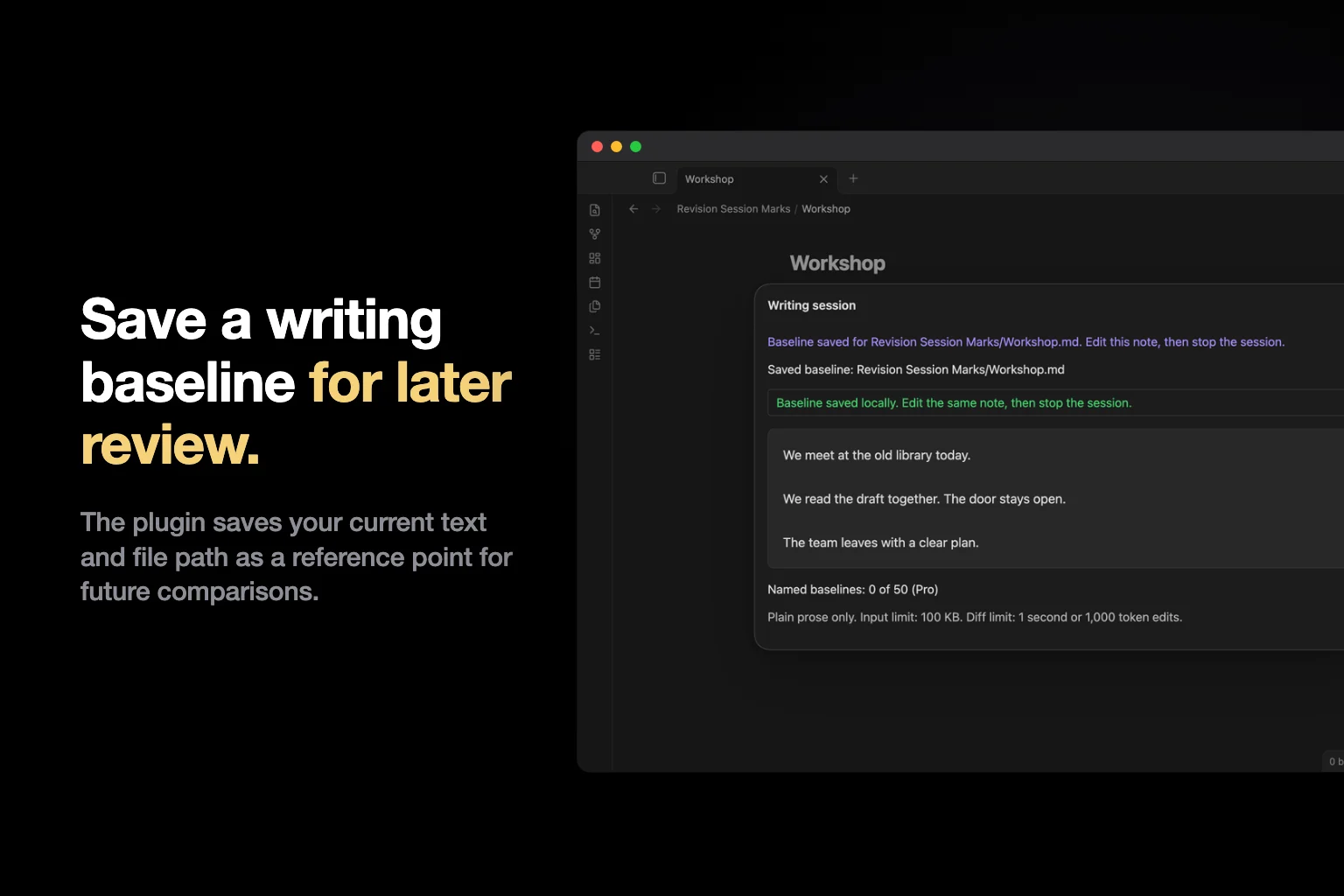
Revision Session Marks zapisuje bazę tekstu i przekształca późniejsze edycje w oddzielny notatnik przeglądu w formacie CriticMarkup. Używaj go do prostych szkiców tekstowych, gdy chcesz zobaczyć, co się zmieniło w trakcie jednej sesji pisania. Notatka źródłowa pozostaje na swoim miejscu. Przegląd to nowy plik Markdown w tym samym folderze.
Bezpłatne polecenia nie wymagają konta. Zacznij od małego tekstu prozy, zapisz bazę, edytuj notatkę, a następnie zakończ sesję. Plugin sprawdza, czy oznaczony przegląd może przywrócić oba teksty, zanim zapisze plik.
Wersja 1.1.4. Wymaga Obsidian 1.13.4 lub nowszego. Działa na komputerach i urządzeniach mobilnych.
1 Instalacja
Aby zainstalować ręcznie, umieść pliki main.js, manifest.json i styles.css w katalogu <vault>/.obsidian/plugins/revision-session-marks/. Włącz Revision Session Marks w ustawieniach pluginów społecznościowych. Ta wersja wymaga Obsidian 1.13.4 lub nowszego. Przed aktualizacją aplikacji lub zmianą synchronizacji zachowaj kopię zapasową swoich szkiców i danych pluginu.
2 Pierwsze kroki
- Otwórz prosty szkic tekstowy w edytorze.
- Uruchom polecenie „Revision Session Marks: Rozpocznij sesję pisania” z palety poleceń.
- Edytuj tę samą notatkę.
- Uruchom polecenie „Revision Session Marks: Zakończ sesję i utwórz notatkę przeglądu”.
- Sprawdź okno dialogowe, a następnie otwórz plik przeglądu.
Ścieżka pliku i czas jego utworzenia muszą zgadzać się z zapisaną bazą. Przeniesienie lub usunięcie pliku sprawia, że baza staje się nieważna. Plugin nie przypisuje bazy do innej notatki. Aby rozpocząć nową sesję, odrzuć nieprawidłową sesję bezpłatną.
3 Funkcje
Zapisz jedną bazę pisania
Uruchom polecenie „Rozpocznij sesję pisania” w aktywnym edytorze. Plugin zapisuje tekst tego edytora i jego ścieżkę pliku w lokalnych danych pluginu. Baza pozostaje tam nawet po ponownym uruchomieniu pluginu lub aplikacji. Polecenie „Pokaż sesję i bazy” wyświetla zapisany tekst, dzięki czemu możesz sprawdzić, do którego szkicu należy.
Drugie uruchomienie nie może zastąpić aktywnej bazy. Zakończ pierwszą sesję lub użyj „Odrzuć bazę pisania”, zanim rozpoczniesz nową. Odrzucenie usuwa zapisany tekst sesji, ale pozostawia notatkę źródłową.
Utwórz przegląd w formacie CriticMarkup
Polecenie „Zakończ sesję i utwórz notatkę przeglądu” porównuje aktualny tekst edytora z zapisaną bazą. Dodany tekst oznaczony jest jako {++tekst++}, usunięty jako {--tekst--}, a zmieniony jako {~~przed~>po~~}. Litery greckie i znaki łączące pozostają w tokenach słów. Spacje i znaki końca linii są porównywane dokładnie.
Nazwa pliku wynikowego zaczyna się od nazwy pliku źródłowego, a następnie „review”. Jeśli taki plik już istnieje, do nazwy dodawana jest liczba. Okno dialogowe pokazuje ścieżkę pliku i przycisk „Otwórz notatkę przeglądu”. Zakończony przegląd kończy bezpłatną sesję.
Sprawdź oba przywrócone teksty
Zanim zapisze wynik, plugin interpretuje oznaczenia dwukrotnie. Akceptacja zmian musi przywrócić aktualny tekst. Odrzucenie zmian musi przywrócić bazę. Okno dialogowe pokazuje dwa zakończone sprawdzenia. Sprawdza również powtarzające się spacje, końcowe znaki nowej linii i niezmienioną interpunkcję.
Sprawdzenia są wykonywane podczas tworzenia przeglądu. Nie edytują one notatki źródłowej ani nie stosują decyzji do niej. Wygenerowany plik zawiera oznaczony tekst, dzięki czemu możesz go skopiować do osobistego przepływu pracy przeglądu.
Zachowaj bazę, gdy wejście nie jest wspierane
Ta wersja akceptuje tylko prosty tekst. Odrzuca istniejące oznaczenia CriticMarkup, nawiasy, linki, kod, nagłówki, listy, tabele, wyróżnienia, znaczniki HTML i matematyczne. Błąd wskazuje bazę lub wejście końcowe oraz nieobsługiwany format. Usuń ten format z osobnego szkicu tekstowego przed ponowną próbą.
Każde wejście musi mieć rozmiar 100 KB lub mniej, mierzone jako bajty UTF-8. Praca różnicowa ma limit 1 sekundy i 1000 edycji tokenów. Zatrzymane porównanie nie tworzy przeglądu i zachowuje bazę. Równe wejścia pokazują „Brak zmian.” i również zachowują bazę.
Zachowaj nazwane bazy dla kilku notatek (Pro)
Ustaw nazwę bazy, a następnie uruchom „Zapisz nazwaną bazę (Pro)” dla notatek, które chcesz przejrzeć. Plugin może przechowywać do 50 nazwanych baz. Ta sama nazwa może być używana przez wiele szkiców. Wybierz tę samą nazwę i otwórz oryginalną notatkę, aby stworzyć przegląd z niej.
Nazwane przeglądy zachowują swoje bazy. Aby je zastąpić, użyj „Usuń wybraną nazwaną bazę” w tej notatce, a następnie zapisz nową. Po zmianie nazwy notatki lub jej usunięciu polecenie „Usuń nieprawidłowe nazwane bazy” usuwa bazy, które już nie pasują do pliku. Inspekcja i usuwanie są dostępne nawet gdy Pro jest wyłączony.
Utwórz kopie przeglądów w folderze (Pro)
Otwórz szkic i uruchom „Utwórz przeglądy w folderze (Pro)”. Polecenie wybiera nazwane bazy z konfigurowaną nazwą w bezpośrednim folderze tej notatki. Pomija podfoldery i notatki bez pasującej nazwanej bazy. Aktywna notatka używa tekstu z edytora, a inne wybrane notatki są odczytywane z archiwum.
Polecenie sprawdza wybrane dane przed pierwszym zapisem. Jeśli zapis pliku nie powiedzie się, nowe kopie z tego działania są przenoszone do kosza. Przegląd folderowy zachowuje nazwane bazy do kolejnych porównań.
Dodaj etykiety autora i podsumowanie zmian (Pro)
Ustaw etykietę autora lub włącz podsumowanie zmian. Przegląd zaczyna się teraz od komentarza w formacie CriticMarkup. Podsumowanie liczy oznaczenia dodania, usunięcia i zmiany, a nie słowa. Etykieta autora dotyczy tej konkretnej porównania, a nie pojedynczych klawiszy ani wcześniejszych autorów.
Oba sprawdzenia przywracania usuwają komentarz. Zapisane ustawienia autora są ignorowane w bezpłatnych przeglądach. Etykieta i podsumowanie pozostają w lokalnym pliku i nie są wysyłane do GitHub.
4 Polecenia
Otwórz paletę poleceń i wpisz nazwę pluginu, aby zobaczyć te polecenia. Możesz przypisać każdemu z nich skrót klawiszowy w ustawieniach, Hotkeys (Skróty klawiszowe).
| Polecenie | Id polecenia |
|---|---|
| Pokaż sesję i bazy | revision-session-marks:show-session |
| Usuń nieprawidłowe nazwane bazy | revision-session-marks:remove-invalid-baselines |
| Odrzuć bazę pisania | revision-session-marks:discard-session |
5 Ustawienia
Po aktualizacji wersji mniejszej lub większej, plugin otwiera jedną kartę „Co nowego” w tle. Karta i karta ustawień sugerują inne pluginy NoteMods oraz Zovo Chat i prowadzą do notemods.com, aby przesłać opinię (prywatność). Karta nie wysyła żadnych danych. Możesz wyłączyć ją w ustawieniach.
Karta ustawień zawiera wybraną nazwę bazy, opcjonalną etykietę autora, przełącznik podsumowania zmian i kontrolki Sponsoringu GitHub. Domyślna nazwa to „Pierwszy szkic”. Etykieta autora zaczyna się pusta, a podsumowanie jest wyłączone. Te trzy opcje wyjściowe wymagają wersji Pro. Etykieta autora może mieć maksymalnie 80 znaków i nie może zawierać nawiasów, znaków „<” i „>” ani znaków nowej linii.
6 Prywatność, płatności i połączenia sieciowe
Podstawowe funkcje są darmowe. Funkcje Pro wymagają sponsorowania GitHub Sponsors dla theluckystrike: 5 USD miesięcznie lub 15 USD jednorazowo. Całkowita płatność 15 USD spełnia wymóg płatności dla Pro bez dalszych płatności. Wciąż obowiązują sprawdzenia poniżej. Twoje notatki pozostają czytelne i edytowalne bez Pro.
Jednorazowa płatność włącza Pro we wszystkich pluginach NoteMods.
Płatności obsługiwane są przez GitHub. Sponsoruj na https://github.com/sponsors/theluckystrike/sponsorships?tier_id=666162&frequency=one-time&metadata_source=revision-session-marks. Dla funkcji bezpłatnych nie potrzebujesz konta. Dla Pro potrzebujesz konta GitHub, które dokona sponsorowania.
Dopóki nie wybierzesz „Zaloguj się przez GitHub” w ustawieniach, Revision Session Marks nie wykonuje żadnych żądań sieciowych. Logowanie używa przepływu urządzenia GitHub. Revision Session Marks wysyła swoje publiczne ID klienta i zakres read:user do https://github.com/login/device/code i pokazuje Ci kod. W czasie wpisywania kodu na https://github.com/login/device plugin co kilka sekund sprawdza stan logowania poprzez https://github.com/login/oauth/access_token. Zakres pozwala tylko na odczyt profilu. GitHub potrzebuje tego dostępu, aby pokazać poziom sponsorowania. Nie udziela dostępu do repozytoriów ani zapisu.
Po zalogowaniu Revision Session Marks wysyła jedno zapytanie do https://api.github.com/graphql. Sprawdza, czy zalogowane konto sponsoruje theluckystrike. Prosi o poziom i całkowitą kwotę zapłaconą theluckystrike. Plugin ponownie wykorzystuje pomyślne sprawdzenie przez 7 dni. Nieudane sprawdzenia mogą zostać ponownie przeprowadzone po 6 godzinach. Wybór „Odśwież” pozwala na wcześniejsze sprawdzenie. Nie wysyła treści notatek, nazw plików ani innych danych archiwum, a nie ma również telemetrii.
Po pomyślnym sprawdzeniu Pro może działać offline przez do 14 dni. Wylogowanie lub negatywna odpowiedź sponsorowania wyłącza Pro. Plugin przechowuje token GitHub przez interfejs przechowywania tajnych danych Obsidian. Nie umieszcza tokenu w zapisanych ustawieniach ani w lokalnych danych sponsorowania. Lokalne przechowywanie tego urządzenia przechowuje Twoje dane logowania GitHub, poziom i czas ostatniego sprawdzenia. Wylogowanie kasuje token. Możesz również odwołać dostęp w ustawieniach GitHub, w sekcji „Aplikacje”.
7 Pytania i odpowiedzi
Gdzie jest przechowywana baza?
Jest przechowywana w pliku data.json pluginu wraz z ustawieniami. Zawiera tekst notatki i oryginalną ścieżkę w archiwum. Narzędzie synchronizacji może skopiować te dane między urządzeniami. Zachowaj tę samą notatkę źródłową i traktuj zastąpienie lub konflikt danych pluginu jako powód do sprawdzenia zapisanej bazy.
Co nie zostało przetestowane?
Nie przetestowano aplikacji na telefonach i tabletach, systemów Windows, Linux, żywej płatności GitHub, żywej rejestracji urządzenia, konfliktów synchronizacji między urządzeniami ani trzecich stron renderujących CriticMarkup. Testy jednostkowe obejmują ścieżki różnic i błędów. Testy rzeczywiste obejmują polecenia, odtwarzanie bazy i oddzielne pliki wyjściowe.
8 Obsługa
Ten plugin używa porównania różnic od Kevin Decker pod licencją BSD 3-Clause. Zobacz plik THIRD_PARTY_NOTICES.txt.
Zgłoś błąd w sekcji „Issues” tego repozytorium po jego opublikowaniu. Podaj wersję aplikacji, polecenie, komunikat błędu i mały przykład tekstu. Usuń dane poufne przed udostępnieniem przykładu. Wydawcą jest theluckystrike, również dostępny na notemods.com.