Secret Parcel · Obsidian-Plugin-Dokumentation
Secret Parcel Dokumentation (Deutsch)
Verschieben Sie ausgewählte Schlüsselanhänger-Geheimnisse in einer einzigen, passwortverschlüsselten Datei auf ein anderes Gerät. Secret Parcel ist für einen Vault gedacht, der auf einem Gerät Geheimnis-IDs besitzt und dieselben Anmeldeinformationen auf einem zweiten Gerät benötigt. Es listet IDs auf, verschlüsselt ausgewählte Werte und zeigt Ihnen eine Importvorschau, bevor es den Ziel-Schlüsselanhänger ändert. Export, Import, Konfliktwahl und Schreibüberprüfung sind kostenlos.
Sie benötigen Obsidian 1.11.4 oder höher. Eine Paketdatei ist eine Vault-Datei, sodass Ihre bestehende Synchronisierung oder Dateiübertragung sie transportieren kann. Verwenden Sie ein langes, einzigartiges Passwort. Halten Sie dieses Passwort getrennt von der Paketdatei. Löschen Sie das Paket nach dem Import, falls Sie eine Kopie nicht behalten müssen.
Version 1.1.4. Erfordert Obsidian 1.11.4 oder höher. Funktioniert auf Desktop- und Mobilgeräten.
1 Installation
Verwenden Sie die Seite „Community-Plugins“, um Secret Parcel zu installieren, sobald es verfügbar ist. Für eine manuelle Installation legen Sie main.js, manifest.json und styles.css im Ordner .obsidian/plugins/secret-parcel des Ziel-Vaults ab. Starten Sie Obsidian neu und aktivieren Sie das Plugin. Wiederholen Sie diesen Vorgang auf dem zweiten Gerät. Der Quell-Schlüsselanhänger wird durch den Export nicht gelöscht.
2 Erste Schritte
Überprüfen Sie, welcher Vault auf dem Quellgerät geöffnet ist. Wählen Sie die erforderlichen IDs aus und führen Sie einen Export durch. Kopieren Sie die verschlüsselte Datei mit Ihrer gewählten Übertragungsmethode in den Ziel-Vault. Auf dem Zielgerät öffnen Sie den Import-Befehl und prüfen die Vorschau. Lassen Sie Konflikte deaktiviert, es sei denn, der Quellwert muss den Zielwert ersetzen. Nach der Bestätigung prüfen Sie den Bericht und testen das verwendende Plugin mit seinem üblichen Befehl.
Geheimnis-IDs können in einigen Konfigurationen auf mobilen Geräten über mehrere Vault geteilt werden. Prüfen Sie den Ziel-Vault vor dem Import. Die Checkliste kann die GitHub-Anmelnetoken-ID für dieses Plugin oder ein anderes Plugin enthalten. Lassen Sie eine solche ID unmarkiert, wenn Sie dieses Token nicht übertragen möchten.
3 Funktionen
Checkliste mit Geheimnis-IDs
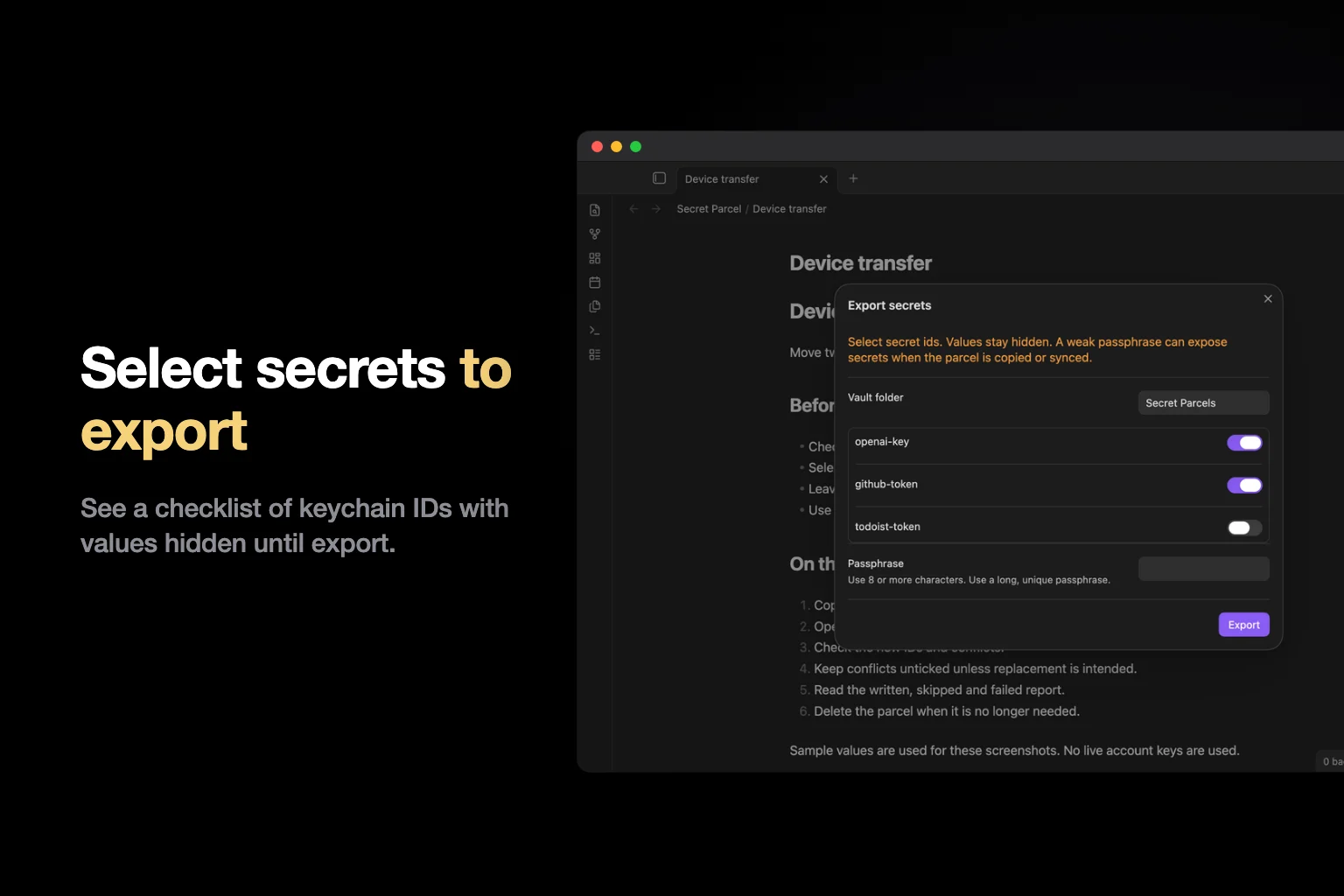
Führen Sie „Geheimnisse exportieren“ aus, um die Schlüsselanhänger-IDs in einer Checkliste zu sehen. Die Werte bleiben versteckt. Die Schaltfläche „Export“ bleibt deaktiviert, bis Sie eine ID auswählen. Ein leerer Schlüsselanhänger zeigt die Nachricht „Der Schlüsselanhänger enthält keine Geheimnisse.“ Das Plugin liest die Werte für die ausgewählten IDs erst beim Export, nicht zum Aufbau der Liste.
Verschlüsselter Vault-Export
Wählen Sie einen Vault-Ordner und geben Sie ein Passwort mit acht oder mehr Zeichen ein. Der Standardordner ist Secret Parcels. Der Dateiname hat das Format secrets-JJJJ-MM-DD-HHmm.secretparcel.json. Ein zweiter Export innerhalb derselben Minute erhält einen nummerierten Suffix. Das Plugin ersetzt keine vorhandene Paketdatei.
Die Verschlüsselung erfolgt mit Web Crypto: PBKDF2 mit SHA-256, 310.000 Iterationen, einem zufälligen 16-Byte-Salt und AES-GCM mit einem 256-Bit-Schlüssel und einem zufälligen 12-Byte-IV. Das äußere JSON enthält v, kdf, salt, iv und ct. Geheimnis-IDs und -werte befinden sich im verschlüsselten Payload. Paket-IDs, Werte und Passwörter bleiben auf dem Gerät; die Übertragungsfunktionen stellen keine Netzwerkverbindung her. Das Plugin schreibt den verschlüsselten Paket-JSON in den Vault; es schreibt keine Klartext-Geheimnisse in Notizen oder Plugin-Einstellungen.
Importvorschau und Konfliktwahl
Führen Sie „Paket importieren“ aus, wählen Sie ein Paket aus dem Vault aus und geben Sie dessen Passwort ein. Das Plugin entschlüsselt und validiert den gesamten Payload, bevor es die Vorschau öffnet. Neue IDs erscheinen neben konflikthaltigen IDs. Ein Konflikt ist standardmäßig nicht aktiviert. Aktivieren Sie einen Konflikt nur, wenn Sie den Wert ersetzen möchten. Bestätigen Sie den Import, um neue IDs und ausgewählte Ersetzungen zu schreiben.
Bericht über Rücklesungsergebnisse
Nach dem Schreiben liest das Plugin den Wert zurück und vergleicht ihn mit dem importierten Wert. Der Bericht listet geschriebene, übersprungene und fehlgeschlagene IDs auf. Ein fehlgeschlagener Schreibvorgang stoppt nicht die Bearbeitung späterer Einträge. Prüfen Sie fehlgeschlagene IDs, bevor Sie die Quell-Paketdatei löschen. Der Bericht zeigt IDs und Zahlen ohne Geheimniswerte an. Konflikte werden erneut überprüft beim Schreibschritt, sodass eine ID, die nach der Vorschau hinzugefügt wurde, übersprungen wird, es sei denn, die Überschreibung wurde ausgewählt.
Gespeicherte Exportprofile (Pro)
Speichern Sie einen Profilnamen, ein ID-Präfix und einen Exportordner. Ein Profil hilft Ihnen, eine Auswahl wie work- oder openai- wiederholen zu können. Das Präfix verengt die sichtbare Checkliste; es wählt IDs nicht automatisch aus. Profile speichern kein Passwort und keine Geheimniswerte. Sie können ein Profil aus dem Manager entfernen. Die Begrenzung beträgt 50 Profile.
Datumsbasierte verschlüsselte Sicherungen (Pro)
Führen Sie „Verschlüsselte Sicherung erstellen“ aus, um IDs auszuwählen und ein datumsbasiertes backup--Paket zu erstellen. Sicherungen sind manuell. Geben Sie bei jedem Lauf ein Passwort ein. Legen Sie ein Retentionslimit von 1 bis 100 fest. Nachdem eine neue Sicherung geschrieben wurde, werden ältere, verfolgte Sicherungsdateien gemäß den Löschpräferenzen von Obsidian entfernt. Wenn ein Löschen fehlschlägt, bleibt die neue Sicherung erhalten, der alte Pfad bleibt verfolgt, und die nächste Sicherung versucht die Löschung erneut. Normale Exporte und nicht verfolgte Paketdateien sind von dieser Bereinigung ausgeschlossen. Eine verschobene oder umbenannte Sicherung wird an ihrem verfolgten Pfad nicht mehr gefunden.
Schlüsselanhänger-Vergleich (Pro)
Wählen Sie „Paket vergleichen“ und entschlüsseln Sie eine Datei, um neue IDs, IDs, die im Paket fehlen, geänderte IDs und unveränderte IDs anzuzeigen. Geänderte und unveränderte Ergebnisse stammen aus SHA-256-Hashes der Werte. Der Vergleich schreibt keine Geheimnisse. „Fehlend“ bedeutet, dass eine ID im aktuellen Schlüsselanhänger existiert, aber im Paket fehlt – dies kann nach einem partiellen Export erwartet werden.
4 Befehle
Öffnen Sie die Befehlspalette und geben Sie den Plugin-Namen ein, um diese Befehle zu sehen. Sie können jedem Befehl in den Einstellungen, Hotkeys, eine Tastenkombination zuweisen.
| Befehl | Befehls-ID |
|---|---|
| Geheimnisse exportieren | secret-parcel:export-secrets |
| Paket importieren | secret-parcel:import-parcel |
| Paket vergleichen (${PRO_LABEL | secret-parcel:compare-parcel |
| Verschlüsselte Sicherung erstellen (${PRO_LABEL | secret-parcel:backup-secrets |
| Gespeicherte Exportprofile (${PRO_LABEL | secret-parcel:export-profiles |
5 Einstellungen
Nach einer kleineren oder größeren Aktualisierung öffnet dieses Plugin automatisch eine „Was ist neu“-Karte im Hintergrund. Die Karte und die Einstellkarte empfehlen andere NoteMods-Plugins und Zovo Chat und verlinken zu notemods.com für Feedback (Datenschutz). Die Karte sendet keine Daten. Sie können die Karte in den Einstellungen deaktivieren.
Der Exportordner legt den Startordner für Exporte fest. Das Export-Modal lässt Sie diesen für einen Lauf ändern. Versteckte Ordner und relative Pfadsegmente werden abgelehnt. Die Sicherungsretention legt die Anzahl der verfolgten Pro-Sicherungen fest, die beibehalten werden sollen. „Profile verwalten“ öffnet den Pro-Profile-Manager. Die Pro-Kontoreihen bieten Anmeldung, Aktualisierung und Abmeldung. Einstellungen speichern Ordnernamen, Profilpräfixe, Profilnamen und verfolgte Sicherungspfade lokal im Plugin-Datenordner des Vaults.
6 Datenschutz, Zahlung und Netzwerk
Die Kernfunktionen sind kostenlos. Pro-Funktionen erfordern eine GitHub Sponsors-Spende an theluckystrike: mindestens 5 $ pro Monat oder einmalig 15 $. Eine Gesamtzahlung von 15 $ erfüllt die Zahlungsanforderung für Pro ohne weitere Zahlungen. Die Anmeldung und die untenstehenden Prüfungen gelten weiterhin. Ihre Notizen bleiben les- und bearbeitbar, mit oder ohne Pro.
Einmalige Zahlung aktiviert Pro in allen NoteMods-Plugins.
GitHub verarbeitet die Zahlung. Sponsoren Sie unter https://github.com/sponsors/theluckystrike/sponsorships?tier_id=666162&frequency=one-time&metadata_source=secret-parcel. Für die kostenlosen Funktionen benötigen Sie kein Konto. Pro erfordert das GitHub-Konto, das gesponsert.
Bis Sie „Mit GitHub anmelden“ in den Einstellungen auswählen, stellt Secret Parcel keine Netzwerkverbindungen her. Die Anmeldung nutzt den GitHub-Gerätefluss. Secret Parcel sendet seine öffentliche Client-ID und den Bereich read:user an https://github.com/login/device/code und zeigt Ihnen einen Code an. Während Sie den Code unter https://github.com/login/device eingeben, fragt es alle paar Sekunden https://github.com/login/oauth/access_token ab, um den Anmeldestatus zu prüfen. Der Bereich erlaubt nur das Lesen des Profils. GitHub benötigt diesen Zugriff, um die Sponsoring-Stufe anzuzeigen. Es gewährt keinen Repository-Zugriff und keinen Schreibzugriff.
Nach der Anmeldung sendet Secret Parcel eine Abfrage an https://api.github.com/graphql. Es prüft, ob das angemeldete Konto theluckystrike sponsert. Es fragt nach der Stufe und der Gesamtzahl der Zahlungen an theluckystrike. Das Plugin verwendet einen erfolgreichen Check für 7 Tage. Fehlgeschlagene Checks können nach 6 Stunden erneut versucht werden. Wählen Sie „Aktualisieren“, um eine frühere Prüfung anzufordern. Es sendet keine Notizinhalte, Dateinamen oder andere Vault-Daten, und es hat keine Telemetrie.
Nach einem erfolgreichen Check kann Pro bis zu 14 Tage offline arbeiten. Abmelden oder eine negative Sponsoring-Antwort schaltet Pro ab. Das Plugin speichert den GitHub-Token über die Geheimnisspeicher-API von Obsidian. Es speichert den Token nicht in seinen gespeicherten Einstellungen oder in seinen lokalen Sponsoring-Daten. Die lokale Speicherung dieses Geräts hält Ihre GitHub-Anmeldung, die Stufe und die Zeit des letzten Checks. Abmelden löscht den Token. Sie können den Zugriff auch in Ihren GitHub-Einstellungen unter „Anwendungen“ widerrufen.
7 Fragen und Antworten
Warum ist die Datei nicht entschlüsselt worden? Ein falsches Passwort oder ein fehlgeschlagener Authentifizierungsversuch führt zu „Falsches Passwort oder beschädigte Datei.“ Es werden zu diesem Zeitpunkt keine Geheimnisse geschrieben. Es gibt keine Passwortwiederherstellung.
Welche Eingaben werden abgelehnt? Die Payloads sind auf 500 Einträge begrenzt, IDs bestehen aus 1 bis 128 Kleinbuchstaben, Ziffern oder Bindestrichen, und Werte dürfen maximal 64 KB UTF-8-Bytes umfassen. Doppelte IDs und nicht-textbasierte Werte werden abgelehnt. Die Dateigröße ist auf 48 MB begrenzt. Die Validierung meldet den ersten ungültigen Eintrag, bevor der Import beginnt.
Was wurde nicht getestet? Linux, physische Android- und iOS-Geräte, gemeinsame Nutzung des Schlüsselanhängers über mehrere Vault auf mobilen Geräten, Cloud-Sync-Anbieter und eine bezahlte GitHub-Abwicklung wurden nicht getestet. Die Kryptografie wurde nicht unabhängig geprüft. Die Tests verwenden Beispiel-Geheimnisse und simuliertes Sponsoring-Verhalten. Ein Paket ist verschlüsselt, aber ein schwaches Passwort macht es immer noch anfällig für Brute-Force-Angriffe durch jemanden, der die Datei besitzt.
8 Support
Nutzen Sie das Repository unter https://github.com/theluckystrike/secret-parcel für Support nach der Veröffentlichung. Geben Sie die Obsidian-Version, den Befehl und die Zahlen für geschriebene, übersprungene und fehlgeschlagene Einträge an. Posten Sie kein Passwort, Geheimniswert, GitHub-Token oder Paketdatei. Der Herausgeber von Secret Parcel ist theluckystrike bei notemods.com und nutzt die MIT-Lizenz.