Secret Parcel · Documentation des plugins Obsidian
Documentation de Secret Parcel (Français)
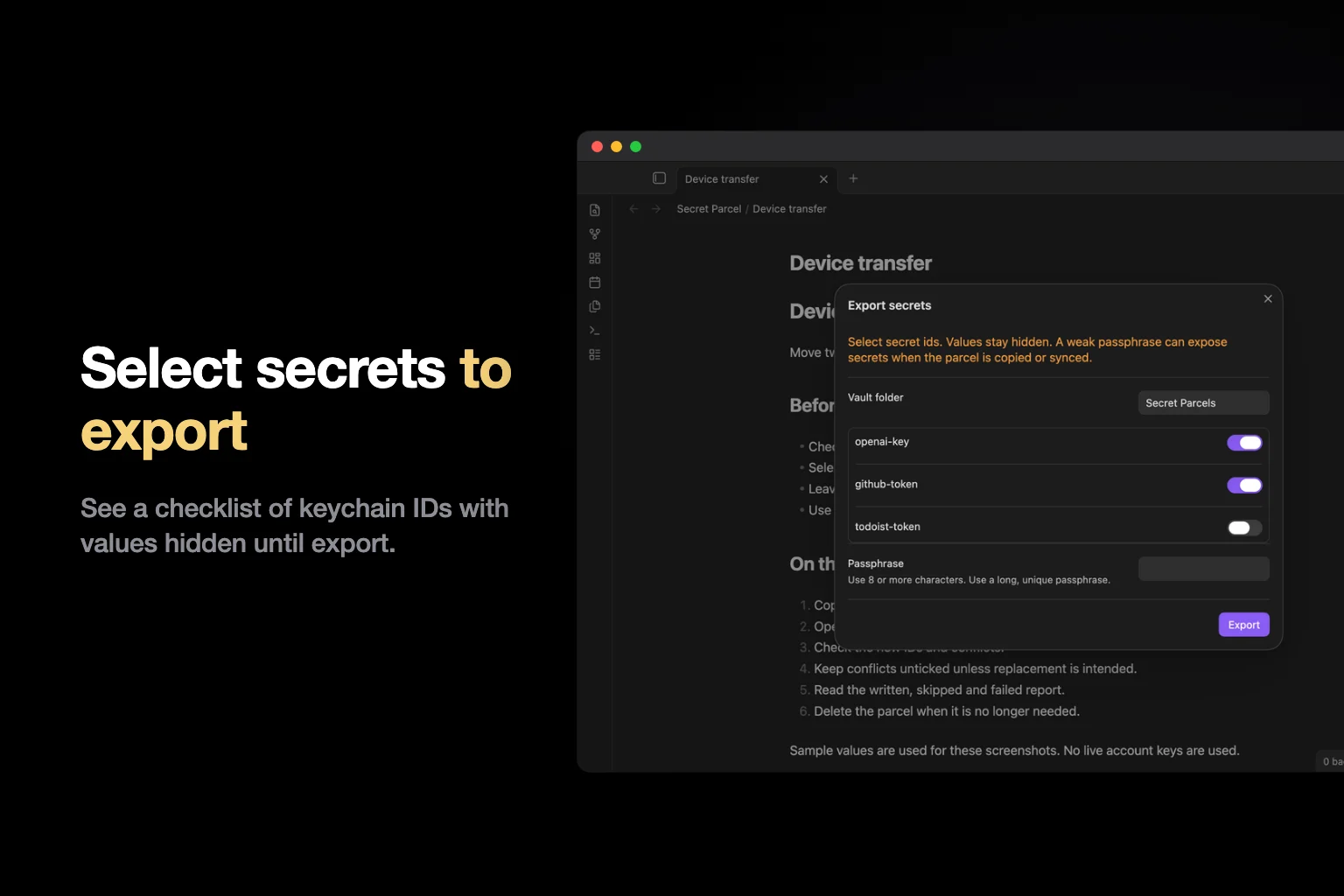
Déplacez les secrets de la clé de votre coffre-fort vers un autre appareil dans un seul fichier chiffré par une phrase secrète. Secret Parcel est conçu pour un coffre-fort qui contient des identifiants de secrets sur un appareil et qui nécessite les mêmes identifiants sur un second appareil. Il affiche la liste des identifiants, chiffre les valeurs sélectionnées, et vous permet de prévisualiser l'importation avant toute modification de la clé cible. L'exportation, l'importation, la gestion des conflits et la vérification d'écriture sont gratuites.
Vous avez besoin d'Obsidian 1.11.4 ou ultérieur. Un « paquet » est un fichier de coffre-fort, donc votre synchronisation existante ou méthode de transfert de fichiers peut le transporter. Utilisez une phrase secrète longue et unique. Gardez cette phrase secrète séparée du fichier paquet. Supprimez le paquet après l'importation si vous n'avez pas besoin de le conserver.
Version 1.1.4. Exige Obsidian 1.11.4 ou ultérieur. Fonctionne sur ordinateur et mobile.
1 Installation
Utilisez la page des plugins communautaires pour installer Secret Parcel lorsque son listing sera disponible. Pour une installation manuelle, placez main.js, manifest.json et styles.css dans .obsidian/plugins/secret-parcel dans le coffre-fort cible. Rechargez Obsidian et activez le plugin. Répétez la même procédure sur le second appareil. L'exportation ne vide pas la clé source.
2 Premiers pas
Vérifiez quel coffre-fort est ouvert sur l'appareil source. Sélectionnez les identifiants requis et effectuez une exportation. Copiez le fichier chiffré vers le coffre-fort cible avec votre méthode de transfert préférée. Sur l'appareil cible, ouvrez la commande d'importation et vérifiez la prévisualisation. Laissez les conflits décochés sauf si vous souhaitez remplacer la valeur cible par celle d'origine. Après confirmation, consultez le rapport et testez le plugin consommateur avec sa commande habituelle.
Les identifiants de secrets peuvent être partagés entre plusieurs coffres-forts sur mobile dans certaines configurations. Vérifiez le coffre cible avant l'importation. La liste de contrôle peut inclure l'identifiant du jeton de connexion GitHub pour ce plugin ou un autre plugin. Laissez cet identifiant non sélectionné si vous ne souhaitez pas transférer ce jeton.
3 Fonctionnalités
Liste de contrôle des identifiants de secrets
Exécutez « Exporter les secrets » pour afficher les identifiants de la clé dans une liste de contrôle. Les valeurs restent masquées. Le bouton d'exportation reste désactivé jusqu'à ce qu'un identifiant soit sélectionné. Une clé vide affiche le message « La clé ne contient aucun secret ». Le plugin lit les valeurs des identifiants sélectionnés uniquement lors de l'exportation, et non pour construire la liste.
Exportation du coffre chiffrée
Choisissez un dossier du coffre et saisissez une phrase secrète de huit caractères ou plus. Le dossier par défaut est Secret Parcels. Le nom de fichier suit le format secrets-YYYY-MM-DD-HHmm.secretparcel.json. Une deuxième exportation dans la même minute obtient un suffixe numéroté. Le plugin ne remplace pas un paquet existant.
Le chiffrement utilise Web Crypto : PBKDF2 avec SHA-256, 310 000 itérations, un sel aléatoire de 16 octets, et AES-GCM avec une clé de 256 bits et un IV aléatoire de 12 octets. Le JSON externe contient v, kdf, salt, iv et ct. Les identifiants et valeurs des secrets se trouvent dans le contenu chiffré. Les identifiants, les valeurs et les phrases secrètes restent sur l'appareil ; les fonctionnalités de transfert n'effectuent aucune requête réseau. Le plugin écrit le JSON chiffré dans le coffre ; il n'écrit jamais les valeurs de secrets en clair dans des notes ou les paramètres du plugin.
Prévisualisation d'importation et choix de conflits
Exécutez « Importer le paquet », choisissez un paquet dans le coffre et saisissez sa phrase secrète. Le plugin déchiffre et valide l'intégralité du contenu avant d'ouvrir la prévisualisation. Les nouveaux identifiants apparaissent à côté des identifiants en conflit. Un conflit est désactivé par défaut. Cochez un conflit uniquement si vous souhaitez remplacer cette valeur. Confirmez l'importation pour écrire les nouveaux identifiants et les remplacements sélectionnés.
Rapport de résultat de lecture
Après une écriture, le plugin lit à nouveau la valeur et la compare à celle importée. Le rapport liste les identifiants écrits, ignorés et échoués. Une écriture échouée n'arrête pas les entrées suivantes. Vérifiez les identifiants échoués avant de supprimer le paquet source. Le rapport affiche les identifiants et les comptes sans les valeurs secrètes. Les conflits sont vérifiés à nouveau à l'étape d'écriture, donc un identifiant ajouté après la prévisualisation est ignoré sauf si son remplacement était sélectionné.
Profils d'exportation sauvegardés (Pro)
Enregistrez un nom de profil, un préfixe d'identifiant et un dossier d'exportation. Un profil vous aide à répéter une sélection comme work- ou openai-. Le préfixe restreint la liste visible ; il ne sélectionne pas automatiquement les identifiants. Les profils ne stockent ni phrase secrète ni valeurs secrètes. Vous pouvez supprimer un profil depuis le gestionnaire. La limite est de 50 profils.
Sauvegardes chiffrées datées (Pro)
Exécutez « Créer une sauvegarde chiffrée » pour sélectionner des identifiants et créer un paquet backup- daté. Les sauvegardes sont manuelles. Saisissez une phrase secrète à chaque exécution. Définissez une limite de rétention de 1 à 100. Après l'écriture d'une nouvelle sauvegarde, les anciens fichiers de sauvegarde suivis sont supprimés selon les préférences de suppression d'Obsidian. Si la suppression échoue, la nouvelle sauvegarde reste, le chemin ancien reste suivi, et la prochaine sauvegarde tentera à nouveau la suppression. Les exportations ordinaires et les fichiers de paquet non suivis ne sont pas concernés par ce nettoyage. Une sauvegarde déplacée ou renommée n'est plus trouvée à son chemin suivi.
Comparaison de clés (Pro)
Choisissez « Comparer le paquet » et déchiffrez un fichier pour voir les identifiants nouveaux, les identifiants manquants dans le paquet, les identifiants modifiés et les identifiants inchangés. Les résultats modifiés et inchangés proviennent des hachages SHA-256 des valeurs. La comparaison n'écrit pas de secrets. « Manquant » signifie qu'un identifiant existe dans la clé actuelle mais est absent de ce paquet, ce qui peut être attendu après une exportation partielle.
4 Commandes
Ouvrez la palette de commandes et tapez le nom du plugin pour voir ces commandes. Vous pouvez attribuer un raccourci à chacune dans Paramètres, Raccourcis.
| Commande | Identifiant de commande |
|---|---|
| Exporter les secrets | secret-parcel:export-secrets |
| Importer le paquet | secret-parcel:import-parcel |
| Comparer le paquet (${PRO_LABEL | secret-parcel:compare-parcel |
| Créer une sauvegarde chiffrée (${PRO_LABEL | secret-parcel:backup-secrets |
| Profils d'exportation sauvegardés (${PRO_LABEL | secret-parcel:export-profiles |
5 Paramètres
Après une mise à jour mineure ou majeure, ce plugin ouvre une onglet « Ce qui est nouveau » en arrière-plan. L'onglet et la carte de paramètres suggèrent d'autres plugins NoteMods et Zovo Chat, et lient vers notemods.com pour des retours (confidentialité). L'onglet n'envoie aucune donnée. Désactivez l'onglet dans Paramètres.
Le dossier d'exportation définit le dossier de départ pour les exportations. Le modal d'exportation vous permet de le modifier pour une seule exécution. Les dossiers cachés et les segments de chemin relatifs sont refusés. La rétention de sauvegarde définit le nombre de sauvegardes Pro suivies à conserver. Ouvrir les profils permet d'accéder au gestionnaire Pro. Les lignes du compte Pro proposent la connexion, le rafraîchissement et la déconnexion. Les paramètres conservent les noms de dossiers, les préfixes de profils, les noms de profils et les chemins de sauvegarde suivis localement dans les données du plugin du coffre.
6 Confidentialité, paiement et réseau
Les fonctionnalités de base sont gratuites. Les fonctionnalités Pro nécessitent un parrainage GitHub de theluckystrike : 5 $ par mois ou plus, ou 15 $ en une seule fois. Un paiement total de 15 $ satisfait la condition de paiement pour Pro sans besoin de paiement supplémentaire. La connexion et les vérifications ci-dessous s'appliquent toujours. Vos notes restent lisibles et modifiables avec ou sans Pro.
Un seul paiement active Pro dans tous les plugins NoteMods.
GitHub gère le paiement. Parrainez via https://github.com/sponsors/theluckystrike/sponsorships?tier_id=666162&frequency=one-time&metadata_source=secret-parcel. Aucun compte n'est nécessaire pour les fonctionnalités gratuites. Le Pro nécessite le compte GitHub qui effectue le parrainage.
Jusqu'à ce que vous sélectionniez « Se connecter avec GitHub » dans les paramètres, Secret Parcel n'effectue aucune requête réseau. La connexion utilise le flux de périphérique GitHub. Secret Parcel envoie son ID client public et la portée read:user à https://github.com/login/device/code et vous affiche un code. Pendant que vous saisissez ce code sur https://github.com/login/device, il interroge https://github.com/login/oauth/access_token toutes les quelques secondes pour vérifier l'état de connexion. La portée permet uniquement la lecture du profil. GitHub en a besoin pour afficher le niveau de parrainage. Elle n'accorde aucun accès aux dépôts ni aucun accès en écriture.
Après la connexion, Secret Parcel envoie une requête unique à https://api.github.com/graphql. Elle vérifie si le compte connecté parraine theluckystrike. Elle demande le niveau et le montant total versé à theluckystrike. Le plugin réutilise un contrôle réussi pendant 7 jours. Les échecs peuvent être réessayés après 6 heures. Sélectionnez « Rafraîchir » pour demander un contrôle plus tôt. Il n'envoie aucun contenu de note, aucun nom de fichier ni aucune autre donnée du coffre, et il n'a pas de télémesure.
Après un contrôle réussi, Pro peut fonctionner hors ligne pendant jusqu'à 14 jours. Se déconnecter ou une réponse négative au parrainage désactive Pro. Le plugin stocke le jeton GitHub via l'API de stockage secret d'Obsidian. Il ne place pas le jeton dans ses paramètres sauvegardés ni dans ses données locales de parrainage. Le stockage local de cet appareil conserve votre connexion GitHub, le niveau et l'heure du dernier contrôle. Se déconnecter efface le jeton. Vous pouvez également révoquer l'accès dans vos paramètres GitHub, sous Applications.
7 Questions et réponses
Pourquoi le fichier a-t-il échoué à se déchiffrer ? Une mauvaise phrase secrète ou une authentification échouée donne « Mauvaise phrase secrète ou fichier endommagé ». Aucun secret n'est écrit à ce stade. Il n'y a pas de récupération de phrase secrète.
Quels entrées sont refusées ? Les charges utiles sont limitées à 500 entrées, les identifiants à 1 à 128 lettres minuscules, chiffres ou traits d'union, et 64 Ko d'octets UTF-8 par valeur. Les identifiants en double et les valeurs non textuelles sont refusés. La limite de fichier est de 48 Mo. La validation indique la première entrée invalide avant le début de l'écriture d'importation.
Quel aspect n'a pas été testé ? Linux, appareils physiques Android et iOS, le partage de clés entre coffres sur mobile, les fournisseurs de synchronisation cloud, et un achat GitHub payé n'ont pas été testés. La cryptographie n'a pas fait l'objet d'une audit indépendant. Les tests utilisent des secrets d'exemple et des réponses simulées de parrainage. Un paquet est chiffré, mais une phrase secrète faible expose encore le contenu à une tentative de devinage par une personne ayant le fichier.
8 Support
Utilisez le dépôt à https://github.com/theluckystrike/secret-parcel pour le support après la publication. Indiquez la version d'Obsidian, la commande utilisée, et les comptes d'écriture, d'ignoré et d'échec. N'envoyez pas de phrase secrète, de valeur secrète, de jeton GitHub ou de fichier paquet. L'auteur de Secret Parcel est theluckystrike sur notemods.com et utilise la licence MIT.