Secret Parcel · Obsidian プラグイン ドキュメント
Secret Parcel ドキュメント (日本語)
選択したキーチェーンのシークレットを、1つのパスフレーズ暗号化ファイルに移動します。Secret Parcel は、1つのデバイスにシークレットIDがあるが、同じ資格情報を別のデバイスに必要とするウォレット向けです。IDのリスト表示、選択された値の暗号化、ターゲットキーチェーンを変更する前のインポートプレビューを提供します。エクスポート、インポート、競合選択、書き込み検証はすべて無料です。
Obsidian 1.11.4 以降が必要です。パーセルはウォレットファイルであるため、既存の同期またはファイル転送手段で持ち運べます。長く一意なパスフレーズを使用してください。そのパスフレーズはパーセルファイルとは別に保管してください。インポート後、保持する必要がなければパーセルファイルを削除してください。
バージョン 1.1.4。Obsidian 1.11.4 以降が必要。デスクトップおよびモバイルで動作。
1 インストール
Community plugins ページから、Secret Parcel のリストが公開されたらインストールしてください。手動インストールの場合は、対象のウォレット内の .obsidian/plugins/secret-parcel に main.js、manifest.json、styles.css を配置してください。Obsidian を再読み込みし、プラグインを有効化してください。同じ手順を2台目のデバイスでも実行してください。エクスポートによりソースキーチェーンはクリアされません。
2 使い方の始め方
ソースデバイスで開いているウォレットを確認してください。必要なIDを選択し、エクスポートを行います。選択した転送方法で、暗号化されたファイルをターゲットウォレットにコピーします。ターゲットデバイスでインポートコマンドを開き、プレビューを確認してください。ソースの値をターゲットの値に上書きする必要がある場合を除き、競合はチェックしないでください。確認後、レポートを確認し、通常のコマンドで使用するプラグインをテストしてください。
一部の設定では、モバイル上の複数のウォレット間でシークレットIDを共有できます。インポート前にターゲットウォレットを確認してください。チェックリストには、このプラグインまたは他のプラグインの GitHub サインイントークンIDを含めることができます。そのトークンを転送したくない場合は、選択しないでください。
3 機能
シークレットIDのチェックリスト
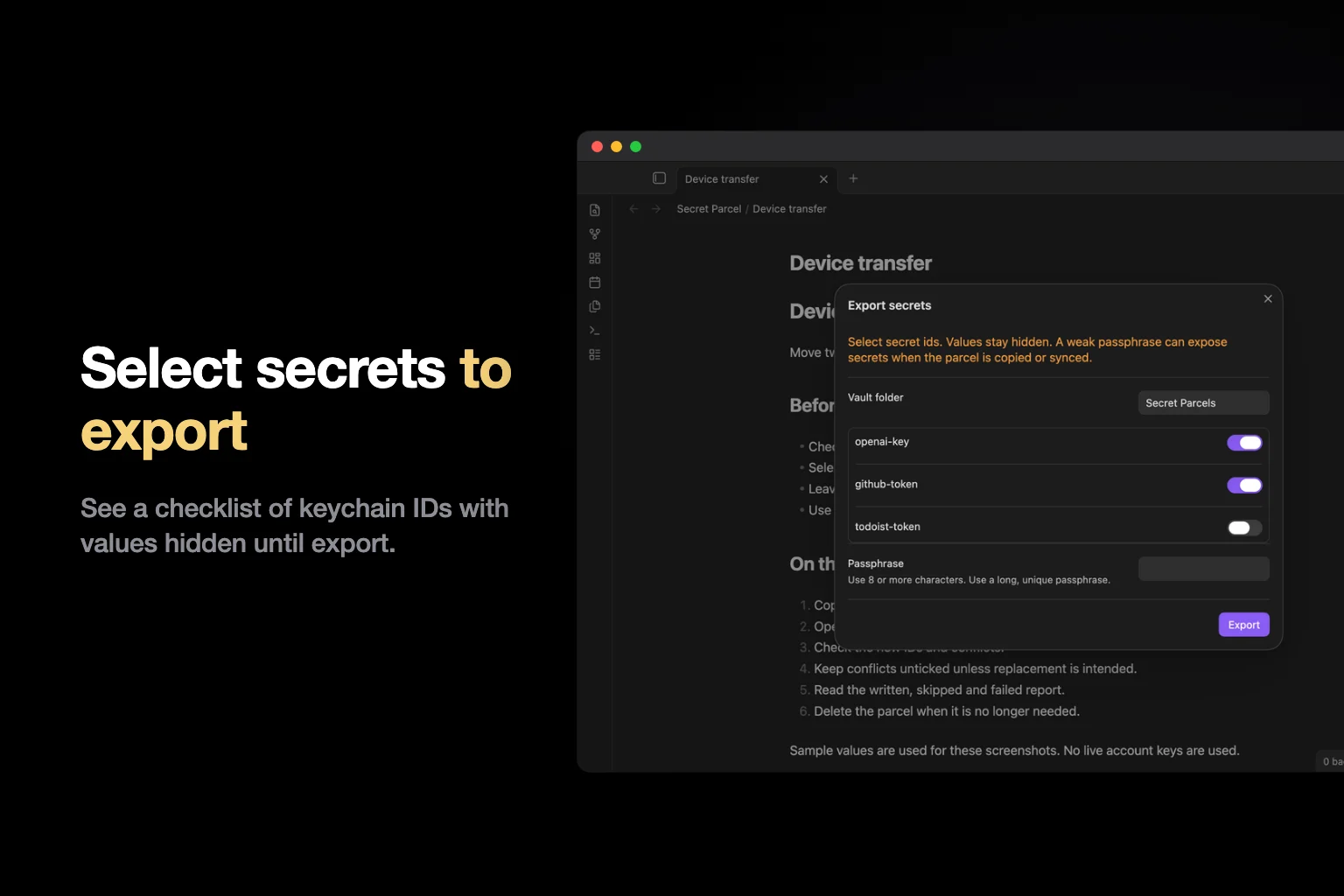
「シークレットのエクスポート」を実行すると、キーチェーンIDのチェックリストが表示されます。値は非表示のままです。IDを選択するまで「エクスポート」ボタンは無効のままです。空のキーチェーンの場合、「キーチェーンにはシークレットがありません」と表示されます。プラグインは、エクスポート時に選択したIDの値を読み込みますが、リスト作成のために値を読み込むわけではありません。
暗号化されたウォレットエクスポート
ウォレットフォルダを選択し、8文字以上のパスフレーズを入力してください。デフォルトのフォルダは Secret Parcels です。ファイル名は secrets-YYYY-MM-DD-HHmm.secretparcel.json の形式です。同じ分以内に2回目のエクスポートを行うと、番号付きサフィックスが付与されます。プラグインは既存のパーセルを上書きしません。
暗号化には Web Crypto を使用:PBKDF2 と SHA-256、310,000 回の反復、ランダムな 16 バイトのソルト、256 ビット鍵とランダムな 12 バイトの IV を使用した AES-GCM。外側の JSON には v、kdf、salt、iv、ct が含まれます。シークレットIDと値は暗号化されたペイロード内にあります。パーセルID、値、パスフレーズはデバイス上にのみ保持され、転送機能はネットワークリクエストを行いません。プラグインは暗号化されたパーセルJSONをウォレットに書き込みますが、平文のシークレット値をノートやプラグイン設定に書き込みません。
インポートプレビューと競合選択
「パーセルのインポート」を実行し、ウォレットからパーセルを選択し、そのパスフレーズを入力してください。プラグインは、プレビューを開く前に完全なペイロードを復号化および検証します。新しいIDは競合するIDの隣に表示されます。競合は初期状態でチェックが外れています。その値を上書きするつもりがある場合のみ、競合をチェックしてください。インポートを確認すると、新しいIDと選択された置換が書き込まれます。
読み取り確認結果レポート
書き込み後、プラグインは値を読み取り、インポートされた値と比較します。レポートには書き込み済み、スキップ、失敗したIDがリストアップされます。失敗した書き込みは、以降のエントリの試行を停止しません。ソースパーセルを削除する前に、失敗したIDを確認してください。レポートにはシークレット値は表示されません。競合は書き込みステップで再チェックされるため、プレビュー後に追加されたIDは、上書きが選択されていない限りスキップされます。
保存されたエクスポートプロファイル(Pro)
プロファイル名、IDプレフィックス、エクスポートフォルダを保存できます。プロファイルは work- や openai- のような選択を繰り返すのに役立ちます。プレフィックスは表示されるチェックリストを絞り込みますが、IDの選択は行いません。プロファイルにはパスフレーズやシークレット値は保存されません。プロファイルマネージャーからプロファイルを削除できます。上限は50プロファイルです。
日付付きの暗号化バックアップ(Pro)
「暗号化バックアップの作成」を実行して、IDを選択し、日付付きの backup- パーセルを作成します。バックアップは手動です。各実行でパスフレーズを入力してください。1〜100の保留期間を設定できます。新しいバックアップが書き込まれた後、古いトラッキング済みバックアップファイルは、Obsidianの削除設定に従って削除されます。削除に失敗した場合、新しいバックアップは保持され、古いパスはトラッキングされたままになり、次のバックアップで再試行されます。通常のエクスポートやトラッキングされていないパーセルファイルは、このクリーンアップの対象外です。移動または名前変更されたバックアップは、トラッキングされたパスでは見つかりません。
キーチェーン比較(Pro)
「パーセルの比較」を選択し、ファイルを復号化すると、新しいID、パーセルに存在しないID、変更されたID、変更されていないIDが表示されます。変更および変更なしの結果は、値の SHA-256 ハッシュから得られます。比較はシークレットの書き込みを行いません。欠落とは、現在のキーチェーンに存在するIDがこのパーセルに存在しない状態を指します。部分的なエクスポート後に予期される状態です。
4 コマンド
コマンドパレットを開き、プラグイン名を入力してこれらのコマンドを表示できます。[設定]、[ホットキー] で各コマンドにホットキーを割り当てられます。
| コマンド | コマンドID |
|---|---|
| シークレットのエクスポート | secret-parcel:export-secrets |
| パーセルのインポート | secret-parcel:import-parcel |
| パーセルの比較 (${PRO_LABEL}) | secret-parcel:compare-parcel |
| 暗号化バックアップの作成 (${PRO_LABEL}) | secret-parcel:backup-secrets |
| 保存されたエクスポートプロファイル (${PRO_LABEL}) | secret-parcel:export-profiles |
5 設定
マイナーアップデートまたはメジャーアップデート後に、このプラグインはバックグラウンドで「新機能」タブを開きます。タブと設定カードは、他の NoteMods プラグインや Zovo Chat を推奨し、notemods.com へのフィードバックリンクを提供します(プライバシー)。タブはデータを送信しません。設定でタブを無効化できます。
エクスポートフォルダは、エクスポートの開始フォルダを設定します。エクスポートモーダルでは、1回限りの実行で変更できます。隠しフォルダや相対パスセグメントは拒否されます。バックアップ保留期間は、保持するプロのバックアップ数を設定します。プロファイルの管理は、プロのプロファイルマネージャーを開きます。プロアカウント行には、サインイン、更新、サインアウトが表示されます。設定は、ウォレットのプラグインデータにフォルダ名、プロファイルプレフィックス、プロファイル名、トラッキングされたバックアップパスをローカルに保存します。
6 プライバシー、支払い、ネットワーク
コア機能は無料です。Pro機能には、GitHub Sponsors で theluckystrike への支援が必要です。月額5ドル以上、または1回払い15ドル以上。合計15ドルの支払いがあれば、Proの支払い要件は満たされ、以降の支払いは不要です。サインインと以下のチェックは引き続き適用されます。Proがなくても、ノートは読み取り・編集可能のままです。
1回の支払いですべての NoteMods プラグインで Pro を有効化。
支払いは GitHub が処理します。https://github.com/sponsors/theluckystrike/sponsorships?tier_id=666162&frequency=one-time&metadata_source=secret-parcel でスポンサーシップを登録してください。無料機能にはアカウントは不要です。Proには、スポンサーシップを行った GitHub アカウントが必要です。
「設定」で「GitHub でサインイン」を選択するまで、Secret Parcel はネットワークリクエストを行いません。サインインには GitHub デバイスフローを使用します。Secret Parcel は、公開クライアントIDと read:user スコープを https://github.com/login/device/code に送信し、コードを表示します。https://github.com/login/device でコードを入力すると、数秒ごとに https://github.com/login/oauth/access_token を呼び出してサインイン状態を確認します。スコープはプロフィールの読み取りのみを許可します。GitHub はこのアクセスを、スポンサーシップの等級を表示するために必要とします。リポジトリスコープや書き込みアクセスは付与されません。
サインイン後、Secret Parcel は https://api.github.com/graphql に1回のクエリを送信します。サインインしたアカウントが theluckystrike をスポンサーシップしているかを確認します。等級と theluckystrike への合計支払い額を取得します。成功したチェックは7日間再利用されます。失敗したチェックは6時間後に再試行できます。[更新] を選択すると、早期のチェックをリクエストできます。ノートの内容、ファイル名、ウォレットデータは送信せず、テレメトリもありません。
成功したチェック後、Proは最大14日間オフラインで動作できます。サインアウトまたは否定的なスポンサーシップ回答により、Proは無効になります。プラグインは Obsidian のシークレットストレージAPIを通じてGitHubトークンを保存します。トークンは保存された設定やローカルスポンサーシップデータに格納されません。このデバイスのローカルストレージには、GitHubログイン、等級、最終チェック時刻が保持されます。サインアウトでトークンはクリアされます。GitHub設定の「アプリケーション」でアクセスを無効化することもできます。
7 質問と回答
なぜファイルの復号に失敗しましたか? 間違ったパスフレーズまたは認証失敗により「パスフレーズが間違っているか、ファイルが損傷しています」と表示されます。この段階ではシークレットは書き込まれません。パスフレーズの復旧はできません。
どのような入力が拒否されますか? ペイロードは500エントリまで、IDは1〜128文字の小文字アルファベット、数字、ハイフン、1値あたり64KBのUTF-8バイトまで、重複したIDや非テキスト値は拒否されます。ファイル制限は48MBです。検証は、インポートの書き込み開始前に最初の無効なエントリを報告します。
テストされていないのは何ですか? Linux、物理的なAndroidおよびiOSデバイス、複数ウォレット間のモバイルキーチェーン共有、クラウド同期プロバイダー、有料のGitHubチェックアウトはテストされていません。暗号化は独立した監査を受けていません。テストにはサンプルシークレットとシミュレートされたスポンサーシップ応答を使用しています。パーセルは暗号化されていますが、弱いパスフレーズでは、ファイルを入手した者が推測攻撃で暴露される可能性があります。
8 サポート
公開後は、https://github.com/theluckystrike/secret-parcel でサポートをご利用ください。Obsidianのバージョン、コマンド、書き込み済み・スキップ・失敗した数を記載してください。パスフレーズ、シークレット値、GitHubトークン、パーセルファイルを投稿しないでください。Secret Parcel の公開者は notemods.com の theluckystrike で、MITライセンスを使用しています。