Secret Parcel · Documentazione plugin Obsidian
Documentazione di Secret Parcel (Italiano)
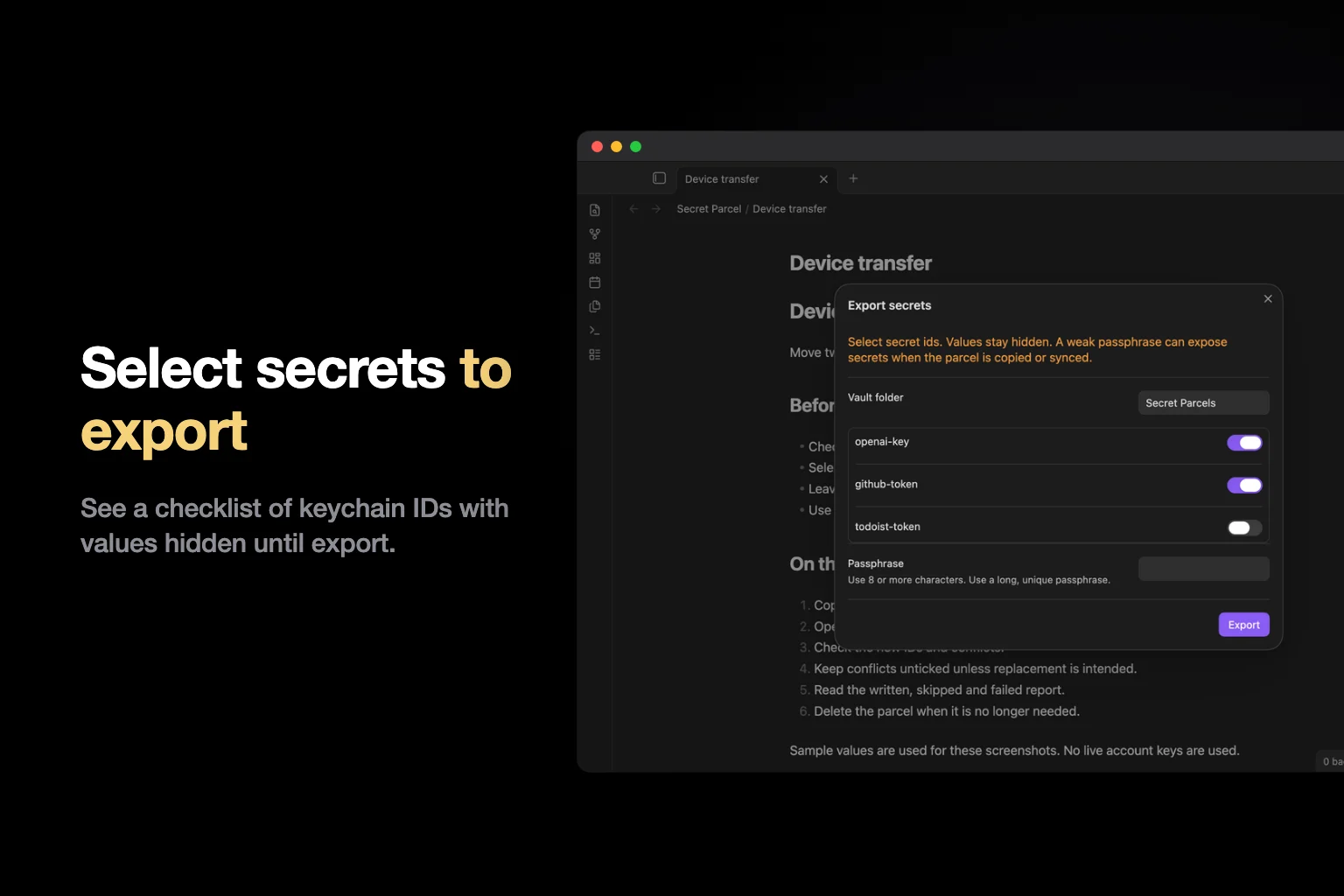
Sposta i segreti della chiavetta selezionati in un altro dispositivo in un unico file cifrato con una passphrase. Secret Parcel è pensato per un vault che ha ID segreti su un dispositivo e ne ha bisogno degli stessi credenziali su un secondo dispositivo. Elencare gli ID, cifrare i valori selezionati e fornire un anteprima di importazione prima di modificare la chiavetta di destinazione. Esportazione, importazione, selezione dei conflitti e verifica della scrittura sono gratuite.
È richiesta Obsidian 1.11.4 o successiva. Un pacchetto è un file del vault, quindi il tuo sincronizzazione esistente o il trasferimento file può trasportarlo. Usa una passphrase lunga e univoca. Mantieni separata la passphrase dal file del pacchetto. Elimina il pacchetto dopo l'importazione se non ne hai bisogno di una copia permanente.
Versione 1.1.4. Richiede Obsidian 1.11.4 o successiva. Funziona su desktop e mobile.
1 Installazione
Usa la pagina dei plugin della community per installare Secret Parcel quando sarà disponibile. Per un'installazione manuale, inserisci main.js, manifest.json e styles.css nella cartella .obsidian/plugins/secret-parcel all'interno del vault di destinazione. Riavvia Obsidian e abilita il plugin. Ripeti la stessa procedura sul secondo dispositivo. L'esportazione non cancella la chiavetta di origine.
2 Inizio rapido
Verifica quale vault è aperto sul dispositivo di origine. Seleziona gli ID richiesti e crea un'esportazione. Copia il file cifrato nel vault di destinazione con il metodo di trasferimento scelto. Sul dispositivo di destinazione, apri il comando di importazione e verifica l'anteprima. Lascia deselezionati i conflitti a meno che il valore di origine debba sostituire quello di destinazione. Dopo la conferma, controlla il rapporto e testa il plugin che utilizza i segreti con il suo comando abituale.
Gli ID segreti possono essere condivisi tra vault su mobile in alcune configurazioni. Verifica il vault di destinazione prima dell'importazione. La checklist può includere l'ID del token di accesso GitHub per questo plugin o per un altro plugin. Lascia tale ID non selezionato se non intendi trasferire quel token.
3 Funzionalità
Checklist degli ID segreti
Esegui Esporta segreti per visualizzare gli ID della chiavetta in una checklist. I valori rimangono nascosti. Il pulsante Esporta rimane disabilitato finché non selezioni un ID. Una chiavetta vuota mostra il messaggio “La chiavetta non contiene segreti”. Il plugin legge i valori per gli ID selezionati durante l'esportazione, piuttosto che leggere i valori per costruire l'elenco.
Esportazione del vault cifrata
Scegli una cartella del vault e inserisci una passphrase con almeno otto caratteri. La cartella predefinita è Secret Parcels. Il nome del file ha il formato secrets-YYYY-MM-DD-HHmm.secretparcel.json. Una seconda esportazione nello stesso minuto riceve un suffisso numerico. Il plugin non sostituisce un pacchetto esistente.
La cifratura utilizza Web Crypto: PBKDF2 con SHA-256, 310.000 iterazioni, un sale casuale di 16 byte e AES-GCM con una chiave da 256 bit e un IV casuale di 12 byte. L'JSON esterno contiene v, kdf, salt, iv e ct. Gli ID e i valori segreti sono all'interno del payload cifrato. Gli ID del pacchetto, i valori e le passphrase rimangono sul dispositivo; le funzionalità di trasferimento non effettuano richieste di rete. Il plugin scrive il JSON cifrato del pacchetto nel vault; non scrive valori segreti in chiaro in note o impostazioni del plugin.
Anteprima di importazione e scelta dei conflitti
Esegui Importa pacchetto, scegli un pacchetto dal vault e inserisci la sua passphrase. Il plugin decifra e valida l'intero payload prima di aprire l'anteprima. Gli ID nuovi appaiono accanto agli ID in conflitto. Un conflitto parte non selezionato. Seleziona un conflitto solo quando intendi sostituire quel valore. Conferma l'importazione per scrivere gli ID nuovi e le sostituzioni selezionate.
Rapporto di verifica dei risultati
Dopo una scrittura, il plugin legge nuovamente il valore e lo confronta con quello importato. Il rapporto elenca gli ID scritti, saltati e falliti. Un'importazione fallita non ferma gli elementi successivi. Controlla gli ID falliti prima di rimuovere il pacchetto di origine. Il rapporto mostra ID e conteggi senza i valori segreti. I conflitti vengono verificati nuovamente nel passo di scrittura, quindi un ID aggiunto dopo l'anteprima viene saltato a meno che non sia stata selezionata la sostituzione.
Profili di esportazione salvati (Pro)
Salva un nome del profilo, un prefisso ID e una cartella di esportazione. Un profilo ti aiuta a ripetere una selezione come work- o openai-. Il prefisso restringe la checklist visibile; non seleziona automaticamente gli ID. I profili non memorizzano passphrase né valori segreti. Puoi rimuovere un profilo dal gestore. Il limite è di 50 profili.
Backup cifrati con data (Pro)
Esegui Crea backup cifrato per selezionare ID e creare un pacchetto backup- con data. I backup sono manuali. Inserisci una passphrase per ogni esecuzione. Imposta un limite di conservazione da 1 a 100. Dopo che un nuovo backup è stato scritto, i file di backup precedenti tracciati vengono rimossi secondo le preferenze di cancellazione di Obsidian. Se la rimozione fallisce, il nuovo backup rimane, il percorso vecchio rimane tracciato e il prossimo backup riprova la rimozione. Le esportazioni ordinarie e i file di pacchetto non tracciati sono al di fuori di questo processo di pulizia. Un backup spostato o rinominato non viene più trovato nel suo percorso tracciato.
Confronto della chiavetta (Pro)
Scegli Confronta pacchetto e decifra un file per vedere ID nuovi, ID mancanti nel pacchetto, ID modificati e ID invariati. I risultati di modificati e invariati derivano dagli hash SHA-256 dei valori. Il confronto non scrive segreti. Mancante significa che un ID esiste nella chiavetta corrente ma è assente in questo pacchetto, il che può essere previsto dopo un'esportazione parziale.
4 Comandi
Apri la palette dei comandi e digita il nome del plugin per vedere questi comandi. Puoi assegnare una scorciatoia a ciascuno in Impostazioni, Scelte rapide.
| Comando | ID comando |
|---|---|
| Esporta segreti | secret-parcel:export-secrets |
| Importa pacchetto | secret-parcel:import-parcel |
| Confronta pacchetto (${PRO_LABEL | secret-parcel:compare-parcel |
| Crea backup cifrato (${PRO_LABEL | secret-parcel:backup-secrets |
| Profili di esportazione salvati (${PRO_LABEL | secret-parcel:export-profiles |
5 Impostazioni
Dopo un aggiornamento minore o maggiore, questo plugin apre una scheda "Cosa c'è di nuovo" in background. La scheda e la scheda delle impostazioni suggeriscono altri plugin NoteMods e Zovo Chat e collegano a notemods.com per il feedback (privacy). La scheda non invia dati. Disattivala nelle Impostazioni.
La cartella di esportazione imposta la cartella di partenza per le esportazioni. Il modulo di esportazione ti permette di cambiarla per un'unica esecuzione. Le cartelle nascoste e i segmenti di percorso relativi sono rifiutati. Il limite di conservazione dei backup imposta il numero di backup Pro tracciati da mantenere. Gestisci profili apre il gestore dei profili Pro. Le righe dell'account Pro forniscono accesso, aggiornamento e disconnessione. Le impostazioni mantengono i nomi delle cartelle, i prefissi dei profili, i nomi dei profili e i percorsi dei backup tracciati localmente nei dati del plugin del vault.
6 Privacy, pagamento e rete
Le funzionalità di base sono gratuite. Le funzionalità Pro richiedono una sponsorizzazione GitHub delluckystrike: 5 dollari al mese o più, oppure 15 dollari una tantum. Un pagamento totale di 15 dollari soddisfa il requisito di pagamento per Pro senza ulteriori pagamenti. Si applicano ancora i controlli qui sotto. I tuoi note rimangono leggibili e modificabili con o senza Pro.
Un solo pagamento attiva Pro in tutti i plugin NoteMods.
GitHub gestisce il pagamento. Sponsorizza su https://github.com/sponsors/theluckystrike/sponsorships?tier_id=666162&frequency=one-time&metadata_source=secret-parcel. Non è necessario un account per le funzionalità gratuite. Pro richiede l'account GitHub che ha effettuato la sponsorizzazione.
Fino a quando non selezioni "Accedi con GitHub" nelle impostazioni, Secret Parcel non effettua richieste di rete. L'accesso utilizza il flusso dispositivo GitHub. Secret Parcel invia il suo ID client pubblico e lo scope read:user a https://github.com/login/device/code e ti mostra un codice. Mentre inserisci il codice su https://github.com/login/device, controlla ogni pochi secondi lo stato di accesso tramite https://github.com/login/oauth/access_token. Lo scope permette solo la lettura del profilo. GitHub ha bisogno di questo accesso per mostrare il livello di sponsorizzazione. Non concede alcuno scope di repository né accesso in scrittura.
Dopo l'accesso, Secret Parcel invia una sola richiesta a https://api.github.com/graphql. Verifica se l'account collegato sponsorizza illuckystrike. Chiede il livello e il pagamento totale ricevuto da illuckystrike. Il plugin riutilizza un controllo riuscito per 7 giorni. I controlli falliti possono riprovare dopo 6 ore. Seleziona Aggiorna per richiedere un controllo anticipato. Non invia contenuti delle note, nomi di file o altri dati del vault, e non ha telemetria.
Dopo un controllo riuscito, Pro può funzionare offline per fino a 14 giorni. Disconnettersi o una risposta negativa alla sponsorizzazione disattiva Pro. Il plugin memorizza il token GitHub tramite l'API di archiviazione segreta di Obsidian. Non inserisce il token nelle impostazioni salvate né nei dati locali di sponsorizzazione. L'archiviazione locale di questo dispositivo conserva il tuo accesso GitHub, il livello e l'ora dell'ultimo controllo. Disconnettersi cancella il token. Puoi anche revocare l'accesso nelle tue impostazioni GitHub, sotto Applicazioni.
7 Domande e risposte
Perché il file non è riuscito a decifrarsi? Una passphrase errata o un'autenticazione fallita dà “Passphrase errata o file danneggiato”. Nessun segreto viene scritto a questo stadio. Non esiste alcun recupero della passphrase.
Quali input sono rifiutati? I payload sono limitati a 500 elementi, ID composti da 1 a 128 lettere minuscole, cifre o trattini, e 64 KB di byte UTF-8 per valore. Gli ID duplicati e i valori non testuali sono rifiutati. Il limite del file è di 48 MB. La validazione segnala il primo elemento non valido prima che inizi la scrittura dell'importazione.
Cosa non è stato testato? Linux, dispositivi fisici Android e iOS, condivisione della chiavetta tra vault su mobile, provider di sincronizzazione cloud e un checkout GitHub a pagamento non sono stati testati. La crittografia non ha subito un audit indipendente. I test utilizzano segreti di esempio e risposte simulate di sponsorizzazione. Un pacchetto è cifrato, ma una passphrase debole lo espone ancora all'indovinamento da parte di chi ha il file.
8 Supporto
Usa il repository su https://github.com/theluckystrike/secret-parcel per il supporto dopo la pubblicazione. Fornisci la versione di Obsidian, il comando eseguito e i conteggi di scrittura, saltati e falliti. Non pubblicare mai una passphrase, un valore segreto, un token GitHub o un file del pacchetto. Il pubblicatore di Secret Parcel è illuckystrike su notemods.com e utilizza la licenza MIT.