Standard Notes Import · Obsidian-Plugin-Dokumentation
Standard Notes Import Dokumentation (Deutsch)
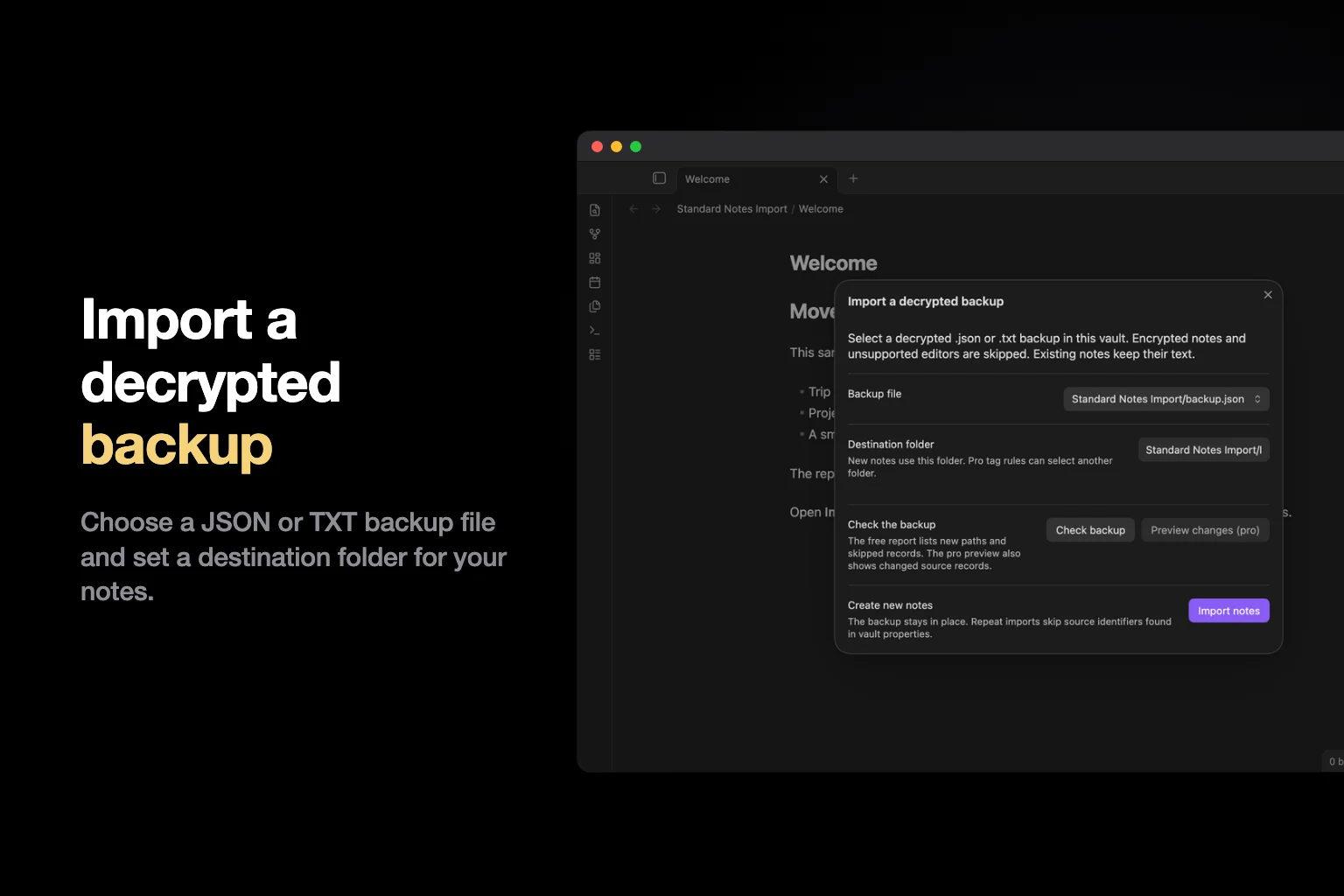
Verschieben Sie eine entschlüsselte Standard Notes JSON Sicherung in Ihr Vault. Verwenden Sie den ursprünglichen .txt Dateinamen oder eine .json Datei. Das Plugin erstellt Markdown-Dateien aus unterstützten Note-Einträgen, verbindet ihre Tag-Einträge und behält Quelltitel, UUIDs und Datumsangaben in Eigenschaften bei. Verwenden Sie einen Befehl, um die Sicherung auszuwählen und das Ergebnis vor dem Import zu überprüfen.
Der kostenlose Importer hat keine Begrenzung an Notizanzahl. Er behält die Sicherung an Ort und Stelle und ändert bestehende Notizen nicht. Pro fügt gespeicherte Ordner nach Quelltage hinzu und bietet eine Vorschau der geänderten Datensätze bei wiederholtem Import.
Version 1.2.3. Erfordert Obsidian 1.13.4 oder neuer. Funktioniert auf Desktop und Mobilgeräten.
1 Installation
Für eine manuelle Installation verwenden Sie den bereitgestellten main.js, manifest.json und styles.css in <vault>/.obsidian/plugins/standard-notes-import/. Aktivieren Sie es in Community plugins. Das Plugin benötigt Obsidian 1.13.4 oder neuer. Die Lizenz (MIT) befindet sich in LICENSE.
2 Erste Schritte
- Exportieren Sie eine entschlüsselte Sicherung aus Standard Notes. Extrahieren Sie die ZIP-Archivdatei, falls erforderlich. Behalten Sie eine separate Kopie vor, bevor Sie beginnen.
- Kopieren Sie die JSON-Sicherung mit der .txt- oder .json-Endung in Ihr Vault und führen Sie "Standard Notes Import: Import a decrypted backup" aus.
- Wählen Sie die Datei und das Ziel aus und klicken Sie auf "Check backup".
- Lesen Sie die geplanten Pfade und überspringen Sie die Datensätze. Schließen Sie den Bericht.
- Wählen Sie "Import notes". Überprüfen Sie die neuen Notizen und Eigenschaften.
Ein Import fügt Dateien hinzu. Um ihn rückgängig zu machen, entfernen Sie die für diesen Import erstellten Dateien. Verwenden Sie die Berichtspfade, um sie zu identifizieren. Das Plugin hat keine Rückgängig-Funktion.
3 Funktionen
Wählen Sie eine entschlüsselte Sicherung
Führen Sie "Import a decrypted backup" aus dem Befehlspalette aus. Wählen Sie eine .json oder .txt Sicherung aus dem Vault aus und geben Sie einen Zielordner an. "Check backup" zeigt die geplanten Pfade und Berichtseinträge an, ohne Notizen zu erstellen. "Import notes" überprüft den Vault erneut und erstellt neue Dateien.
Der unterstützte Eingang ist ein JSON-Objekt mit einem items-Array. Version 1 liest eine Sicherung ohne Versionsfeld oder mit Version 004. Eine Note benötigt eine UUID von 1 bis 80 ASCII-Buchstaben, Ziffern oder Bindestrichen und ein Objektinhalt mit String-Titel und Textfeldern. Verschlüsselter String-Inhalt wird mit einer Nachricht übersprungen.
Importieren Sie die native Text-Sicherung
Wenn Standard Notes Ihnen eine entschlüsselte ZIP-Archivdatei gibt, extrahieren Sie sie zuerst. Kopieren Sie Standard Notes Backup and Import File.txt in das Vault und wählen Sie es im Import-Dialogfeld aus. Sie müssen es nicht in .json umbenennen. Großbuchstaben in Endungen und ein führender Byte-Order-Mark werden akzeptiert.
Diese Funktion ist kostenlos. Beide Endungen verwenden die gleichen Überprüfungen und Quelleigenschaften. Einzelne Textnotizen und ZIP-Dateien können nicht importiert werden.
Behalten Sie den Text und verbinden Sie die Quelltage
Reine Texteinträge ohne Editor-Identifikator werden unterstützt. Ein bereitgestellter noteType muss plain-text oder markdown sein; andere Notiztypen werden übersprungen. Die getesteten Identifikatoren com.standardnotes.plain-text und org.standardnotes.simple-markdown-editor werden ebenfalls unterstützt. Markdown-Text bleibt im Noteninhalt. Der Importer konvertiert keine reichen Editor-Daten oder Downloads von Anhängen. Ein nicht unterstützter Editor erscheint in der Berichtsdatei durch Identifikator.
Ein Tag kann eine Note verweisen, oder eine Note kann einen Tag verweisen. Der Importer verbindet diese beiden Richtungen und entfernt wiederholte Tag-Namen. Gelöschte Tage werden übersprungen. Ursprüngliche Tag-Namen bleiben in source_tags. Obsidian-Tage gehen in tags; Leerzeichen und nicht unterstützte Zeichen werden zu _. Numerische Tag-Namen erhalten ein tag_-Präfix.
Behalten Sie Titel und Quell-Datumsangaben bei
Eigenschaften umfassen source_uuid, source_title und source_tags. Wenn die Sicherung created_at oder updated_at-Strings bereitstellt, schreibt der Importer source_created_at und source_updated_at. Diese Werte sind Quellstrings. Das Plugin ersetzt sie nicht durch den Importierungszeitpunkt oder setzt Dateisystem-Datumsangaben.
Pfade verwenden einen sicheren Titel und die vollständige Quell-UUID, wie z.B. Trip plan--n1.md. Pfade-Separatoren und unsichere Dateinamen-Zeichen werden zu Bindestrichen. Leerzeichen in Titeln verwenden Untitled. Der ursprüngliche Titel, einschließlich Unicode, bleibt in den Eigenschaften. Lange Dateinamen werden gekürzt. Ein Titel, der mit einem Punkt beginnt, erhält ein Note--Präfix. Nicht-Breaking-Zeichen werden in Pfade zu regulären Leerzeichen.
Lesen Sie übersprungene Datensätze und Konflikte
Der Bericht listet nicht unterstützte Datensätze, verschlüsselten Inhalt, fehlerhafte Formate, fehlende Tag-Verweise, doppelte UUIDs und Pfadkonflikte auf. Eine Doppelung innerhalb der Sicherung erzeugt höchstens eine Notiz. Eine UUID, die in den Eigenschaften einer Markdown-Datei im Vault vorhanden ist, wird übersprungen, selbst wenn diese Datei umbenannt oder verschoben wurde.
Der Importer wählt keine nummerierte Ersatzpfad aus. Wenn eine Schreiboperation fehlschlägt, nennt der Bericht den Pfad und die Fehlermeldung. Notizen, die vor diesem Fehler erstellt wurden, bleiben im Vault. Der Bericht bleibt geöffnet, bis Sie ihn schließen.
Speichern Sie Zielregeln nach Tag (Pro)
Im Plugin-Einstellungen können Sie pro Zeile eine Regel eingeben, wie z.B. work => Imported/Work. Wählen Sie "Save rules". Tag-Namen sind Groß- und Kleinschreibungsempfindlich. Die erste passende Regel wählt den Ordner aus; eine Notiz ohne passenden Tag verwendet den Standardzielordner. Regeln werden im Plugin-Daten im Vault gespeichert. Wenn Pro ausgeschaltet ist, bleiben sie gespeichert, aber der Importer verwendet den Standardzielordner.
Vorschau geänderter Datensätze (Pro)
Wählen Sie "Preview changes (pro)" im Import-Dialogfeld aus, um Quelldatensätze mit Notizen zu vergleichen, die derselben UUID entsprechen. Blättern Sie einen geänderten Datensatz auf, um beide Datensätze anzuzeigen. Der Vergleich umfasst Text, ursprünglichen Titel, Quelltage und Quell-Datumsangaben. Eine lokale Bearbeitung des Inhalts kann als Änderung erscheinen. Ohne Pro zeigt diese Schaltfläche und "Save rules" eine Spenden-Notice auf GitHub.
Die Vorschau erstellt keine Notizen. Version 1 fügt geänderten Text nicht zusammen, ersetzt bestehende Notizen nicht oder verschiebt sie in einen neuen Regelordner. Verwenden Sie die Vorschau für manuelle Überprüfung.
4 Befehle
Öffnen Sie das Befehlspalette und geben Sie den Plugin-Namen ein, um diese Befehle anzuzeigen. Sie können jedem einen Hotkey in Settings, Hotkeys zuweisen.
| Befehl | Befehl-ID |
|---|---|
| Import a decrypted backup | standard-notes-import:import-backup |
5 Einstellungen
Nach einer kleinen oder großen Aktualisierung öffnet dieses Plugin eine "What's new"-Registerkarte im Hintergrund. Die Registerkarte und Einstellungen-Karte vorschlagen andere NoteMods-Plugins und Zovo Chat und verlinken auf notemods.com für Rückmeldungen (Privacy). Die Registerkarte sendet keine Daten. Schalten Sie die Registerkarte in den Einstellungen aus.
"Destination folder" setzt den Standard für das nächste Import-Dialogfeld. Das Dialogfeld kann für eine einzelne Importation einen anderen Ordner verwenden. Verwenden Sie einen relativen Ordnerpfad innerhalb des Vaults. Leerpfade, Eltern-Übertritt, versteckte Ordnernamen und unsichere Ordnernamen werden abgelehnt.
Der Pro-Abschnitt enthält die Sponsorship-Steuerungselemente, Kontostatus und gespeicherte Tag-Regeln.
6 Datenschutz, Zahlungen und Netzwerk
Die Kernfunktionen sind kostenlos. Pro-Funktionen erfordern eine GitHub-Sponsorship von theluckystrike: $5 pro Monat oder mehr, oder $15 einmalig. Eine Gesamtschuld von $15 erfüllt die Zahlungsanforderung für Pro ohne weitere Zahlungen. Die Anmeldung und die Überprüfungen unten gelten weiterhin. Ihre Notizen bleiben lesbar und bearbeitbar mit oder ohne Pro.
Einmalige Zahlung aktiviert Pro in jedem NoteMods-Plugin.
GitHub handelt die Zahlung ab. Sponsoren Sie unter https://github.com/sponsors/theluckystrike/sponsorships?tier_id=666162&frequency=one-time&metadata_source=standard-notes-import. Sie benötigen kein Konto für die kostenlosen Funktionen. Pro erfordert das GitHub-Konto, das sponsiert hat.
Bis Sie "Sign in with GitHub" in den Einstellungen auswählen, macht Standard Notes Import keine Netzwerk-Anfragen. Die Anmeldung verwendet den GitHub-Device-Flow. Standard Notes Import sendet seine öffentliche Client-ID und den Scope read:user an https://github.com/login/device/code und zeigt Ihnen einen Code an. Während Sie den Code unter https://github.com/login/device eingeben, fragt es https://github.com/login/oauth/access_token alle paar Sekunden, um den Anmeldestatus zu überprüfen. Der Scope erlaubt nur Profile-Lesezugriff. GitHub benötigt diesen Zugriff, um das Sponsorship-Tier anzuzeigen. Es gewährt keinen Repository-Zugriff und keinen Schreibzugriff.
Nach der Anmeldung sendet Standard Notes Import eine Abfrage an https://api.github.com/graphql. Es überprüft, ob das angemeldete Konto theluckystrike sponsiert. Es fragt nach dem Tier und der Gesamtschuld an theluckystrike. Das Plugin nutzt eine erfolgreiche Überprüfung für 7 Tage. Fehlgeschlagene Überprüfungen können nach 6 Stunden erneut versucht werden. Wählen Sie "Refresh", um eine frühere Überprüfung zu verlangen. Es sendet keine Notizinhalt, Dateinamen oder andere Vault-Daten und hat keine Telemetrie.
Nach einer erfolgreichen Überprüfung kann Pro offline für bis zu 14 Tage arbeiten. Eine Abmeldung oder eine negative Sponsorship-Antwort deaktiviert Pro. Das Plugin speichert den GitHub-Token durch die Geheim-Speicher-API von Obsidian. Es speichert den Token nicht in seinen gespeicherten Einstellungen oder seiner lokalen Sponsorship-Daten. Die lokale Speicherung dieses Geräts behält Ihre GitHub-Anmeldung, das Tier und die Zeit der letzten Überprüfung bei. Eine Abmeldung löscht den Token. Sie können den Zugriff auch in Ihren GitHub-Einstellungen widerrufen, unter Anwendungen.
7 Fragen und Antworten
Was haben Sie nicht getestet?
Es wurden keine Tests durchgeführt für Linux-App-Runs, physische Mobilgeräte, lebende Zahlungen, lebende GitHub-Anmeldungen, Entschlüsselung von Sicherungen, Konvertierung von reichen Editoren oder Anhängen. Tests umfassen synthetische Legacy- und Version 004-Fixtures und unterstützte Editor-Identifikatoren. Nicht getestete Exportversionen werden abgelehnt. Große private Sicherungen und Synchronisierungs-Konflikte zwischen Geräten wurden nicht getestet.
Warum überspringt ein wiederholter Import meine geänderte Notiz?
Die Quell-UUID ist ihre Identität. Das Behalten bestehender Dateien verhindert das Überschreiben von Bearbeitungen im Vault. Ohne die UUID-Eigenschaft gilt ein Datensatz als neu, aber ein besetzter Pfad kann ihn weiterhin blockieren.
8 Unterstützung
Verwenden Sie das Repositorys Issue-Tracker für Fehlerberichte. Fügen Sie die Obsidian-Version, Sicherungs-Version und Berichts-Nachricht hinzu. Wenn Sie ein Beispiel teilen, entfernen Sie private Texte und verwenden Sie erfundene UUIDs und Titel. Teilen Sie keine Tokens, Verschlüsselungsschlüssel oder eine vollständige private Sicherung.