Standard Notes Import · Dokumentacja wtyczek Obsidian
Dokumentacja pluginu Standard Notes Import (Polski)
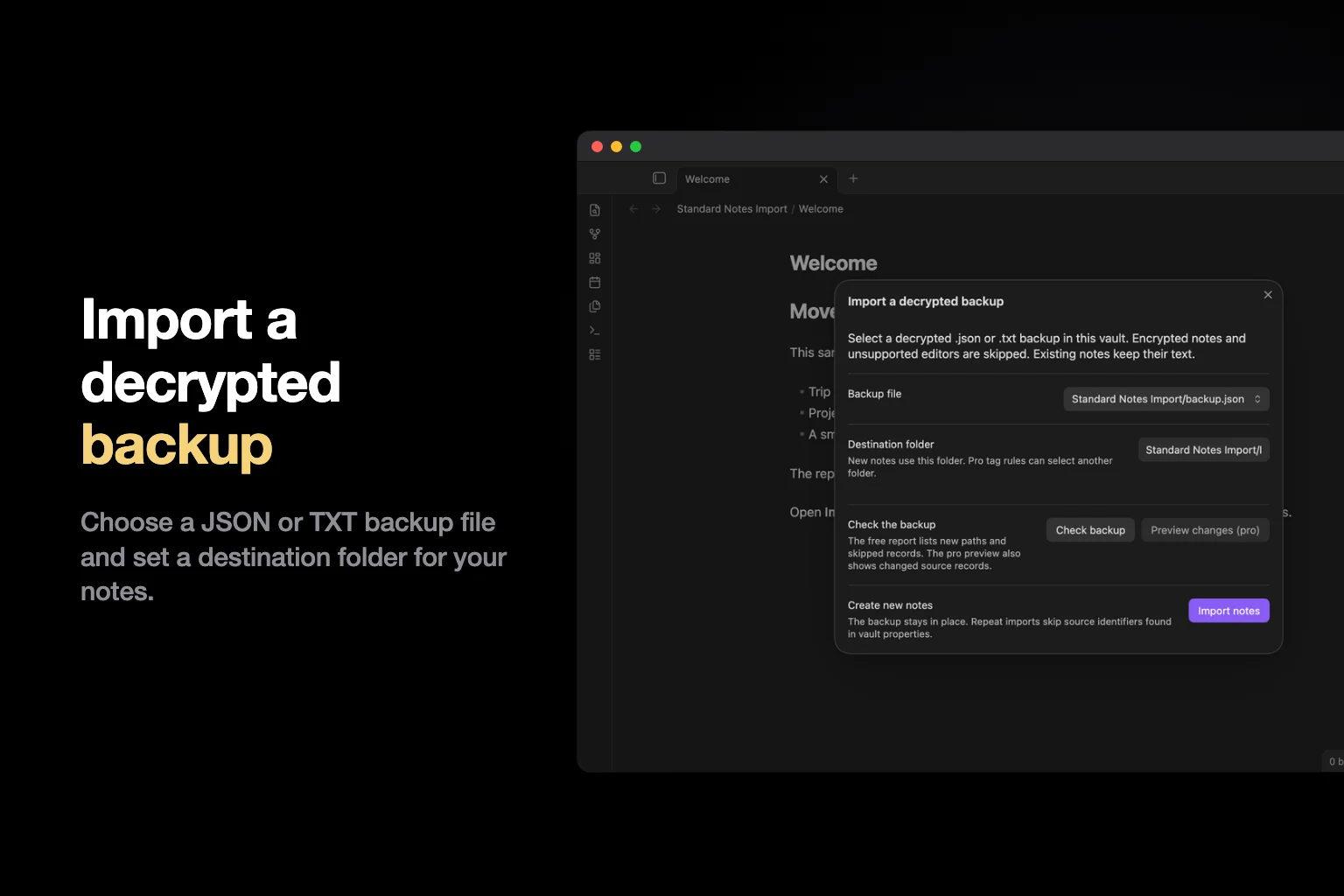
Przenieś odszyfrowany backup Standard Notes do swojego skarbczyka. Użyj oryginalnej nazwy pliku .txt lub nazwy .json. Plugin tworzy pliki Markdown z obsługiwanych rekordów Notatki, łączy ich rekordy Tagów i zachowuje oryginalne tytuły, UUID i ciągi dat w właściwościach. Użyj jednego polecenia, aby wybrać backup i sprawdzić wynik przed zaimportowaniem.
Bezpłatny importer nie ma limitu liczby notatek. Zachowuje backup w miejscu i nie zmienia istniejących notatek. Wersja Pro dodaje zapisane foldery według tagu źródłowego oraz podgląd zmienionych rekordów podczas ponownego importu.
Wersja 1.2.3. Wymaga Obsidian 1.13.4 lub nowszego. Działa na komputerze i urządzeniach mobilnych.
1 Instalacja
Aby zainstalować ręcznie, użyj wbudowanych plików main.js, manifest.json i styles.css w katalogu <vault>/.obsidian/plugins/standard-notes-import/. Włącz go w sekcji Wtyczki społecznościowe. Plugin wymaga Obsidian 1.13.4 lub nowszego. Licencja MIT znajduje się w pliku LICENSE.
2 Pierwsze kroki
- Eksportuj odszyfrowany backup z Standard Notes. Jeśli konieczne, rozpakuj archiwum ZIP. Zachowaj osobną kopię przed rozpoczęciem.
- Skopiuj backup JSON z rozszerzeniem .txt lub .json do swojego skarbczyka i uruchom polecenie "Standard Notes Import: Importuj odszyfrowany backup".
- Wybierz plik i folder docelowy, a następnie wybierz "Sprawdź backup".
- Przeczytaj zaplanowane ścieżki i pominięte rekordy. Zamknij raport.
- Wybierz "Importuj notatki". Sprawdź nowe notatki i ich właściwości.
Import dodaje pliki. Aby cofnąć działanie, usuń pliki utworzone podczas importu. Użyj ścieżek z raportu, aby je zidentyfikować. Plugin nie ma polecenia cofnięcia.
3 Funkcje
Wybierz odszyfrowany backup
Uruchom polecenie "Importuj odszyfrowany backup" z palety poleceń. Wybierz plik .json lub .txt już znajdujący się w skarbczyku i wpisz folder docelowy. "Sprawdź backup" pokazuje zaplanowane ścieżki i wpisy raportu bez tworzenia notatek. "Importuj notatki" ponownie sprawdza skarbczyk i tworzy nowe pliki.
Obsługiwane dane wejściowe to obiekt JSON z tablicą items. Wersja 1 obsługuje backup bez pola wersji lub z wersją 004. Notatka musi mieć UUID z 1 do 80 znaków ASCII (litery, cyfry, myślniki) oraz zawartość obiektu z polami string title i text. Zaszyfrowana zawartość tekstowa jest pomijana z komunikatem.
Importuj oryginalny tekstowy backup
Jeśli Standard Notes dostarcza odszyfrowany archiwum ZIP, najpierw rozpakuj go. Skopiuj plik Standard Notes Backup and Import File.txt do skarbczyka i wybierz go w oknie importu. Nie musisz zmieniać rozszerzenia na .json. Akceptowane są wielkie litery rozszerzeń oraz znak porządkowy bajtu na początku pliku.
Ta funkcja jest darmowa. Obie opcje rozszerzeń używają tych samych sprawdzeń i właściwości źródłowych. Nie można importować indywidualnych plików tekstowych ani archiwów ZIP.
Zachowaj tekst i połącz tagi źródłowe
Obsługiwane są rekordy tekstowe bez identyfikatora edytora. Pole noteType musi mieć wartość plain-text lub markdown; inne typy notatek są pomijane. Obsługiwane są również testowane identyfikatory com.standardnotes.plain-text i org.standardnotes.simple-markdown-editor. Tekst Markdown pozostaje w ciele notatki. Importer nie konwertuje danych z edytora bogatego ani nie pobiera załączników. Nieobsługiwany edytor pojawia się w raporcie według identyfikatora.
Tag może odnosić się do notatki, a notatka może odnosić się do tagu. Importer łączy te dwie kierunki i usuwa powtarzające się nazwy tagów. Usunięte tagi są pomijane. Oryginalne nazwy tagów pozostają w source_tags. Tagi Obsidian są w tags; spacje i nieobsługiwane znaki zamieniane są na _. Nazwy tagów numeryczne otrzymują prefiks tag_.
Zachowaj tytuły i daty źródłowe
Właściwości zawierają source_uuid, source_title i source_tags. Gdy backup zawiera ciągi created_at lub updated_at, importer zapisuje source_created_at i source_updated_at. Te wartości to ciągi źródłowe. Plugin nie zastępuje ich czasem importu ani nie ustawia dat systemu plików.
Ścieżki używają bezpiecznego tytułu i pełnego UUID źródłowego, np. Trip plan--n1.md. Separatory ścieżek i niebezpieczne znaki w nazwach plików zamieniane są na myślniki. Puste tytuły używają Untitled. Oryginalny tytuł, w tym znaki Unicode, pozostaje w właściwościach. Długi tytuł jest skracany. Tytuł zaczynający się od kropki otrzymuje prefiks Note-. Nieprzerwane spacje zamieniane są na zwykłe spacje w ścieżkach.
Przeczytaj pominięte rekordy i konflikty
Raport zawiera listę nieobsługiwanych rekordów, zaszyfrowanej zawartości, niepoprawnych struktur, brakujących odwołań do tagów, powtarzających się UUID i konfliktów ścieżek. Powtarzający się UUID w ramach backupu generuje co najwyżej jedną notatkę. UUID już istniejące w właściwościach pliku Markdown w skarbczyku jest pomijany, nawet jeśli plik został zmieniony nazwę lub przeniesiony.
Importer nie wybiera automatycznej ścieżki z numerem. Jeśli zapis nie powiedzie się, raport podaje ścieżkę i błąd. Notatki utworzone przed błędem pozostają w skarbczyku. Raport pozostaje otwarty, dopóki nie zostanie zamknięty.
Zapisz reguły docelowe według tagu (Pro)
W ustawieniach pluginu wpisz jedną regułę na wiersz, np. work => Imported/Work. Wybierz "Zapisz reguły". Nazwy tagów są rozróżniane wielkością liter. Pierwsza pasująca reguła wybiera folder; notatka bez pasującego tagu używa domyślnej ścieżki docelowej. Reguły są zapisywane w danych pluginu w tym skarbczyku. Gdy Pro jest wyłączony, reguły pozostają zapisane, ale importer używa domyślnej ścieżki docelowej.
Podgląd zmienionych rekordów (Pro)
Wybierz "Podgląd zmian (Pro)" w oknie importu, aby porównać rekordy źródłowe z notatkami mającymi pasujące UUID. Rozwiń zmieniony rekord, aby przeczytać oba. Porównanie obejmuje tekst, oryginalny tytuł, tagi źródłowe i ciągi dat źródłowych. Edycja lokalna treści może pojawić się jako zmiana. Bez Pro, ten przycisk i "Zapisz reguły" pokazują powiadomienie o sponsorowaniu na GitHubie.
Podgląd nie tworzy żadnych notatek. Wersja 1 nie łączy zmienionego tekstu, nie zastępuje istniejących notatek ani nie przenosi ich do nowego folderu z regułą. Użyj podglądu do ręcznej weryfikacji.
4 Polecenia
Otwórz paletę poleceń i wpisz nazwę pluginu, aby zobaczyć te polecenia. Możesz przypisać każdemu z nich skrót klawiszowy w ustawieniach, Hotkeys (Skróty klawiszowe).
| Polecenie | Id polecenia |
|---|---|
| Importuj odszyfrowany backup | standard-notes-import:import-backup |
5 Ustawienia
Po aktualizacji wersji, ten plugin otwiera jedną kartę "Co nowego" w tle. Karta i karta ustawień sugerują inne wtyczki NoteMods oraz Zovo Chat i łączy z notemods.com, aby przesłać opinię (prywatność). Karta nie wysyła żadnych danych. Wyłącz ją w ustawieniach.
"Plik docelowy" ustawia domyślny folder dla następnego okna importu. Okno może użyć innego folderu dla jednego importu. Użyj ścieżki względnej wewnątrz skarbczyka. Puste ścieżki, nawigacja do wyższych katalogów, ukryte nazwy folderów i niebezpieczne nazwy folderów są odrzucane.
Sekcja Pro zawiera kontrolki sponsorowania, stan konta i zapisane reguły tagów.
6 Prywatność, płatności i sieć
Podstawowe funkcje są darmowe. Funkcje Pro wymagają sponsorowania GitHub Sponsors dla theluckystrike: 5 USD miesięcznie lub 15 USD jednorazowo. Całkowita płatność 15 USD spełnia wymóg płatności dla Pro bez dalszych płatności. Logowanie i sprawdzenia poniżej nadal obowiązują. Twoje notatki pozostają czytelne i edytowalne bez Pro.
Jednorazowa płatność włącza Pro we wszystkich wtyczkach NoteMods.
Płatności obsługiwane są przez GitHub. Sponsoruj na https://github.com/sponsors/theluckystrike/sponsorships?tier_id=666162&frequency=one-time&metadata_source=standard-notes-import. Do funkcji darmowych nie potrzebujesz konta. Pro wymaga konta GitHub, które dokona sponsorowania.
Dopóki nie wybierzesz "Zaloguj się przez GitHub" w ustawieniach, Standard Notes Import nie wykonuje żadnych żądań sieciowych. Logowanie używa przepływu urządzeń GitHub. Standard Notes Import wysyła swój publiczny identyfikator klienta i zakres read:user do https://github.com/login/device/code i pokazuje kod. Podczas wpisywania kodu na https://github.com/login/device, sprawdza co kilka sekund https://github.com/login/oauth/access_token, aby sprawdzić status logowania. Zakres pozwala tylko na odczyt profilu. GitHub potrzebuje tego dostępu, aby pokazać poziom sponsorowania. Nie udziela dostępu do repozytoriów ani do zapisu.
Po zalogowaniu, Standard Notes Import wysyła jedno zapytanie do https://api.github.com/graphql. Sprawdza, czy zalogowane konto sponsoruje theluckystrike. Prosi o poziom i całkowitą płatność do theluckystrike. Plugin ponownie wykorzystuje pomyślne sprawdzenie przez 7 dni. Nieudane sprawdzenia mogą ponowić po 6 godzinach. Wybierz Odśwież, aby żądać wcześniejszego sprawdzenia. Nie wysyła zawartości notatek, nazw plików ani innych danych skarbczyka, a nie ma telemetrii.
Po pomyślnym sprawdzeniu, Pro może działać offline przez do 14 dni. Wylogowanie lub negatywna odpowiedź sponsorowania wyłącza Pro. Plugin przechowuje token GitHub przez interfejs przechowywania tajnych danych Obsidian. Nie umieszcza tokenu w zapisanych ustawieniach ani w lokalnych danych sponsorowania. Lokalne przechowywanie tego urządzenia przechowuje twoje logowanie GitHub, poziom i czas ostatniego sprawdzenia. Wylogowanie kasuje token. Możesz również odwołać dostęp w ustawieniach GitHub, w sekcji Aplikacje.
7 Pytania i odpowiedzi
Czego nie przetestowałeś?
Nie przetestowano działania aplikacji na Linuxie, fizycznego urządzenia mobilnego, płatności w czasie rzeczywistym, logowania na GitHubie w czasie rzeczywistym, odszyfrowania zaszyfrowanego backupu, konwersji edytora bogatego ani konwersji załączników. Testy obejmują syntetyczne fixture z wersji historycznych i wersji 004 oraz obsługiwane identyfikatory edytorów. Nieprzetestowane wersje eksportu są odrzucane. Nie przetestowano dużych prywatnych backupów ani konfliktów synchronizacji między urządzeniami.
Dlaczego ponowny import pomija moją zmienioną notatkę?
UUID jest tożsamością rekordu. Zachowanie istniejących plików zapobiega nadpisywaniu edycji w skarbczyku. Bez właściwości UUID, rekord uznawany jest za nowy, ale zajęta ścieżka może nadal go blokować.
8 Obsługa
Użyj śledzenia błędów w repozytorium do zgłaszania błędów. Podaj wersję Obsidian, wersję backupu i wiadomość raportu. Jeśli udostępniasz przykład, usuń tekst prywatny i użyj wymyślonych UUID i tytułów. Nie włączaj tokenów, kluczy szyfrowania ani pełnego prywatnego backupu.