Standard Notes Import · Documentation des plugins Obsidian
Documentation du plugin Standard Notes Import (Français)
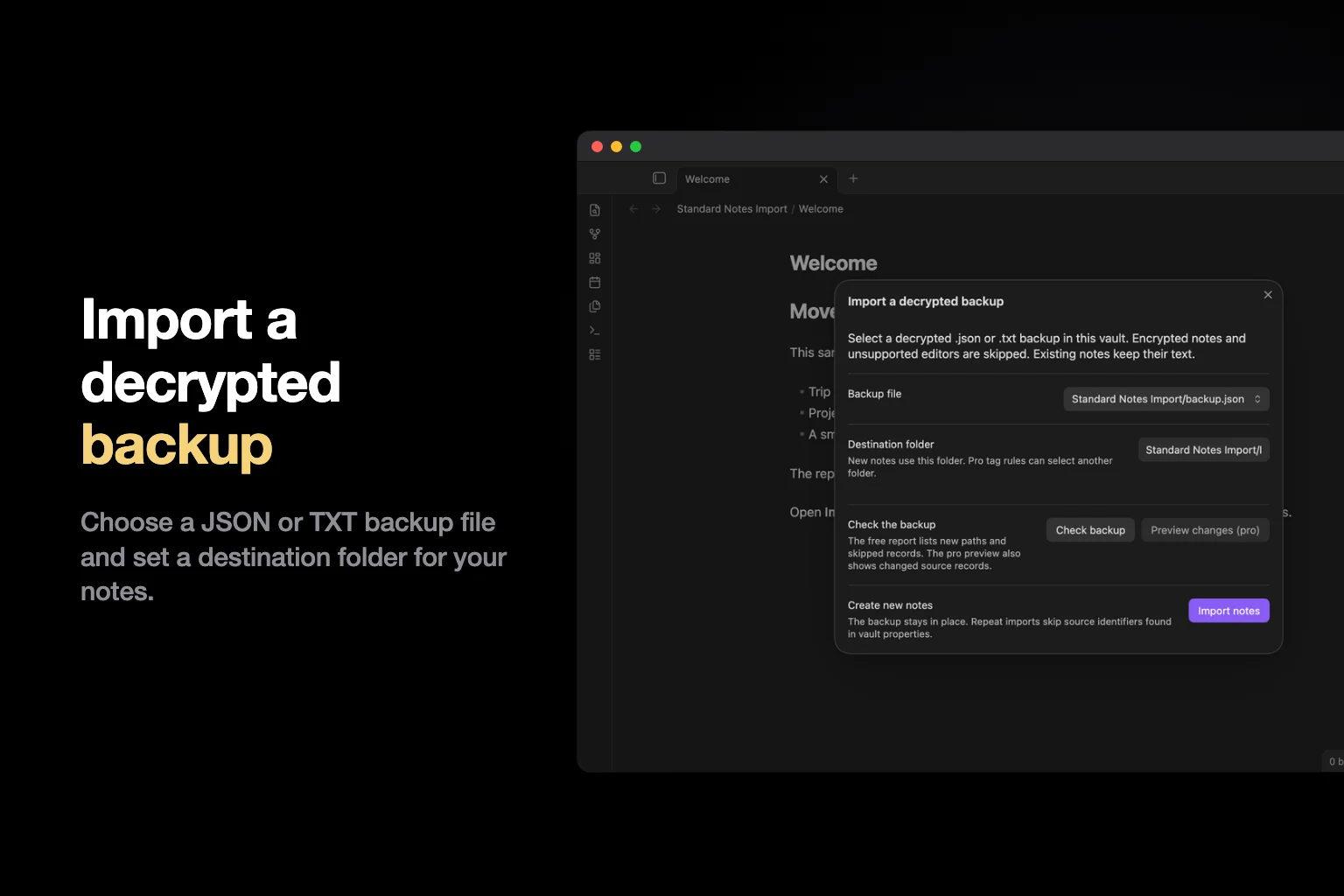
Déplacez une sauvegarde Standard Notes déchiffrée au format JSON dans votre coffre-fort. Utilisez son nom de fichier .txt d'origine ou un nom de fichier .json. Le plugin crée des fichiers Markdown à partir des enregistrements de notes pris en charge, fusionne les enregistrements d'étiquettes, et conserve les titres sources, les UUIDs et les chaînes de date dans les propriétés. Utilisez une seule commande pour choisir la sauvegarde et vérifier le résultat avant l'importation.
L'importateur gratuit n'a pas de limite de nombre de notes. Il conserve la sauvegarde à sa place et laisse les notes existantes inchangées. La version Pro ajoute des dossiers sauvegardés par étiquette source et une prévisualisation des enregistrements modifiés lors d'une importation répétée.
Version 1.2.3. Nécessite Obsidian 1.13.4 ou ultérieur. Fonctionne sur ordinateur et mobile.
1 Installation
Pour une installation manuelle, utilisez les fichiers main.js, manifest.json et styles.css intégrés dans <vault>/.obsidian/plugins/standard-notes-import/. Activez-le dans les plugins de la communauté. Le plugin nécessite Obsidian 1.13.4 ou une version ultérieure. La licence MIT se trouve dans LICENSE.
2 Premiers pas
- Exportez une sauvegarde déchiffrée depuis Standard Notes. Extrayez l'archive ZIP si nécessaire. Gardez une copie séparée avant de commencer.
- Copiez la sauvegarde JSON avec son extension .txt ou .json dans votre coffre-fort, puis exécutez "Standard Notes Import : Importer une sauvegarde déchiffrée".
- Choisissez le fichier et le dossier de destination, puis sélectionnez "Vérifier la sauvegarde".
- Lisez les chemins planifiés et les enregistrements ignorés. Fermez le rapport.
- Sélectionnez "Importer les notes". Vérifiez les nouvelles notes et leurs propriétés.
Une importation ajoute des fichiers. Pour annuler l'opération, supprimez les fichiers créés pour cette importation. Utilisez les chemins du rapport pour les identifier. Le plugin ne dispose pas de commande d'annulation.
3 Fonctionnalités
Choisir une sauvegarde déchiffrée
Exécutez "Importer une sauvegarde déchiffrée" depuis la palette de commandes. Choisissez une sauvegarde .json ou .txt déjà présente dans le coffre-fort et indiquez un dossier de destination. "Vérifier la sauvegarde" affiche les chemins planifiés et les entrées du rapport sans créer de notes. "Importer les notes" vérifie à nouveau le coffre-fort et crée de nouveaux fichiers.
L'entrée prise en charge est un objet JSON contenant un tableau items. La version 1 lit une sauvegarde sans champ de version ou avec la version 004. Une note doit avoir un UUID composé de 1 à 80 lettres, chiffres ou traits d'union ASCII, et un contenu objet avec des champs title et text de type chaîne. Le contenu chiffré est ignoré avec un message.
Importer la sauvegarde texte native
Si Standard Notes vous fournit une archive ZIP déchiffrée, extrayez-la d'abord. Copiez Standard Notes Backup and Import File.txt dans le coffre-fort et choisissez-le dans la boîte de dialogue d'importation. Vous n'avez pas besoin de renommer le fichier en .json. Les extensions en majuscules et un marqueur d'ordre d'octets en début de fichier sont acceptés.
Cette fonctionnalité est gratuite. Les deux extensions utilisent les mêmes vérifications et propriétés sources. Les notes textuelles individuelles et les fichiers ZIP ne peuvent pas être importés.
Conserver le texte et fusionner les étiquettes sources
Les enregistrements texte simples sans identifiant d'éditeur sont pris en charge. Un noteType fourni doit être plain-text ou markdown ; les autres types de notes sont ignorés. Les identifiants testés com.standardnotes.plain-text et org.standardnotes.simple-markdown-editor sont également pris en charge. Le texte Markdown reste dans le corps de la note. L'importateur ne convertit pas les données d'éditeur riche ni ne télécharge les pièces jointes. Un éditeur non pris en charge apparaît par son identifiant dans le rapport.
Une étiquette peut référencer une note, ou une note peut référencer une étiquette. L'importateur fusionne ces deux directions et supprime les noms d'étiquettes en double. Les étiquettes supprimées sont ignorées. Les noms d'étiquettes d'origine restent dans source_tags. Les étiquettes Obsidian vont dans tags ; les espaces et les caractères non pris en charge deviennent _. Les noms d'étiquettes numériques reçoivent un préfixe tag_.
Conserver les titres et les dates sources
Les propriétés incluent source_uuid, source_title et source_tags. Lorsque la sauvegarde fournit des chaînes created_at ou updated_at, l'importateur écrit source_created_at et source_updated_at. Ces valeurs sont des chaînes sources. Le plugin ne les remplace pas par l'heure d'importation ni ne définit les dates du système de fichiers.
Les chemins utilisent un titre sécurisé et le UUID complet source, par exemple Trip plan--n1.md. Les séparateurs de chemin et les caractères non sécurisés deviennent des traits d'union. Les titres vides utilisent Untitled. Le titre d'origine, y compris les caractères Unicode, reste dans les propriétés. Les noms de fichiers longs sont raccourcis. Un titre commençant par un point reçoit un préfixe Note-. Les espaces insécables deviennent des espaces réguliers dans les chemins.
Lire les enregistrements ignorés et les conflits
Le rapport liste les enregistrements non pris en charge, le contenu chiffré, les structures malformées, les références d'étiquettes manquantes, les UUIDs en double et les conflits de chemins. Un UUID en double dans la sauvegarde produit au plus une note. Un UUID déjà présent dans les propriétés d'un fichier Markdown du coffre-fort est ignoré, même si ce fichier a été renommé ou déplacé.
L'importateur ne choisit pas de chemin numéroté de remplacement. Si une écriture échoue, le rapport indique le chemin et l'erreur. Les notes créées avant l'échec restent dans le coffre-fort. Le rapport reste ouvert jusqu'à ce que vous le fermiez.
Enregistrer des règles de destination par étiquette (Pro)
Dans les paramètres du plugin, entrez une règle par ligne, par exemple work => Imported/Work. Sélectionnez "Enregistrer les règles". Les noms d'étiquettes sont sensibles à la casse. La première règle correspondante sélectionne le dossier ; une note sans étiquette correspondante utilise le dossier par défaut. Les règles sont sauvegardées dans les données du plugin de ce coffre-fort. Lorsque Pro est désactivé, elles restent sauvegardées mais l'importateur utilise le dossier par défaut.
Prévisualiser les enregistrements modifiés (Pro)
Sélectionnez "Prévisualiser les modifications (Pro)" dans la boîte de dialogue d'importation pour comparer les enregistrements sources avec les notes ayant des UUIDs correspondants. Développez un enregistrement modifié pour lire les deux enregistrements. La comparaison inclut le texte, le titre d'origine, les étiquettes sources et les chaînes de date sources. Une modification locale du corps peut apparaître comme une modification. Sans Pro, ce bouton et "Enregistrer les règles" affichent une notification de parrainage sur GitHub.
La prévisualisation n'écrit aucune note. La version 1 ne fusionne pas le texte modifié, ne remplace pas les notes existantes ni ne les déplace dans un nouveau dossier de règle. Utilisez la prévisualisation pour un examen manuel.
4 Commandes
Ouvrez la palette de commandes et tapez le nom du plugin pour voir ces commandes. Vous pouvez attribuer un raccourci à chacune dans Paramètres, Raccourcis.
| Commande | Identifiant de commande |
|---|---|
| Importer une sauvegarde déchiffrée | standard-notes-import:import-backup |
5 Paramètres
Après une mise à jour mineure ou majeure, ce plugin ouvre une onglet "Quoi de neuf" en arrière-plan. L'onglet et la carte de paramètres suggèrent d'autres plugins NoteMods et Zovo Chat, et lient vers notemods.com pour des commentaires (confidentialité). L'onglet n'envoie aucune donnée. Désactivez l'onglet dans Paramètres.
"Répertoire de destination" définit la valeur par défaut pour la prochaine boîte de dialogue d'importation. La boîte de dialogue peut utiliser un autre dossier pour une seule importation. Utilisez un chemin relatif vers un dossier à l'intérieur du coffre-fort. Les chemins vides, les parcours vers le dossier parent, les noms de dossiers cachés et les noms de dossiers non sécurisés sont rejetés.
La section Pro contient les contrôles de parrainage, l'état du compte et les règles d'étiquettes enregistrées.
6 Confidentialité, paiement et réseau
Les fonctionnalités de base sont gratuites. Les fonctionnalités Pro nécessitent un parrainage GitHub duluckystrike : 5 $ par mois ou plus, ou 15 $ en une seule fois. Un paiement total de 15 $ satisfait le critère de paiement pour Pro sans paiement supplémentaire. La connexion et les vérifications ci-dessous s'appliquent toujours. Vos notes restent lisibles et modifiables avec ou sans Pro.
Un seul paiement active Pro dans tous les plugins NoteMods.
GitHub gère le paiement. Parrainez à https://github.com/sponsors/theluckystrike/sponsorships?tier_id=666162&frequency=one-time&metadata_source=standard-notes-import. Aucun compte n'est nécessaire pour les fonctionnalités gratuites. Pro nécessite le compte GitHub qui effectue le parrainage.
Jusqu'à ce que vous sélectionniez "Se connecter avec GitHub" dans les paramètres, Standard Notes Import ne fait aucune requête réseau. La connexion utilise le flux de périphérique GitHub. Standard Notes Import envoie son ID client public et l'étendue read:user à https://github.com/login/device/code et vous affiche un code. Pendant que vous saisissez le code sur https://github.com/login/device, il interroge https://github.com/login/oauth/access_token toutes les quelques secondes pour vérifier l'état de connexion. L'étendue permet uniquement la lecture du profil. GitHub a besoin de cet accès pour afficher le niveau de parrainage. Il n'accorde aucune étendue de dépôt ni aucun accès en écriture.
Après la connexion, Standard Notes Import envoie une requête unique à https://api.github.com/graphql. Elle vérifie si le compte connecté parraine leluckystrike. Elle demande le niveau et le paiement total effectué à leluckystrike. Le plugin réutilise un contrôle réussi pendant 7 jours. Les échecs peuvent être réessayés après 6 heures. Sélectionnez Rafraîchir pour demander un contrôle plus tôt. Il n'envoie aucun contenu de note, aucun nom de fichier ni d'autres données du coffre-fort, et n'a aucune télémétrie.
Après un contrôle réussi, Pro peut fonctionner hors ligne pendant jusqu'à 14 jours. Déconnexion ou une réponse de parrainage négative désactive Pro. Le plugin stocke le jeton GitHub via l'API de stockage secret d'Obsidian. Il ne place pas le jeton dans ses paramètres sauvegardés ni dans ses données locales de parrainage. Le stockage local de cet appareil conserve votre connexion GitHub, le niveau et l'heure du dernier contrôle. La déconnexion efface le jeton. Vous pouvez également révoquer l'accès dans vos paramètres GitHub, sous Applications.
7 Questions et réponses
Qu'est-ce que vous n'avez pas testé ?
Aucun test sur l'application Linux, appareil mobile physique, paiement en temps réel, connexion GitHub en temps réel, déchiffrement de sauvegarde chiffrée, conversion d'éditeur riche ou conversion de pièces jointes. Les tests couvrent des exemples synthétiques de versions anciennes et de la version 004, ainsi que les identifiants d'éditeur pris en charge. Les versions d'exportation non testées sont rejetées. Les grandes sauvegardes privées et les conflits de synchronisation entre appareils n'ont pas été testés.
Pourquoi une importation répétée ignore-t-elle ma note modifiée ?
L'UUID source est son identité. Le fait de conserver les fichiers existants évite de remplacer les modifications apportées dans le coffre-fort. Sans la propriété UUID, un enregistrement est considéré comme nouveau, mais un chemin occupé peut toujours l'empêcher.
8 Assistance
Utilisez le suivi d'issues du dépôt pour signaler les bugs. Incluez la version d'Obsidian, la version de la sauvegarde et le message du rapport. Si vous partagez un exemple, supprimez le texte privé et utilisez des UUIDs et titres inventés. N'incluez ni jetons, ni clés de chiffrement ni une sauvegarde privée complète.