Token Budget Map · Obsidian-Plugin-Dokumentation
Token Budget Map Dokumentation (Deutsch)
Zeigt die Tokenanzahl von Notizen, Ordnern und der gesamten Vault an, bevor Sie diese einem KI-Agenten übergeben.
KI-Agenten in Obsidian lesen Ihre Notizen als Tokens. Copilot, Claudian, Claude Code und Codex verfügen alle über einen Kontextfenster, und ein großer Ordner kann dieses bereits vor Beginn der Arbeit füllen. Token Budget Map zählt die Tokens zuerst auf Ihrem Gerät. Sie sehen, was eine Notiz, ein Ordner oder die gesamte Vault kostet, und ob sie in der Bereich Ihres Modells passt.
Alle Zählungen sind Schätzungen. Das Plugin sendet keinen Notiztext an irgendeinen Ort und enthält auch keinen Modell-Tokenizer. Weitere Informationen zur Schätzungsmethode und Genauigkeit finden Sie im FAQ.
Version 1.0.0. Erfordert Obsidian 1.13.4 oder höher. Funktioniert auf Desktop- und Mobilgeräten.
1 Installation
Wenn Token Budget Map in der Community-Verzeichnis erscheint, öffnen Sie die Einstellungen, dann Community-Plugins, dann Durchsuchen und suchen Sie nach „Token Budget Map“. Wählen Sie Installieren, dann Aktivieren.
Um manuell zu installieren, laden Sie main.js, manifest.json und styles.css aus der neuesten Version herunter. Legen Sie die drei Dateien in <vault>/.obsidian/plugins/token-budget-map/ ab. Starten Sie Obsidian neu oder laden Sie die Liste der Community-Plugins neu, dann aktivieren Sie Token Budget Map.
2 Erste Schritte
Öffnen Sie eine Notiz. Die Statusleiste zeigt ihre geschätzten Tokens an. Wählen Sie Text aus, um auch die Tokens der Auswahl zu sehen.
Um die Token-Karte anzuzeigen, klicken Sie auf die Anzahl in der Statusleiste oder führen Sie „Token-Karte öffnen“ aus. Die Ansicht öffnet sich im rechten Sidebar. Wählen Sie ein Fenster aus der Liste oben aus. Die Ansicht zählt die Vault beim ersten Öffnen. Bei späteren Zählungen werden nur die geänderten Notizen erfasst, daher sind sie schnell.
Während die Ansicht geöffnet ist, folgt die Karte Ihren Änderungen. Wenn sich eine Notiz ändert, wird nach 2 Sekunden erneut gezählt. Führen Sie „Vault erneut zählen“ aus, um eine Zählung selbst zu starten.
Um einen Bericht zu erstellen, wählen Sie „Bericht exportieren“ in der Ansicht oder führen Sie „Passenden Bericht exportieren“ aus. Das Plugin erstellt eine Notiz mit dem Namen aus Datum und Uhrzeit, z. B. Tokenbudgetbericht 2026-11-19 2105.md, und öffnet sie.
Die Vault-Zählung erfolgt in kleinen Teilen, sodass Sie währenddessen weiter tippen können. In unseren Tests benötigten 10.000 Notizen weniger als 2 Sekunden.
3 Funktionen
Tokenanzahl in der Statusleiste
Die Statusleiste zeigt die geschätzten Tokens der aktiven Notiz an, z. B. ≈1.234 Tokens. Wenn Sie Text auswählen, wird die Auswahl hinzugefügt, z. B. ≈1.234 Tokens, ≈56 ausgewählt. Die Zählung folgt Ihrer Eingabe mit einer kurzen Verzögerung, sodass sie den Editor selten verlangsamt. Die Zählung verwendet den Text im Editor, daher zählen auch nicht gespeicherte Änderungen. Eine Notiz mit Emoji, Base64-Daten, chinesischen, japanischen oder koreanischen Texten, Codeblöcken, großen Tabellen oder vielen Links zeigt (ungefähr). Der Tooltip zeigt den Fehlerbereich an, den wir für diesen Notiztyp gemessen haben. Diese Funktion ist kostenlos.
Ordner- und Vault-Token-Karte (Pro)
Die Token-Karte ist eine Seitenansicht. Sie listet die Ordner und Notizen eines Ordners auf, beginnend mit den größten, mit ihren Tokens und ihrem Anteil am gewählten Fenster. Ein schattierter Balken zeigt den Anteil an. Eine Zeile, die nicht passt, wird rot. Wählen Sie einen Ordner, um ihn zu öffnen, und wählen Sie eine Notiz, um sie zu öffnen. Der Pfad oben führt Sie nach oben zurück.
Budgets für Ihre Modellfenster (Pro)
Sie halten eine Liste von Kontextfenstern in den Einstellungen, eine pro Zeile, z. B. Mein Modell = 128k. Das Plugin wird mit 4 neutralen Größen ohne Modellnamen geliefert. Geben Sie die Fenstergröße aus der Dokumentation Ihres Modells ein. Sie können auch den Platz festlegen, den jedes Fenster für die Anweisung und die Antwort frei halten soll. Jede Notiz erhält eine Pufferzone, die größte Unterschätzung, die wir für ihren Typ gemessen haben. Der Inhalt passt, wenn die Schätzung mit ihrer Pufferzone den verbleibenden Platz oder weniger nutzt. „Nahe an der Grenze“ bedeutet, dass die Schätzung passt, die Pufferzone aber nicht.
Passenden Bericht (Pro)
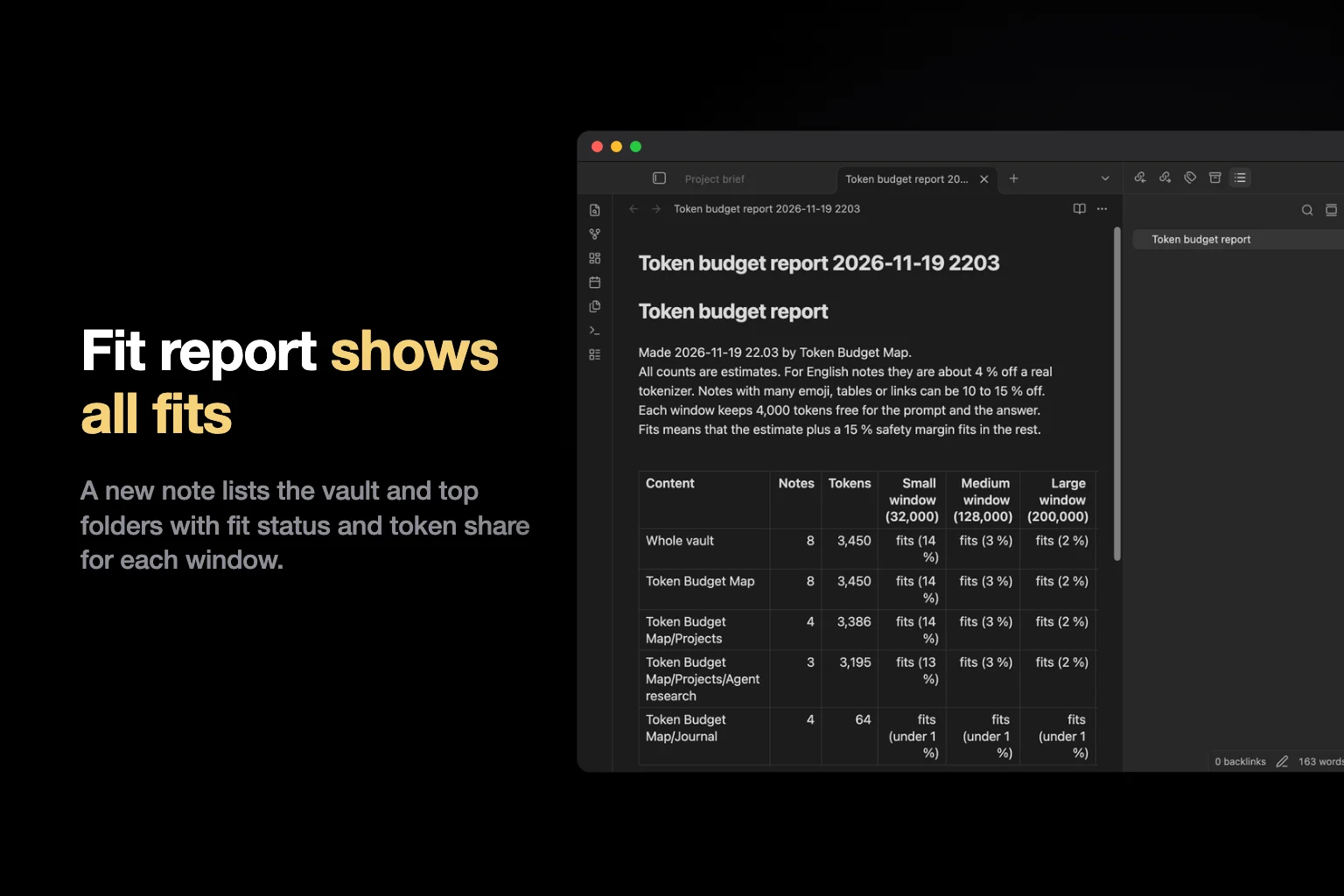
Der Passenden-Bericht ist eine neue Notiz in Ihrer Vault. Er hat eine Zeile für die gesamte Vault und eine Zeile für jeden der 200 größten Ordner. Jedes Fenster erhält eine Spalte, und jede Zelle sagt „passt“ oder „passt nicht“, mit dem Anteil in Prozent.
4 Befehle
Öffnen Sie die Befehlspalette und geben Sie den Plugin-Namen ein, um diese Befehle zu sehen. Sie können jedem Befehl in den Einstellungen, Hotkeys, eine Tastenkombination zuweisen.
| Befehl | Befehls-ID |
|---|---|
| Token-Karte öffnen | token-budget-map:open-map |
| Vault erneut zählen | token-budget-map:refresh-map |
| Passenden Bericht exportieren | token-budget-map:export-report |
| Tokenanzahl der aktuellen Notiz anzeigen | token-budget-map:show-count |
5 Einstellungen
Tokenanzahl in der Statusleiste
Aktivieren oder deaktivieren Sie die Tokenanzahl in der Statusleiste.
Auswahl zählen
Aktivieren oder deaktivieren Sie die Auswahl in der Tokenanzahl der Statusleiste.
Modellfenster
Ein Fenster pro Zeile, als Name, Gleichheitszeichen und Größe. Größen können einfache Zahlen sein oder k für Tausend und M für Millionen verwenden. Beispiele: Teammodell = 200k und Langmodell = 1M. Eine Zeile, die mit # beginnt, ist ein Kommentar. Eine falsche Zeile zeigt einen Fehler unter dem Feld an, die anderen Zeilen funktionieren weiterhin.
Platz für Anweisung und Antwort
Tokens, die jedes Fenster frei hält. Der Standardwert ist 4.000. Ein Agent benötigt zusätzlich Platz für seine eigenen Anweisungen, Ihre Frage und seine Antwort.
Zusätzlicher Sicherheitspuffer in Prozent
Ein zusätzlicher Puffer über dem gemessenen Puffer jeder Notiz. Der Standardwert ist 0.
Ordner zum Überspringen
Ein Ordnerpfad pro Zeile, z. B. Vorlagen. Die Karte und der Bericht lassen diese Ordner und alles darin aus.
Pro
Melden Sie sich mit GitHub an, um Pro zu aktivieren. Siehe „Zahlung, Konto und Netzwerk“ unten.
6 Datenschutz, Zahlung und Netzwerk
Die Kernfunktionen sind kostenlos. Pro-Funktionen erfordern eine GitHub Sponsors-Spende an theluckystrike: 5 $ pro Monat oder mehr, oder 15 $ einmalig. Eine Gesamtzahlung von 15 $ erfüllt die Zahlungsanforderung für Pro ohne weitere Zahlungen. Anmeldung und die Überprüfungen unten gelten weiterhin. Ihre Notizen bleiben mit oder ohne Pro lesbar und bearbeitbar.
Einmalige Zahlung aktiviert Pro in jedem NoteMods-Plugin.
GitHub verarbeitet die Zahlung. Sponsoren Sie unter https://github.com/sponsors/theluckystrike/sponsorships?tier_id=666162&frequency=one-time&metadata_source=token-budget-map. Für die kostenlosen Funktionen benötigen Sie kein Konto. Pro benötigt das GitHub-Konto, das gesponsert.
Bis Sie „Mit GitHub anmelden“ in den Einstellungen auswählen, macht Token Budget Map keine Netzwerk-Anfragen. Die Anmeldung nutzt den GitHub-Gerätefluss. Token Budget Map sendet seine öffentliche Client-ID und den Bereich read:user an https://github.com/login/device/code und zeigt Ihnen einen Code an. Während Sie den Code unter https://github.com/login/device eingeben, prüft es alle paar Sekunden https://github.com/login/oauth/access_token, um den Anmeldestatus zu überprüfen. Der Bereich erlaubt nur Profil-Lesungen. GitHub benötigt diesen Zugriff, um die Sponsoring-Stufe anzuzeigen. Es gewährt keinen Repository-Zugriff und keinen Schreibzugriff.
Nach der Anmeldung sendet Token Budget Map eine Abfrage an https://api.github.com/graphql. Es prüft, ob das angemeldete Konto theluckystrike sponsert. Es fragt nach der Stufe und der Gesamtzahlung an theluckystrike an. Das Plugin verwendet eine erfolgreiche Prüfung für 7 Tage. Fehlgeschlagene Prüfungen können nach 6 Stunden erneut versucht werden. Wählen Sie „Aktualisieren“, um eine frühere Prüfung anzufordern. Es sendet keinen Notizinhalt, Dateinamen oder andere Vault-Daten, und es hat keine Telemetrie.
Nach einer erfolgreichen Prüfung kann Pro bis zu 14 Tage offline arbeiten. Abmelden oder eine negative Sponsoring-Antwort schaltet Pro ab. Das Plugin speichert den GitHub-Token über die Geheimnisspeicher-API von Obsidian. Es legt den Token nicht in den gespeicherten Einstellungen oder in den lokalen Sponsoring-Daten ab. Die lokale Speicherung dieses Geräts behält Ihre GitHub-Anmeldung, die Stufe und die Zeit der letzten Prüfung. Abmelden löscht den Token. Sie können den Zugriff auch in Ihren GitHub-Einstellungen unter „Anwendungen“ widerrufen.
7 Fragen und Antworten
Wie genau sind die Zählungen?
Die Zählungen sind Schätzungen für jedes Modell. Das Plugin teilt den Text so auf wie Tokenizer es tun, in Wörter, Zahlen, Satzzeichen und Leerzeichen, und weist jedem Teil eine Kostenstufe zu. Wir haben es anhand des o200k-Tokenizers von OpenAI an 38 neuen Notizen getestet, die niemand zum Tunen verwendet hat. Diese Bereiche sind Schätzungen aus einem kleinen Test, keine Grenzen.
| Art der Notiz | Notizen | Fehlerbereich pro Notiz | Puffer im Passenden-Test |
|---|---|---|---|
| Einfacher Prosa | 9 | 3 % zu niedrig bis 9 % zu hoch | 8 % |
| Emoji | 5 | 38 % zu niedrig bis 8 % zu niedrig | 38 % |
| Base64-Daten und Tokens | 4 | 24 % zu niedrig bis 1 % zu niedrig | 38 % |
| Chinesisch, Japanisch und Koreanisch | 6 | 23 % zu niedrig bis 7 % zu hoch | 23 % |
| Codeblöcke | 11 | 10 % zu niedrig bis 17 % zu hoch | 12 % |
| Tabellen | 5 | 14 % zu niedrig bis 11 % zu hoch | 14 % |
| Viele Links | 3 | 4 % zu niedrig bis 11 % zu hoch | 8 % |
Der Puffer ist die größte Unterschätzung, die wir für diesen Notiztyp in allen unseren Tests gesehen haben, mit einer Untergrenze bei der Prosa-Puffergröße. Eine Notiz mit Emoji oder Base64-Daten erhält den größten Puffer.
Warum kein exakter Tokenizer?
Ein exakter Tokenizer würde das Plugin um 1 bis 2 MB vergrößern und wäre immer nur für eine Modellfamilie exakt. Claude- und Gemini-Modelle verwenden andere Tokenizer, und wir haben sie nicht gemessen. Verwenden Sie bei Arbeit mit ihnen einen zusätzlichen Puffer.
Funktioniert es für andere Sprachen?
Ja, mit den Fehlerbereichen in der Tabelle oben. Kyrillisch, Arabisch und andere Schriften wurden nicht gemessen, daher behandeln Sie die Zählung als Anleitung.
Welche Dateien werden gezählt?
Nur Markdown-Notizen. Frontmatter wird mitgezählt, da Agenten es ebenfalls lesen. PDFs, Bilder und Canvas-Dateien werden nicht gezählt.
8 Unterstützung
Melden Sie einen Fehler oder fordern Sie eine Funktion im Issue-Tracker dieses Repositories an. Fügen Sie Ihre Obsidian-Version und ein kurzes Beispiel hinzu. Unterstützen Sie die Arbeit mit GitHub Sponsors.
npm ci
npm run build
npm test
9 Lizenz
MIT