Token Budget Map · เอกสารปลั๊กอิน Obsidian
คู่มือ Token Budget Map (ไทย)
แสดงจำนวนโทเค็นของโน้ต โฟลเดอร์ และคลังโน้ต ก่อนที่คุณจะส่งให้เอเจนต์ปัญญาประดิษฐ์ (AI agent)
เอเจนต์ปัญญาประดิษฐ์ใน Obsidian อ่านโน้ตของคุณเป็นโทเค็น ทั้ง Copilot, Claudian, Claude Code และ Codex มีหน้าต่างบริบท (context window) และโฟลเดอร์ขนาดใหญ่สามารถเติมหน้าต่างนี้ได้ก่อนที่เอเจนต์จะเริ่มทำงาน ตัว Token Budget Map นับโทเค็นบนอุปกรณ์ของคุณก่อน คุณจะเห็นว่าโน้ต โฟลเดอร์ หรือคลังโน้ตทั้งหมดมีค่าใช้โทเค็นเท่าไร และว่ามันเข้ากับหน้าต่างของโมเดลที่คุณใช้หรือไม่
ทุกการนับเป็นเพียงการประมาณการ ตัวปลั๊กอินนี้ไม่ส่งข้อความโน้ตไปที่ใดทั้งสิ้น และไม่รวมตัวแยกโทเค็น (tokenizer) ของโมเดลไว้ ดูคำถามที่พบบ่อย (FAQ) เพื่อทราบว่าการประมาณการนี้ทำงานอย่างไร และแม่นยำแค่ไหน
เวอร์ชัน 1.0.0 ต้องการ Obsidian เวอร์ชัน 1.13.4 หรือใหม่กว่า ใช้งานได้ทั้งบนเดสก์ท็อปและมือถือ
1 การติดตั้ง
เมื่อ Token Budget Map ปรากฏในรายการปลั๊กอินชุมชน ให้เปิด Settings (การตั้งค่า), แล้วไปที่ Community plugins (ปลั๊กอินชุมชน), คลิก Browse (ค้นหา), แล้วค้นหาว่า "Token Budget Map" แล้วเลือก Install (ติดตั้ง), แล้วคลิก Enable (เปิดใช้งาน)
หากต้องการติดตั้งด้วยตนเอง ให้ดาวน์โหลดไฟล์ main.js, manifest.json และ styles.css จากเวอร์ชันล่าสุด วางไฟล์ทั้งสามไฟล์ไว้ใน <vault>/.obsidian/plugins/token-budget-map/ แล้วรีสตาร์ท Obsidian หรือโหลดรายการปลั๊กอินชุมชนใหม่ แล้วเปิดใช้งาน Token Budget Map
2 เริ่มต้นใช้งาน
เปิดโน้ตหนึ่ง แถบสถานะ (status bar) จะแสดงจำนวนโทเค็นที่ประมาณไว้ของโน้ตนั้น เลือกข้อความบางส่วนเพื่อดูจำนวนโทเค็นของส่วนที่เลือกเช่นกัน
เพื่อดูแผนที่โทเค็น (token map) ให้คลิกที่ตัวเลขในแถบสถานะ หรือรันคำสั่ง Open the token map (เปิดแผนที่โทเค็น) หน้าต่างจะเปิดขึ้นในแถบด้านขวามือ ให้เลือกหน้าต่างจากรายการด้านบน ครั้งแรกที่เปิด ระบบจะนับคลังโน้ตทั้งหมด ครั้งถัดไปจะนับเฉพาะโน้ตที่เปลี่ยนแปลงไป จึงเร็วมาก
ขณะที่หน้าต่างเปิดอยู่ แผนที่จะติดตามการแก้ไขของคุณ เมื่อโน้ตเปลี่ยนแปลง ระบบจะนับใหม่หลังจาก 2 วินาที คุณสามารถรันคำสั่ง Count the vault again (นับคลังโน้ตอีกครั้ง) เพื่อเริ่มนับเองได้
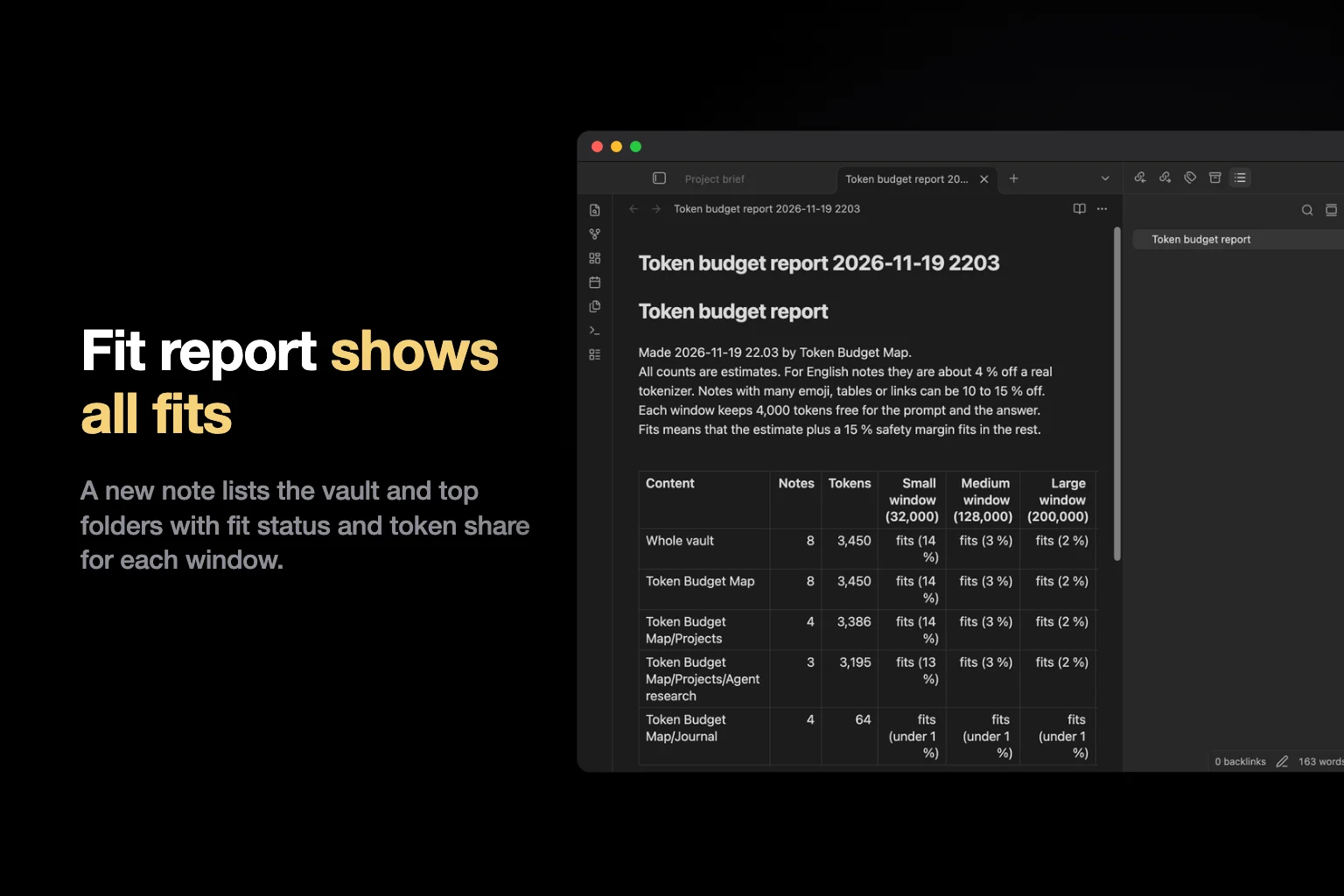
เพื่อสร้างรายงาน ให้เลือก Export report (ส่งออกรายงาน) ในหน้าต่าง หรือรันคำสั่ง Export the fit report (ส่งออกรายงานความพอดี) ตัวปลั๊กอินจะสร้างโน้ตใหม่ที่มีชื่อตามวันที่และเวลา เช่น Token budget report 2026-11-19 2105.md แล้วเปิดโน้ตนั้นให้คุณ
การนับคลังโน้ตทำงานเป็นส่วนย่อย จึงสามารถพิมพ์ต่อได้ระหว่างนั้น ในการทดสอบของเรา โน้ต 10,000 ฉบับใช้เวลาไม่ถึง 2 วินาที
3 คุณสมบัติ
การนับโทเค็นในแถบสถานะ
แถบสถานะแสดงจำนวนโทเค็นที่ประมาณไว้ของโน้ตที่ใช้งานอยู่ เช่น ≈1,234 tokens เมื่อคุณเลือกข้อความ มันจะเพิ่มจำนวนโทเค็นของส่วนที่เลือก เช่น ≈1,234 tokens, ≈56 selected การนับจะตามการพิมพ์ของคุณด้วยความล่าช้าเล็กน้อย จึงแทบไม่ทำให้ตัวแก้ไขช้าลง การนับใช้ข้อความในตัวแก้ไข ดังนั้นการเปลี่ยนแปลงที่ยังไม่บันทึกก็ถูกนับด้วย โน้ตที่มีอีโมจิ ข้อมูล base64 ภาษาจีน ญี่ปุ่น หรือเกาหลี บล็อกโค้ด ตารางขนาดใหญ่ หรือลิงก์จำนวนมาก จะแสดง (rough) ค่าช่วงข้อผิดพลาดที่เราวัดได้สำหรับโน้ตประเภทนั้นจะแสดงในคำอธิบาย (tooltip) คุณสมบัตินี้ใช้ได้ฟรี
แผนที่โทเค็นของโฟลเดอร์และคลังโน้ต (Pro)
แผนที่โทเค็นเป็นหน้าต่างด้านข้าง แสดงโฟลเดอร์และโน้ตในโฟลเดอร์ จัดเรียงจากใหญ่สุดไปเล็กสุด พร้อมจำนวนโทเค็นและสัดส่วนต่อหน้าต่างที่เลือก แถบสีเข้มแสดงสัดส่วน แถวที่ไม่พอดีจะเปลี่ยนเป็นสีแดง คลิกที่โฟลเดอร์เพื่อเปิดโฟลเดอร์ คลิกที่โน้ตเพื่อเปิดโน้ต ทางด้านบนแสดงเส้นทาง ช่วยให้คุณกลับขึ้นไปยังระดับสูงกว่าได้
งบประมาณสำหรับหน้าต่างโมเดลของคุณ (Pro)
คุณสามารถเก็บรายการหน้าต่างบริบทไว้ในหน้าตั้งค่า บรรทัดละหนึ่งรายการ เช่น My model = 128k ตัวปลั๊กอินมาพร้อมกับ 4 ขนาดกลาง ๆ โดยไม่มีชื่อโมเดล ให้ใส่ขนาดหน้าต่างจากเอกสารของโมเดลที่คุณใช้ คุณยังสามารถตั้งค่าพื้นที่ที่แต่ละหน้าต่างต้องคงไว้สำหรับคำสั่งและคำตอบได้ แต่ละโน้ตจะมีช่องว่าง (margin) ซึ่งเป็นค่าต่ำสุดที่เราวัดได้สำหรับประเภทโน้ตนั้น ข้อมูลจะพอดีเมื่อการประมาณการพร้อมช่องว่างใช้พื้นที่เหลือหรือน้อยกว่า คำว่า "ใกล้ขีดจำกัด" หมายถึงว่าการประมาณการพอดี แต่ช่องว่างไม่พอดี
รายงานความพอดี (Pro)
รายงานความพอดีเป็นโน้ตใหม่ในคลังโน้ตของคุณ มีหนึ่งแถวสำหรับคลังโน้ตทั้งหมด และหนึ่งแถวสำหรับแต่ละใน 200 โฟลเดอร์ที่ใหญ่ที่สุด แต่ละหน้าต่างจะมีคอลัมน์ และแต่ละเซลล์จะระบุว่า "พอดี" หรือ "ไม่พอดี" พร้อมสัดส่วนเป็นเปอร์เซ็นต์
4 คำสั่ง
เปิด Command palette (พาเลตต์คำสั่ง) แล้วพิมพ์ชื่อปลั๊กอินเพื่อดูคำสั่งเหล่านี้ คุณสามารถตั้งค่าปุ่มลัด (hotkey) ให้แต่ละคำสั่งได้ใน Settings, Hotkeys (การตั้งค่า, ปุ่มลัด)
| คำสั่ง | รหัสคำสั่ง |
|---|---|
| เปิดแผนที่โทเค็น | token-budget-map:open-map |
| นับคลังโน้ตอีกครั้ง | token-budget-map:refresh-map |
| ส่งออกรายงานความพอดี | token-budget-map:export-report |
| แสดงจำนวนโทเค็นของโน้ตปัจจุบัน | token-budget-map:show-count |
5 การตั้งค่า
การนับในแถบสถานะ
เปิดหรือปิดการนับในแถบสถานะ
การนับส่วนที่เลือก
เปิดหรือปิดส่วนการนับของส่วนที่เลือกในแถบสถานะ
หน้าต่างโมเดล
หนึ่งหน้าต่างต่อบรรทัด ด้วยรูปแบบชื่อ ตัวเท่ากับ และขนาด ขนาดสามารถเป็นตัวเลขธรรมดา หรือใช้ k แทนพัน และ M แทนล้าน ตัวอย่างเช่น Team model = 200k และ Long model = 1M บรรทัดที่เริ่มต้นด้วย # ถือเป็นคอมเมนต์ บรรทัดที่ผิดจะแสดงข้อผิดพลาดใต้กล่อง และบรรทัดอื่น ๆ ยังทำงานได้ปกติ
พื้นที่สำหรับคำสั่งและคำตอบ
จำนวนโทเค็นที่แต่ละหน้าต่างต้องคงไว้ ค่าเริ่มต้นคือ 4,000 เอเจนต์ต้องการพื้นที่เพิ่มเติมสำหรับคำสั่งของตัวเอง คำถามของคุณ และคำตอบของมัน
ช่องว่างเพิ่มเติมเป็นเปอร์เซ็นต์
ช่องว่างเพิ่มเติมเหนือช่องว่างที่วัดได้ของแต่ละโน้ต ค่าเริ่มต้นคือ 0
โฟลเดอร์ที่ต้องข้าม
หนึ่งเส้นทางโฟลเดอร์ต่อบรรทัด เช่น Templates แผนที่และรายงานจะข้ามโฟลเดอร์เหล่านี้และทุกอย่างภายใน
Pro
เข้าสู่ระบบด้วย GitHub เพื่อเปิดใช้งาน Pro ดู "การชำระเงิน บัญชี และเครือข่าย" ด้านล่าง
6 ความเป็นส่วนตัว การชำระเงิน และเครือข่าย
คุณสมบัติหลักใช้ได้ฟรี คุณสมบัติ Pro ต้องการการสนับสนุนด้วยเงินผ่าน GitHub Sponsors ของ theluckystrike: 5 ดอลลาร์ต่อเดือน หรือ 15 ดอลลาร์ครั้งเดียว ยอดรวมการชำระเงิน 15 ดอลลาร์เพียงพอสำหรับการใช้งาน Pro โดยไม่ต้องชำระเพิ่ม ขั้นตอนการเข้าสู่ระบบและการตรวจสอบด้านล่างยังคงใช้ได้ โน้ตของคุณยังคงอ่านและแก้ไขได้ทั้งก่อนและหลังใช้งาน Pro
การชำระเงินครั้งเดียวเปิดใช้งาน Pro ได้ในทุกปลั๊กอินของ NoteMods.
การชำระเงินจัดการโดย GitHub สนับสนุนที่ https://github.com/sponsors/theluckystrike/sponsorships?tier_id=666162&frequency=one-time&metadata_source=token-budget-map คุณไม่จำเป็นต้องมีบัญชีสำหรับคุณสมบัติฟรี แต่ Pro ต้องใช้บัญชี GitHub ที่เป็นผู้สนับสนุน
จนกว่าคุณจะเลือก "Sign in with GitHub" (เข้าสู่ระบบด้วย GitHub) ในหน้าตั้งค่า Token Budget Map จะไม่ส่งคำขอเครือข่ายใด ๆ การเข้าสู่ระบบใช้กระบวนการอุปกรณ์ของ GitHub ตัวปลั๊กอินส่ง Client ID สาธารณะและสิทธิ์ read:user ไปยัง https://github.com/login/device/code และแสดงรหัสให้คุณ ขณะที่คุณป้อนรหัสที่ https://github.com/login/device ระบบจะตรวจสอบสถานะการเข้าสู่ระบบทุกๆ ไม่กี่วินาทีผ่าน https://github.com/login/oauth/access_token สิทธิ์นี้อนุญาตเฉพาะการอ่านโปรไฟล์เท่านั้น GitHub ต้องการสิทธินี้เพื่อแสดงระดับการสนับสนุน ไม่ให้สิทธิ์การเข้าถึงรีพอซิทอรีหรือการเขียนใด ๆ
หลังจากเข้าสู่ระบบ ตัวปลั๊กอินจะส่งคำขอหนึ่งครั้งไปยัง https://api.github.com/graphql เพื่อตรวจสอบว่าบัญชีที่เข้าสู่ระบบสนับสนุน theluckystrike หรือไม่ ระบบจะขอระดับการสนับสนุนและยอดรวมที่จ่ายไปยัง theluckystrike ตัวปลั๊กอินจะใช้ผลการตรวจสอบที่สำเร็จได้ 7 วัน ถ้าตรวจสอบล้มเหลว สามารถลองใหม่ได้หลัง 6 ชั่วโมง เลือก Refresh เพื่อขอตรวจสอบล่วงหน้า ตัวปลั๊กอินไม่ส่งเนื้อหาโน้ต ชื่อไฟล์ หรือข้อมูลคลังโน้ตอื่น ๆ และไม่มีการส่งข้อมูลการติดตาม (telemetry)
หลังจากตรวจสอบสำเร็จ ตัว Pro สามารถทำงานออฟไลน์ได้นานสูงสุด 14 วัน การออกจากระบบหรือคำตอบการสนับสนุนที่ไม่ใช่บวกจะปิดใช้งาน Pro ตัวปลั๊กอินจัดเก็บโทเค็น GitHub ผ่าน API จัดเก็บความลับของ Obsidian ไม่ใส่โทเค็นนี้ลงในการตั้งค่าที่บันทึกไว้หรือข้อมูลการสนับสนุนแบบท้องถิ่น ข้อมูลท้องถิ่นของอุปกรณ์นี้เก็บข้อมูลการเข้าสู่ระบบ GitHub ระดับการสนับสนุน และเวลาการตรวจสอบล่าสุด การออกจากระบบจะลบโทเค็นออก คุณยังสามารถยกเลิกการเข้าถึงได้ในตั้งค่า GitHub ภายใต้ Applications
7 คำถามและคำตอบ
จำนวนโทเค็นแม่นยำแค่ไหน?
การนับเป็นเพียงการประมาณการสำหรับทุกโมเดล ตัวปลั๊กอินแบ่งข้อความตามวิธีที่ตัวแยกโทเค็น (tokenizer) ทำ คือแบ่งเป็นคำ ตัวเลข จุดคั่น และช่องว่าง แล้วกำหนดต้นทุนให้แต่ละส่วน เราได้ตรวจสอบกับตัวแยกโทเค็น o200k ของ OpenAI บนโน้ตใหม่ 38 ฉบับที่ไม่มีใครใช้เพื่อปรับแต่ง ช่วงข้อผิดพลาดเหล่านี้เป็นเพียงการประมาณจากตัวอย่างเล็ก ๆ ไม่ใช่ขีดจำกัด
| ประเภทโน้ต | จำนวนโน้ต | ช่วงข้อผิดพลาดต่อโน้ต | ช่องว่างในการทดสอบความพอดี |
|---|---|---|---|
| ข้อความธรรมดา | 9 | ต่ำกว่า 3% ถึงสูงกว่า 9% | 8% |
| อีโมจิ | 5 | ต่ำกว่า 38% ถึงต่ำกว่า 8% | 38% |
| ข้อมูล base64 และโทเค็น | 4 | ต่ำกว่า 24% ถึงต่ำกว่า 1% | 38% |
| ภาษาจีน ญี่ปุ่น และเกาหลี | 6 | ต่ำกว่า 23% ถึงสูงกว่า 7% | 23% |
| บล็อกโค้ด | 11 | ต่ำกว่า 10% ถึงสูงกว่า 17% | 12% |
| ตาราง | 5 | ต่ำกว่า 14% ถึงสูงกว่า 11% | 14% |
| ลิงก์จำนวนมาก | 3 | ต่ำกว่า 4% ถึงสูงกว่า 11% | 8% |
ช่องว่างคือค่าต่ำสุดที่เราสังเกตได้สำหรับประเภทโน้ตนั้นในทุกการทดสอบ โดยมีค่าต่ำสุดเท่ากับช่องว่างของข้อความธรรมดา โน้ตที่มีอีโมจิหรือข้อมูล base64 จะได้รับช่องว่างสูงสุด
ทำไมไม่มีตัวแยกโทเค็นที่แม่นยำ?
ตัวแยกโทเค็นที่แม่นยำจะเพิ่มขนาดปลั๊กอินขึ้น 1-2 MB และยังคงแม่นยำได้เฉพาะสำหรับครอบครัวโมเดลเดียว เอเจนต์อย่าง Claude และ Gemini ใช้ตัวแยกโทเค็นที่ต่างกัน และเราไม่ได้วัดผลของพวกมัน ถ้าคุณใช้โมเดลเหล่านั้น ให้เพิ่มช่องว่างเพิ่มเติม
มันใช้ได้กับภาษาอื่นไหม?
ใช่ แต่ต้องใช้ช่วงข้อผิดพลาดตามในตารางข้างต้น ภาษาเช่น ซีริลลิก อารบิก และอื่น ๆ ยังไม่ได้รับการวัด จึงควรใช้การนับเป็นแนวทาง
ไฟล์ใดที่มันนับ?
เฉพาะไฟล์โน้ต Markdown เท่านั้น ข้อมูล frontmatter ก็ถูกนับด้วย เพราะเอเจนต์อ่านมันด้วย ไฟล์ PDF รูปภาพ และไฟล์ canvas ไม่ถูกนับ
8 การสนับสนุน
รายงานบั๊ก หรือขอฟีเจอร์ใหม่ในระบบติดตามปัญหา (issue tracker) ของรีพอซิทอรีนี้ เพิ่มเวอร์ชัน Obsidian และตัวอย่างสั้น ๆ ถ้าต้องการสนับสนุนงานนี้ ใช้ GitHub Sponsors
npm ci
npm run build
npm test
9 ใบอนุญาต
MIT