Token Budget Map · Documentação de plugins Obsidian
Documentação do Token Budget Map (Português (Brasil))
Mostra a contagem de tokens de notas, pastas e do vault antes de enviá-las a um agente de IA.
Agentes de IA no Obsidian leem suas notas como tokens. Copilot, Claudian, Claude Code e Codex têm uma janela de contexto, e uma pasta grande pode preenchê-la antes do agente começar a trabalhar. O Token Budget Map conta os tokens no seu dispositivo primeiro. Você vê o custo de uma nota, uma pasta ou todo o vault, e se ele cabe na janela do seu modelo.
Todas as contagens são estimativas. O plugin não envia o texto das notas para nenhum lugar, e não inclui um tokenizador de modelo. Veja a FAQ para saber como funciona a estimativa e quão precisa ela é.
Versão 1.0.0. Requer Obsidian 1.13.4 ou posterior. Funciona em desktop e mobile.
1 Instalação
Quando o Token Budget Map estiver listado no diretório da comunidade, abra Configurações, depois Plugins da Comunidade, depois Navegar, e pesquise por "Token Budget Map". Selecione Instalar, depois Ativar.
Para instalar manualmente, baixe main.js, manifest.json e styles.css da versão mais recente. Coloque os três arquivos em <vault>/.obsidian/plugins/token-budget-map/. Reinicie o Obsidian ou recarregue a lista de plugins da comunidade, depois ative o Token Budget Map.
2 Começando
Abra uma nota. A barra de status mostra seus tokens estimados. Selecione algum texto para ver os tokens da seleção também.
Para ver o mapa de tokens, clique no número na barra de status, ou execute "Abrir o mapa de tokens". A visualização abre no painel direito. Escolha uma janela na lista no topo. A visualização conta o vault pela primeira vez que é aberta. Contagens posteriores leem apenas as notas que mudaram, então são rápidas.
Enquanto a visualização está aberta, o mapa acompanha suas edições. Quando uma nota muda, a contagem é feita novamente após 2 segundos. Execute "Contar o vault novamente" para iniciar uma contagem manualmente.
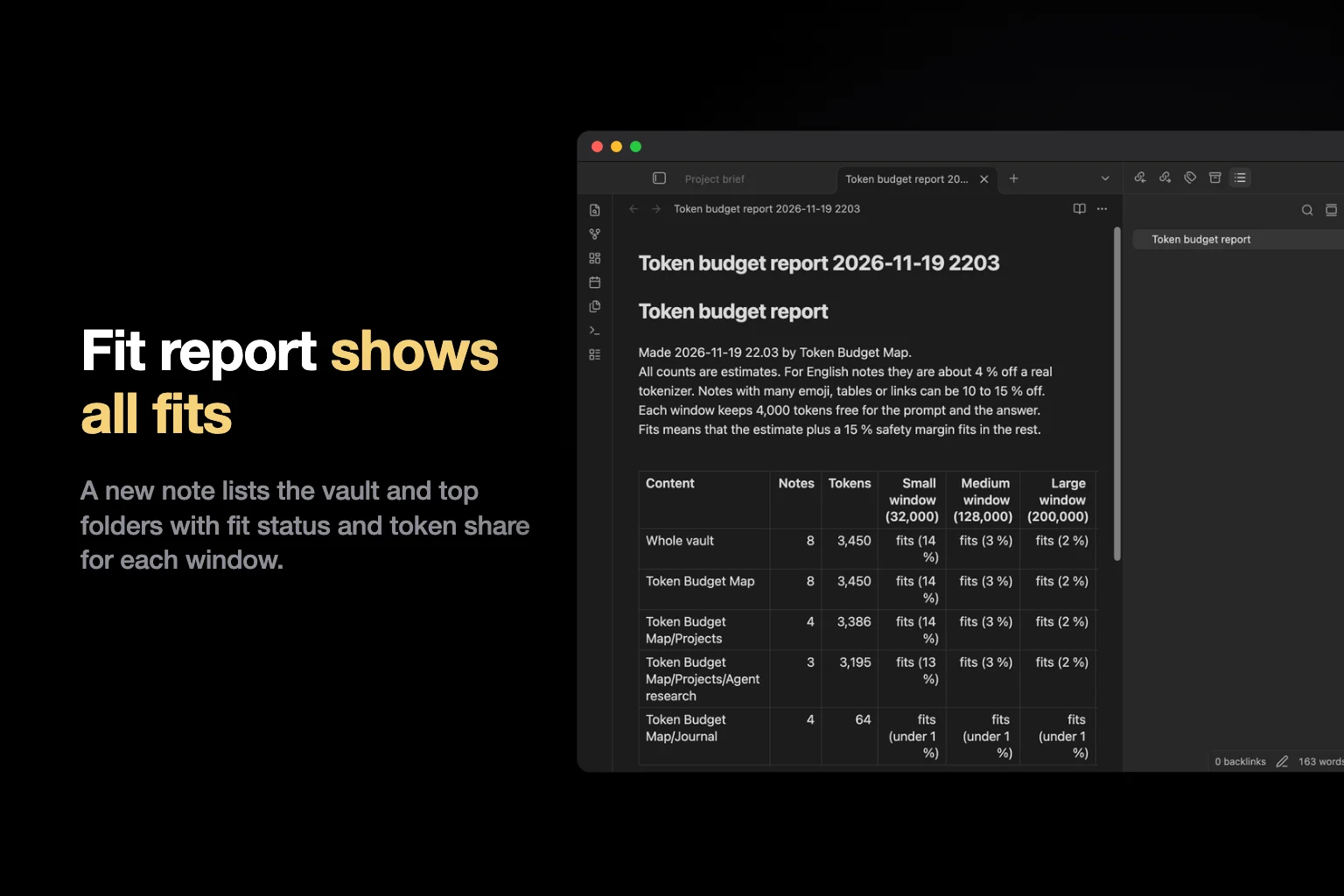
Para gerar um relatório, selecione "Exportar relatório" na visualização, ou execute "Exportar o relatório de adequação". O plugin cria uma nota com nome baseado na data e hora, por exemplo Relatório de orçamento de tokens 2026-11-19 2105.md, e a abre.
A contagem do vault é feita em partes pequenas, então você pode digitar enquanto ela funciona. Em nossos testes, 10.000 notas levaram menos de 2 segundos.
3 Recursos
Contagem de tokens na barra de status
A barra de status mostra os tokens estimados da nota ativa, por exemplo ≈1.234 tokens. Quando você seleciona texto, ela adiciona a seleção, por exemplo ≈1.234 tokens, ≈56 selecionados. A contagem acompanha sua digitação com um pequeno atraso, então raramente atrapalha o editor. A contagem usa o texto no editor, então alterações não salvas também contam. Uma nota com emojis, dados base64, texto chinês, japonês ou coreano, blocos de código, tabelas grandes ou muitos links mostra (aproximado). A dica mostra a faixa de erro que medimos para esse tipo de nota. Este recurso é gratuito.
Mapa de tokens de pastas e vault (Pro)
O mapa de tokens é uma visualização lateral. Ele lista as pastas e notas de uma pasta, as maiores primeiro, com seus tokens e sua participação na janela escolhida. Uma barra sombreada mostra a participação. Uma linha que não couber fica vermelha. Selecione uma pasta para abri-la, e selecione uma nota para abrir a nota. O caminho no topo leva você de volta.
Orçamentos para as janelas do seu modelo (Pro)
Você mantém uma lista de janelas de contexto nas configurações, uma por linha, como Meu modelo = 128k. O plugin vem com 4 tamanhos neutros, sem nomes de modelo. Insira o tamanho da janela da documentação do modelo que você usa. Você também define o espaço que cada janela mantém livre para o prompt e a resposta. Cada nota recebe uma margem, a maior subestimação que medimos para seu tipo. O conteúdo cabe quando a estimativa com sua margem usa o restante ou menos. Próximo ao limite significa que a estimativa cabe, mas a margem não.
Relatório de adequação (Pro)
O relatório de adequação é uma nova nota no seu vault. Tem uma linha para todo o vault e uma linha para cada uma das 200 pastas maiores. Cada janela tem uma coluna, e cada célula diz "cabe" ou "não cabe", com a participação em porcentagem.
4 Comandos
Abra a paleta de comandos e digite o nome do plugin para ver esses comandos. Você pode atribuir uma tecla de atalho a cada um em Configurações, Atalhos.
| Comando | ID do comando |
|---|---|
| Abrir o mapa de tokens | token-budget-map:open-map |
| Contar o vault novamente | token-budget-map:refresh-map |
| Exportar o relatório de adequação | token-budget-map:export-report |
| Mostrar a contagem de tokens da nota atual | token-budget-map:show-count |
5 Configurações
Contagem na barra de status
Ative ou desative a contagem na barra de status.
Contar a seleção
Ative ou desative a parte da contagem da seleção na barra de status.
Janelas de modelo
Uma janela por linha, com nome, sinal de igual e tamanho. Tamanhos podem ser números simples, ou usar k para milhares e M para milhões. Exemplos: Modelo da equipe = 200k e Modelo longo = 1M. Uma linha que começa com # é um comentário. Uma linha incorreta mostra um erro abaixo da caixa, e as outras linhas ainda funcionam.
Espaço para o prompt e a resposta
Tokens que cada janela mantém livre. O padrão é 4.000. Um agente também precisa de espaço para suas próprias instruções, sua pergunta e sua resposta.
Margem extra de segurança em porcentagem
Uma margem extra sobre a margem medida de cada nota. O padrão é 0.
Pastas para ignorar
Um caminho de pasta por linha, por exemplo Modelos. O mapa e o relatório ignoram essas pastas e tudo dentro delas.
Pro
Faça login com o GitHub para ativar o Pro. Veja "Pagamento, conta e rede" abaixo.
6 Privacidade, pagamento e rede
Os recursos principais são gratuitos. Os recursos Pro exigem um patrocínio no GitHub do theluckystrike: US$ 5 por mês ou mais, ou US$ 15 de uma vez. Um pagamento total de US$ 15 atende ao requisito de pagamento para o Pro sem necessidade de pagamentos adicionais. O login e as verificações abaixo ainda se aplicam. Suas notas permanecem legíveis e editáveis com ou sem Pro.
Um único pagamento ativa o Pro em todos os plugins do NoteMods.
O GitHub gerencia o pagamento. Patrocine em https://github.com/sponsors/theluckystrike/sponsorships?tier_id=666162&frequency=one-time&metadata_source=token-budget-map. Você não precisa de conta para os recursos gratuitos. O Pro exige a conta do GitHub que patrocina.
Até você selecionar "Fazer login com o GitHub" nas configurações, o Token Budget Map não faz nenhuma solicitação de rede. O login usa o fluxo de dispositivo do GitHub. O Token Budget Map envia seu ID de cliente público e o escopo read:user para https://github.com/login/device/code e mostra um código. Enquanto você digita o código em https://github.com/login/device, ele verifica https://github.com/login/oauth/access_token a cada alguns segundos para verificar o status de login. O escopo permite apenas leitura de perfil. O GitHub precisa desse acesso para mostrar a categoria de patrocínio. Ele não concede escopo de repositório nem acesso de escrita.
Após o login, o Token Budget Map envia uma única consulta para https://api.github.com/graphql. Verifica se a conta conectada patrocina o theluckystrike. Pede a categoria e o pagamento total feito ao theluckystrike. O plugin reutiliza uma verificação bem-sucedida por 7 dias. Verificações falhas podem tentar novamente após 6 horas. Selecione Atualizar para solicitar uma verificação mais cedo. Ele não envia conteúdo de notas, nomes de arquivos ou outros dados do vault, e não tem telemetria.
Após uma verificação bem-sucedida, o Pro pode funcionar offline por até 14 dias. Fazer logout ou uma resposta negativa de patrocínio desativa o Pro. O plugin armazena o token do GitHub por meio da API de armazenamento secreto do Obsidian. Ele não coloca o token em suas configurações salvas nem em seus dados locais de patrocínio. O armazenamento local deste dispositivo mantém seu login no GitHub, a categoria e o horário da última verificação. Fazer logout limpa o token. Você também pode revogar o acesso nas configurações do GitHub, em Aplicações.
7 Perguntas e respostas
Quão exatas são as contagens?
As contagens são estimativas para todos os modelos. O plugin divide o texto da forma como os tokenizadores fazem, em palavras, números, pontuação e espaços, e atribui um custo a cada parte. Testamos contra o tokenizador o200k da OpenAI em 38 notas novas que ninguém usou para ajustá-lo. Essas faixas são estimativas de um teste pequeno, não limites.
| Tipo de nota | Notas | Faixa de erro por nota | Margem no teste de adequação |
|---|---|---|---|
| Prosa simples | 9 | 3 % abaixo a 9 % acima | 8 % |
| Emojis | 5 | 38 % abaixo a 8 % abaixo | 38 % |
| Dados base64 e tokens | 4 | 24 % abaixo a 1 % abaixo | 38 % |
| Chinês, japonês e coreano | 6 | 23 % abaixo a 7 % acima | 23 % |
| Blocos de código | 11 | 10 % abaixo a 17 % acima | 12 % |
| Tabelas | 5 | 14 % abaixo a 11 % acima | 14 % |
| Muitos links | 3 | 4 % abaixo a 11 % acima | 8 % |
A margem é a maior subestimação observada para esse tipo de nota em todos os nossos testes, com um piso na margem da prosa. Uma nota com emojis ou dados base64 recebe a maior margem.
Por que não há um tokenizador exato?
Um tokenizador exato adicionaria de 1 a 2 MB ao plugin e ainda seria exato apenas para uma família de modelos. Modelos Claude e Gemini usam outros tokenizadores, e não os medimos. Adicione uma margem extra se trabalhar com eles.
Funciona com outros idiomas?
Sim, com as faixas de erro na tabela acima. Glífficos cirílicos, árabes e outros scripts não foram medidos, então trate sua contagem como uma orientação.
Quais arquivos são contados?
Apenas notas Markdown. O frontmatter é contado, porque os agentes também o leem. PDFs, imagens e arquivos de canvas não são contados.
8 Suporte
Relate um erro ou peça um recurso no rastreador de problemas deste repositório. Inclua sua versão do Obsidian e um exemplo breve. Para apoiar o trabalho, use GitHub Sponsors.
npm ci
npm run build
npm test
9 Licença
MIT