Token Budget Map · Obsidian プラグイン ドキュメント
Token Budget Map ドキュメント (日本語)
AIエージェントがノートを読み取る際、その内容はトークンとして扱われます。Copilot、Claudian、Claude Code、Codex などのAIエージェントはすべてコンテキストウィンドウを持ち、大きなフォルダはエージェントが作業を開始する前にそのウィンドウを埋め尽くすことがあります。Token Budget Map は、まずあなたのデバイス上でトークン数をカウントします。ノート、フォルダ、または全体のバケツ(vault)のコストを確認でき、それが使用中のモデルのウィンドウに収まるかどうかを把握できます。
すべてのカウントは推定値です。このプラグインはノートの本文をどこにも送信せず、モデル用のトークナイザーもバンドルしていません。推定の方法とその精度については、FAQ をご確認ください。
バージョン 1.0.0。Obsidian 1.13.4 以降が必要。デスクトップおよびモバイルで動作します。
1 インストール
Token Budget Map がコミュニティディレクトリに掲載されたら、Settings(設定)を開き、Community plugins(コミュニティプラグイン)→ Browse(参照)に移動し、「Token Budget Map」を検索します。Install(インストール)を選択し、Enable(有効化)してください。
手動でインストールするには、最新リリースから main.js、manifest.json、styles.css をダウンロードしてください。これらの3つのファイルを <vault>/.obsidian/plugins/token-budget-map/ に配置します。Obsidian を再起動するか、コミュニティプラグインのリストを再読み込みし、Token Budget Map を有効化してください。
2 はじめに
ノートを開きます。ステータスバーにその推定トークン数が表示されます。テキストを選択すると、選択部分のトークン数も表示されます。
トークンマップを表示するには、ステータスバーの数値をクリックするか、「Open the token map」(トークンマップを開く)を実行します。ビューは右サイドバーに開きます。上部のリストからウィンドウを選択します。ビューが最初に開かれるときにバケツ全体のカウントが実行されます。以降のカウントは変更されたノートのみを読み込むため、高速です。
ビューが開いている間、編集内容に応じてマップが自動更新されます。ノートが変更されると、2秒後に再カウントが行われます。「Count the vault again」(バケツを再カウント)を実行することで、自分でカウントを開始できます。
レポートを作成するには、ビューで「Export report」(レポートをエクスポート)を選択するか、「Export the fit report」(フィットレポートをエクスポート)を実行します。プラグインは日時を含む名前でノートを作成し、たとえば Token budget report 2026-11-19 2105.md といった形式で、それを開きます。
バケツのカウントは小さな部分に分けて実行されるため、処理中にタイピングを続けることができます。テストでは、10,000ノートで2秒未満で完了しました。
3 機能
ステータスバーでのトークン数表示
ステータスバーには、アクティブなノートの推定トークン数が表示されます。たとえば ≈1,234 tokens のように表示されます。テキストを選択すると、選択範囲のトークン数も追加され、≈1,234 tokens, ≈56 selected のように表示されます。入力にわずかな遅延が生じるため、エディタの速度はほとんど低下しません。カウントはエディタ内のテキストを使用するため、保存されていない変更もカウントされます。絵文字、base64データ、中国語、日本語、韓国語のテキスト、コードブロック、大きなテーブル、多数のリンクを含むノートには (rough) と表示されます。ツールチップには、その種類のノートで測定した誤差範囲が表示されます。この機能は無料です。
フォルダおよびバケツのトークンマップ(Pro)
トークンマップはサイドビューです。選択したフォルダ内のフォルダとノートを、トークン数と選択したウィンドウ内での割合とともに、大きい順にリストアップします。シェーディングされたバーが割合を示します。収まりきらない行は赤色になります。フォルダを選択するとそのフォルダを開き、ノートを選択するとそのノートを開きます。上部のパスは上位へ戻るリンクです。
モデルウィンドウ用の予算(Pro)
設定では、1行に1つのコンテキストウィンドウを保持します。たとえば My model = 128k のように記述します。プラグインは4つの中立的なサイズ(モデル名なし)を初期設定として提供しています。使用しているモデルのドキュメントからウィンドウサイズを入力してください。また、各ウィンドウがプロンプトと回答に確保する余白も設定できます。各ノートには、その種類で測定された最大の過小評価値(マージン)が割り当てられます。推定値にマージンを加えた値が、残りの領域またはそれ以下に収まる場合、コンテンツは収まります。限界に近いとは、推定値は収まるがマージンが収まらない状態を指します。
フィットレポート(Pro)
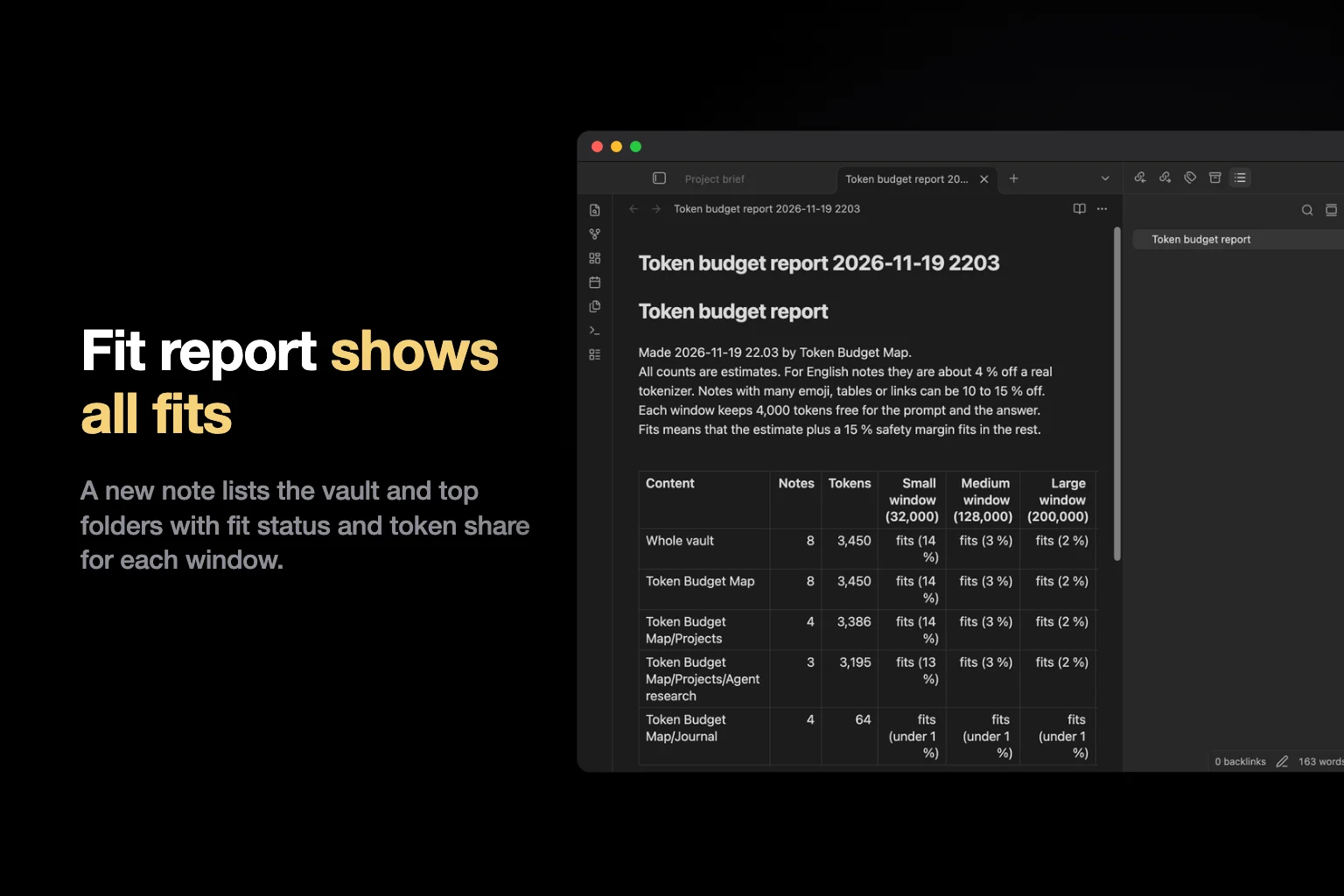
フィットレポートはバケツ内に作成される新しいノートです。バケツ全体の1行と、最大200個のフォルダごとに1行ずつあります。各ウィンドウごとに1列があり、各セルには「fits(収まる)」または「does not fit(収まらない)」と、割合(パーセンテージ)が表示されます。
4 コマンド
コマンドパレットを開き、プラグイン名を入力してこれらのコマンドを表示できます。Settings(設定)→ Hotkeys(ホットキー)で各コマンドにキーボードショートカットを割り当てられます。
| コマンド | コマンドID |
|---|---|
| トークンマップを開く | token-budget-map:open-map |
| バケツを再カウント | token-budget-map:refresh-map |
| フィットレポートをエクスポート | token-budget-map:export-report |
| 現在のノートのトークン数を表示 | token-budget-map:show-count |
5 設定
ステータスバーでのカウント
ステータスバーでのカウントを有効または無効にします。
選択部分のカウント
ステータスバーの選択部分のカウントを有効または無効にします。
モデルウィンドウ
1行に1つのウィンドウを、名前、等号、サイズの形式で記述します。サイズは数値そのもの、または k(千)や M(百万)を使用できます。例:Team model = 200k、Long model = 1M。# で始まる行はコメントです。誤った行は入力ボックスの下にエラーが表示されますが、他の行は正常に動作します。
プロンプトと回答用の余白
各ウィンドウが確保するトークン数。デフォルトは4,000です。エージェントは自身の指示、あなたの質問、および回答用の余白も必要です。
パーセンテージでの追加の安全マージン
各ノートの測定マージンに加えて追加されるマージン。デフォルトは0です。
スキップするフォルダ
1行に1つのフォルダパスを記述します。たとえば Templates。マップとレポートでは、これらのフォルダおよびその中身は除外されます。
Pro
GitHubでサインインしてProを有効化します。下記「支払い、アカウント、ネットワーク」をご覧ください。
6 プライバシー、支払い、ネットワーク
コア機能は無料です。Pro機能には、GitHub Sponsors での theluckystrike へのスポンサーシップ(月額5ドル以上、または1回払い15ドル以上)が必要です。合計15ドルの支払いがあれば、追加支払いなしでProが有効になります。サインインと下記のチェックは依然として必要です。Pro有無に関わらず、ノートは読み取り・編集可能のままです。
1回の支払いですべての NoteMods プラグインで Pro を有効化。
支払いはGitHubが処理します。https://github.com/sponsors/theluckystrike/sponsorships?tier_id=666162&frequency=one-time&metadata_source=token-budget-map でスポンサーシップを登録してください。無料機能にはアカウントは不要です。Proには、スポンサーとして登録したGitHubアカウントが必要です。
「Settings(設定)」で「Sign in with GitHub(GitHubでサインイン)」を選択するまで、Token Budget Map はネットワークリクエストを行いません。サインインにはGitHubのデバイスフローを使用します。Token Budget Map は公開クライアントIDと read:user スコープを https://github.com/login/device/code に送信し、コードを表示します。そのコードを https://github.com/login/device で入力すると、数秒ごとに https://github.com/login/oauth/access_token を呼び出してサインイン状態を確認します。このスコープはプロフィールの読み取りのみを許可します。GitHubはこのアクセス権限を、スポンサーシップのTierを表示するために必要としています。リポジトリスコープや書き込み権限は付与されません。
サインイン後、Token Budget Map は https://api.github.com/graphql に1回のクエリを送信します。サインインしたアカウントが theluckystrike をスポンサーシップしているかを確認します。Tierと theluckystrike への合計支払い額を取得します。成功したチェックは7日間再利用されます。失敗したチェックは6時間後に再試行できます。[Refresh](更新)を選択することで、より早いチェックを要求できます。ノートの内容、ファイル名、バケツのデータは一切送信せず、テレメトリもありません。
成功したチェック後、Proは最大14日間オフラインでも動作します。サインアウトまたは否定的なスポンサーシップ回答によりProは無効になります。プラグインはObsidianのシークレットストレージAPIを通じてGitHubトークンを保存します。トークンは保存された設定やローカルなスポンサーシップデータには記録されません。このデバイスのローカルストレージには、GitHubログイン情報、Tier、最終チェック時刻が保持されます。サインアウトでトークンは削除されます。また、GitHubの設定の「Applications(アプリケーション)」でアクセスを無効化することもできます。
7 質問と回答
カウントの正確さはどの程度ですか?
カウントはすべてのモデルに対して推定値です。プラグインはトークナイザーが行うように、テキストを単語、数字、句読点、スペースに分割し、各部分にコストを割り当てます。OpenAIの o200k トークナイザーと38件の新しいノート(誰もチューニングに使用していない)で検証しました。これらの範囲は小さなテストからの推定値であり、上限ではありません。
| ノートの種類 | ノート数 | 1ノートあたりの誤差範囲 | フィットテストでのマージン |
|---|---|---|---|
| プレーンプローズ | 9 | 3 %未満から9 %超過 | 8 % |
| 絵文字 | 5 | 38 %未満から8 %未満 | 38 % |
| base64データとトークン | 4 | 24 %未満から1 %未満 | 38 % |
| 中国語、日本語、韓国語 | 6 | 23 %未満から7 %超過 | 23 % |
| コードブロック | 11 | 10 %未満から17 %超過 | 12 % |
| テーブル | 5 | 14 %未満から11 %超過 | 14 % |
| 多数のリンク | 3 | 4 %未満から11 %超過 | 8 % |
マージンは、すべてのテストでその種類のノートで観測された最大の過小評価値であり、プローズのマージンを下限としています。絵文字やbase64データを含むノートには最大のマージンが割り当てられます。
なぜ正確なトークナイザーがないのですか?
正確なトークナイザーを含めると、プラグインのサイズが1〜2MB増加し、またその正確性も1つのモデルファミリーに限定されます。ClaudeやGeminiモデルは別のトークナイザーを使用しており、それらの測定は行っていません。それらを使用する場合は、追加のマージンを加えることをおすすめします。
他の言語でも動作しますか?
はい、上記の誤差範囲を考慮して使用できます。キリル文字、アラビア文字、その他の文字体系は測定されていないため、カウントは目安として扱ってください。
どのファイルをカウントしますか?
Markdownノートのみ。エージェントも読み取るため、フロントマターもカウントされます。PDF、画像、キャンバスファイルはカウントされません。
8 サポート
バグの報告や機能要望は、このリポジトリのイシュートラッカーで行います。Obsidianのバージョンと簡単な例を添えてください。開発を支援するには、GitHub Sponsors をご利用ください。
npm ci
npm run build
npm test
9 ライセンス
MIT