Bases View Checkpoints · Obsidian-Plugin-Dokumentation
Bases View Checkpoints Dokumentation (Deutsch)
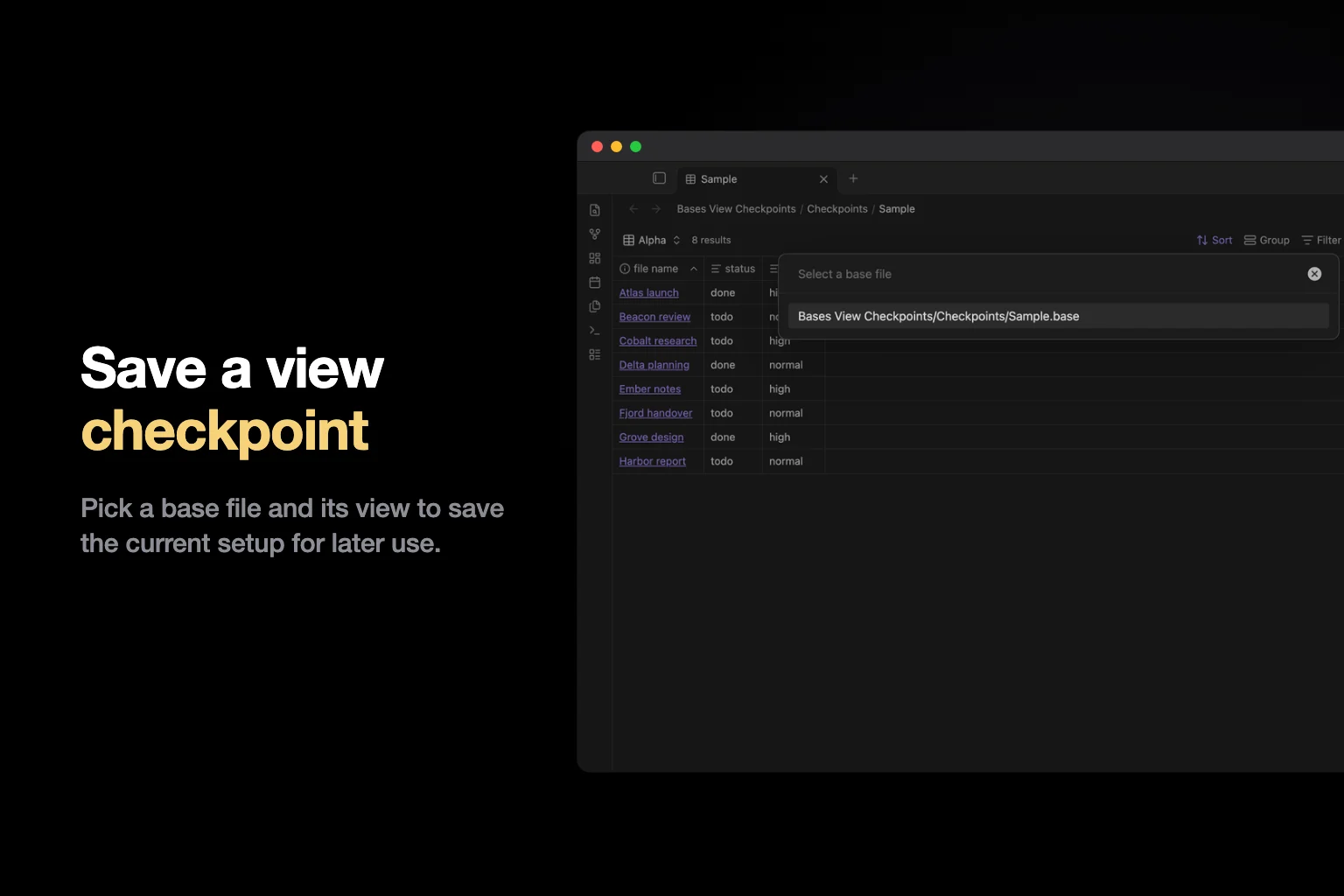
Speichern Sie eine Bases-Ansichtseinstellung und stellen Sie diese nach vorübergehenden Änderungen wieder her.
Bases speichert die Einstellungen einer Ansicht innerhalb der .base-Datei. Wenn Sie eine Sortierung oder einen Filter für eine Aufgabe ändern, ist die alte Einstellung verloren. Dieses Plugin behält eine kleine Kopie einer Ansicht und der gemeinsamen obersten Ebenen-Schlüssel bei und fügt diese Kopie zurück, wenn dies erforderlich ist.
Version 1.1.3. Benötigt Obsidian 1.13.4 oder höher. Funktioniert auf Desktop und Mobilgeräten.
1 Installation
In den Einstellungen öffnen Sie Community Plugins, wählen Sie Durchsuchen und suchen Sie nach Bases View Checkpoints. Installieren und aktivieren Sie das Plugin.
Für eine manuelle Installation kopieren Sie main.js, manifest.json und styles.css aus einer Veröffentlichung in <vault>/.obsidian/plugins/bases-view-checkpoints/, dann aktivieren Sie das Plugin in den Einstellungen unter Community Plugins. Das Plugin benötigt Obsidian 1.13.4 oder höher. Es verwendet Browser-APIs und die öffentliche Obsidian-API. Mobilgerät-Tests wurden nicht durchgeführt.
2 Erste Schritte
- Öffnen Sie die Basis, deren Ansicht Sie beibehalten möchten.
- Führen Sie "Save view checkpoint" (Speichern von Ansichtscheckpoints) aus dem Befehlspalette aus. Wählen Sie die Datei und die Ansicht aus.
- Ändern Sie die Ansicht.
- Führen Sie "Restore view checkpoint" (Wiederherstellen von Ansichtscheckpoints) aus. Überprüfen Sie das Vorschaubild und bestätigen Sie.
- Wenn das Ergebnis nicht das gewünschte ist, führen Sie "Undo last checkpoint restore" (Rückgängig machen des letzten Wiederherstellungsvorgangs) aus.
Das Plugin weigert sich, zu speichern oder wiederherzustellen, wenn eine Datei zwei Ansichten mit dem gleichen Namen enthält, und weigert sich, wenn die YAML-Struktur der Datei ungültig ist. In beiden Fällen bleibt die Datei unverändert. Die Wiederherstellung weigert sich auch, wenn ein YAML-Angle oder Alias die Änderung in eine andere Ansicht tragen würde. Das Speichern weigert sich .inf und .nan Werte, da das Plugin-Daten diese nicht speichern kann. Wenn die Ansicht eines Checkpoints aus der Datei gelöscht wurde, fügt die Wiederherstellung die gespeicherte Ansichts-Eintrag am Ende der Ansichtsliste an.
Die Wiederherstellung überprüft den Datei-Inhalt innerhalb des Vault.process-Callbacks. Wenn die Datei nach dem Vorschaubild geändert wurde, weigert sich das Plugin die Wiederherstellung und bittet Sie, ein neues Vorschaubild zu öffnen. Das Vorschaubild hat eine Abbrechen-Schaltfläche. Das Schließen davon lässt die Datei unverändert. Die Rückgängig-Kopie hält den vollständigen Text der Datei vor der Wiederherstellung, so dass ein Rückgängig-Vorgang den Text zurücksetzt, wenn nichts anderes die Datei nach der Wiederherstellung geändert hat.
3 Funktionen
Speichern eines Ansichtscheckpoints
Wählen Sie eine .base-Datei und eine ihrer Ansichten aus. Das Plugin speichert eine Kopie dieser Ansichts-Eintrag und der gemeinsamen Schlüssel (Filter, Formeln, Eigenschaften, Zusammenfassungen) in seinen Plugin-Daten. Ein Checkpoint pro Ansicht; ein erneutes Speichern ersetzt diesen.
Wiederherstellen eines Ansichtscheckpoints
Die Wiederherstellung zeigt ein Vorschaubild, das die Änderungen vor dem Schreiben des Plugins aufzeigt. Nach Ihrer Bestätigung schreibt das Plugin nur diesen Ansichts-Eintrag und die gemeinsamen Schlüssel mit Vault.process zurück. Andere Ansichten und Schlüssel, die das Plugin nicht kennt, bleiben unverändert.
Rückgängig machen einer Wiederherstellung
Bevor jede Wiederherstellung, behält das Plugin eine Kopie des vollständigen Dateitextes vor. Der Befehl "Undo last checkpoint restore" (Rückgängig machen des letzten Wiederherstellungsvorgangs) setzt diesen Text zurück, wenn die Datei seit der Wiederherstellung nicht geändert wurde. Wenn die Datei geändert wurde, weigert sich das Rückgängig-Vorgang mit einer Nachricht.
Mehrere benannte Checkpoints (Pro)
Mit Pro führen Sie "Save named checkpoint" (Speichern eines benannten Checkpoints) aus, wählen die Datei und die Ansicht aus und geben einen Namen ein. Ein neuer Name fügt einen Checkpoint hinzu. Das Speichern des gleichen Namens für diese Datei und Ansicht ersetzt die gespeicherte Einstellung. Der Wiederherstellungs-Auswahler zeigt den Checkpoint-Namen, die Ansichts-Namen und den Dateipfad an. Gespeicherte benannte Checkpoints bleiben in den Plugin-Daten nach dem Ausloggen, aber ihre Wiederherstellung benötigt Pro. Der freie Checkpoint bleibt verfügbar. Ohne Pro zeigen beide Pro-Befehle eine "Sponsor on GitHub"-Nachricht an und speichern nichts.
Vergleichen mit der aktuellen Ansicht (Pro)
Der Befehl "Compare checkpoint with current view" (Vergleichen des Checkpoints mit der aktuellen Ansicht) listet die Schlüssel auf, die zwischen dem Checkpoint und der aktuellen Datei unterschiedlich sind, ohne etwas zu schreiben.
4 Befehle
Öffnen Sie die Befehlspalette und geben Sie den Plugin-Namen ein, um diese Befehle zu sehen. Sie können jedem einen Hotkey in den Einstellungen, Hotkeys zuweisen.
| Befehl | Befehl-ID |
|---|---|
| Speichern eines Ansichtscheckpoints | bases-view-checkpoints:save-checkpoint |
| Wiederherstellen eines Ansichtscheckpoints | bases-view-checkpoints:restore-checkpoint |
| Rückgängig machen des letzten Wiederherstellungsvorgangs | bases-view-checkpoints:undo-checkpoint-restore |
| Speichern eines benannten Checkpoints | bases-view-checkpoints:save-named |
| Vergleichen des Checkpoints mit der aktuellen Ansicht | bases-view-checkpoints:compare-checkpoint |
5 Einstellungen
Nach einer kleinen oder großen Aktualisierung öffnet dieses Plugin einen "What's new"-Tab im Hintergrund. Der Tab und die Einstellungen-Karte vorschlagen andere NoteMods-Plugins und Zovo Chat und verlinken zu notemods.com für Rückmeldungen (Privatsphäre). Der Tab sendet keine Daten. Deaktivieren Sie den Tab in den Einstellungen.
Das Plugin hat keine Benutzersteuerungen für den freien Checkpoint-Schleifenzyklus. Die Pro-Abteilung der Einstellungen-Karte zeigt den GitHub-Anmeldeprozess und den Pro-Status an, nachdem Sie sich angemeldet haben.
6 Datenschutz, Zahlung und Netzwerk
Die Kernfunktionen sind kostenlos. Pro-Funktionen erfordern eine GitHub-Sponsoring-Spende an theluckystrike: 5 USD pro Monat oder mehr, oder 15 USD einmalig. Eine Gesamtspende von 15 USD erfüllt die Zahlungsanforderung für Pro ohne weitere Zahlungen. Die Anmeldung und die Überprüfungen unten gelten weiterhin. Ihre Notizen bleiben lesbar und bearbeitbar mit oder ohne Pro.
Eine Sponsoring-Spende aktiviert Pro in jedem NoteMods-Plugin.
GitHub handhabt die Zahlung. Sponsoren Sie unter https://github.com/sponsors/theluckystrike/sponsorships?tier_id=666162&frequency=one-time&metadata_source=bases-view-checkpoints. Sie benötigen kein Konto für die freien Funktionen. Pro benötigt das GitHub-Konto, das sponsiert.
Bis Sie "Sign in with GitHub" (Anmelden mit GitHub) in den Einstellungen auswählen, macht Bases View Checkpoints keine Netzwerk-Anfragen. Die Anmeldung verwendet den GitHub-Device-Flow. Bases View Checkpoints sendet seine öffentliche Client-ID und den Scope read:user an https://github.com/login/device/code und zeigt Ihnen einen Code an. Während Sie den Code unter https://github.com/login/device eingeben, fragt es https://github.com/login/oauth/access_token alle paar Sekunden nach dem Anmeldestatus. Der Scope erlaubt nur Profile-Lesezugriff. GitHub benötigt diesen Zugriff, um den Sponsoring-Tier zu zeigen. Es gewährt keinen Repository-Zugriff und keinen Schreibzugriff.
Nach der Anmeldung sendet Bases View Checkpoints eine Abfrage an https://api.github.com/graphql. Es überprüft, ob das angemeldete Konto theluckystrike sponsiert. Es fragt nach dem Tier und der Gesamtspende an theluckystrike. Das Plugin nutzt eine erfolgreiche Überprüfung für 7 Tage. Fehlgeschlagene Überprüfungen können nach 6 Stunden erneut versucht werden. Wählen Sie "Refresh" (Aktualisieren), um eine frühere Überprüfung zu verlangen. Es sendet keine Noteninhalt, Dateinamen oder andere Vault-Daten und hat keine Telemetrie.
Nach einer erfolgreichen Überprüfung kann Pro offline für bis zu 14 Tage arbeiten. Das Ausloggen oder eine negative Sponsoring-Antwort deaktiviert Pro. Das Plugin speichert den GitHub-Token durch den Secret Storage API von Obsidian. Es speichert den Token nicht in seinen gespeicherten Einstellungen oder seinen lokalen Sponsoring-Daten. Die lokale Speicherung dieses Geräts behält Ihre GitHub-Anmeldung, das Tier und die Zeit der letzten Überprüfung bei. Das Ausloggen löscht den Token. Sie können den Zugriff auch in Ihren GitHub-Einstellungen unter Anwendungen widerrufen.
7 Fragen und Antworten
Speichert das Plugin die Ansicht des geöffneten Tabs oder eine benannte Ansicht der Datei?
Es speichert eine benannte Ansicht der Datei. Der Picker listet die Ansichten auf, die der views-Schlüssel der Datei enthält, mit den Namen, wie sie dort geschrieben sind. Das Plugin liest die Datei; es liest nicht den Zustand eines geöffneten Tabs.
Ändert das Plugin meine anderen Ansichten?
Eine Wiederherstellung behält die anderen Ansichts-Einträge bei, aber die gemeinsamen Schlüssel können, was diese Ansichten anzeigen, ändern. Zum Beispiel kann ein gemeinsamer Filter Zeilen aus Alpha und Beta entfernen. Das Vorschaubild listet die geänderten gemeinsamen Schlüssel auf und warnt vor diesem Effekt. Unbekannte oberste Ebenen-Schlüssel behalten ihre aktuellen Werte bei. Unbekannte Schlüssel in der ausgewählten Ansicht kehren zu ihren gespeicherten Werten zurück. YAML-Abstände und Kommentare in ersetzen Einträgen können sich ändern; ein Checkpoint ist eine Kopie der Werte, nicht eine Kopie des Eintrags-Textes.
Was passiert, wenn ich die Basisdatei umbenenne?
Das Plugin folgt einer Umbenennung der Basisdatei im gleichen Vault, sodass der Checkpoint weiterhin nutzbar ist. Wenn die Datei nicht mehr vorhanden ist, zeigt die Wiederherstellung eine Nachricht an.
Was wurde nicht getestet?
Die Desktop-Tests laufen auf macOS mit Obsidian 1.13.4 und 1.14.4. Die Tests verwenden Datei-Text, sichtbare Steuerelemente und Hinweise anstelle von Themes-Farben oder festen Wartezeiten. Linux, Windows, Android und iOS wurden in dieser Spur nicht getestet. Live-Zahlungen und GitHub-Anmeldung wurden nicht getestet; Pro-Tests verwenden einen Fake-Token und eine lokale HTTP-Antwort. Synchronisationskonflikte, externe Umbenennungen und sehr große Vaults wurden nicht getestet.
Kann ich mehr als einen Checkpoint für eine Ansicht ohne Pro speichern?
Nein. Die freie Ebene hält einen Checkpoint für jede Ansicht und ein neues Speichern ersetzt den alten. Pro hält mehrere benannte Checkpoints für jede Ansicht.
Was halten die gemeinsamen Schlüssel?
Die Schlüssel Filter, Formeln, Eigenschaften und Zusammenfassungen auf oberster Ebene der Datei. Ein Checkpoint speichert sie neben der Ansicht und eine Wiederherstellung schreibt sie zurück. Diese Werte werden von den Ansichten der Basis geteilt. Das Plugin wiederherstellt die gespeicherten gemeinsamen Schlüssel. Ein gemeinsamer Schlüssel, der fehlt, wird aus der aktuellen Datei entfernt und sein Name erscheint im Vorschaubild, wenn dies die Datei ändert. Eine Wiederherstellung erzwingt keine erneute Öffnung einer Bases-Ansicht; öffnen Sie die Basis neu, wenn das Anzeige nicht aktualisiert wurde.
Fügt es mit großen Basisdateien hinzu?
Das Plugin liest und schreibt den Datei-Text mit der Obsidian Vault API. Kein Test hat eine Größe begrenzt, so dass das Plugin keine Größe-Grenze behauptet.
8 Unterstützung
Öffnen Sie ein Issue auf dem GitHub-Repository des Plugins. Das Repository ist https://github.com/theluckystrike/bases-view-checkpoints. Schreiben Sie auf Englisch. Fügen Sie die Plugin-Version, die Obsidian-Version und die Schritte hinzu, die das Problem zeigen. Fügen Sie den Inhalt von privaten Notizen nicht ein.