Bases View Checkpoints · Documentación de plugins de Obsidian
Bases View Checkpoints documentación (Español)
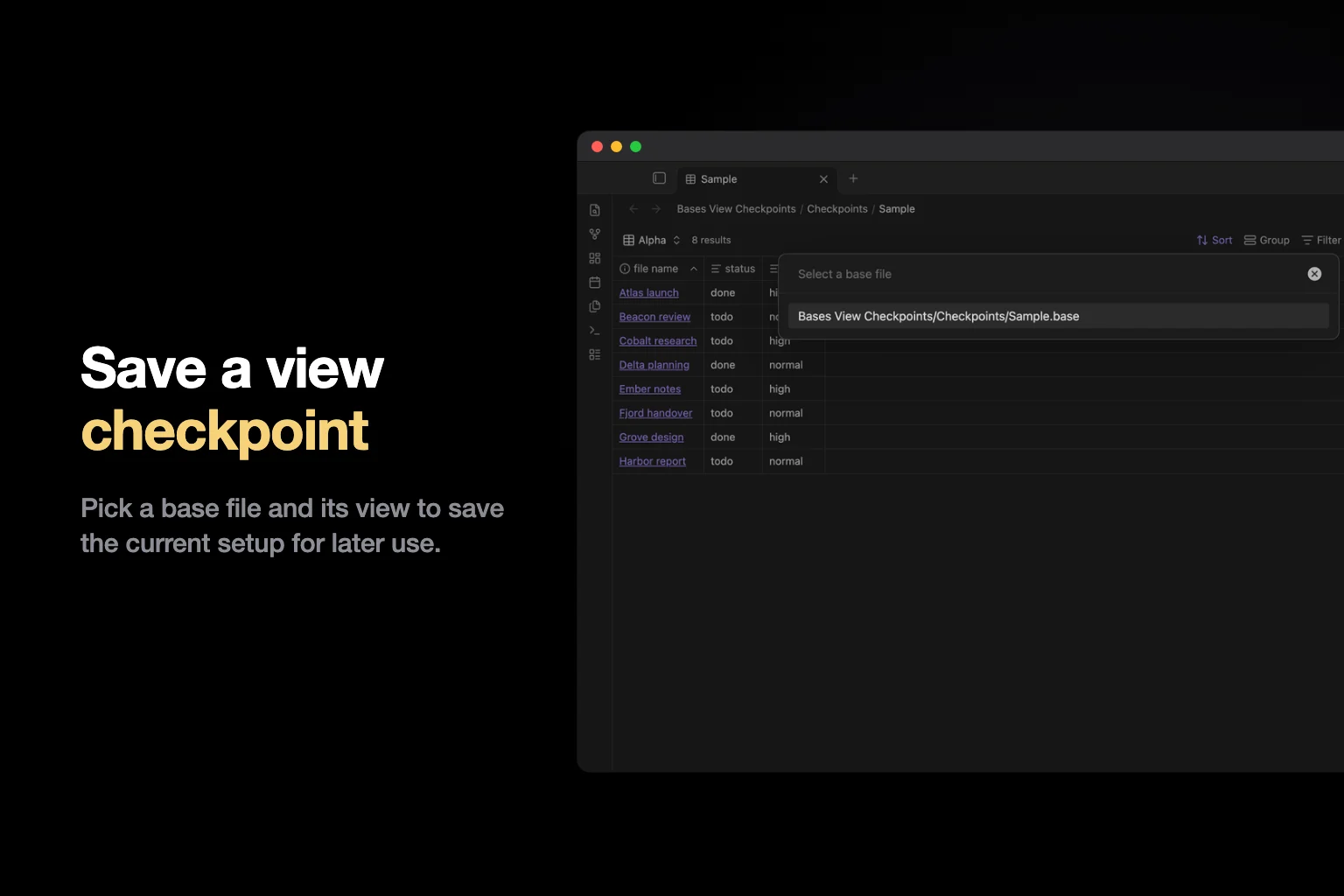
Guardar la configuración de una vista de Bases y restaurarla después de cambios temporales.
Bases almacena la configuración de una vista dentro del archivo .base. Cuando cambias un ordenamiento o un filtro para una tarea, la antigua configuración desaparece. Este plugin mantiene una copia pequeña de una vista y de las claves principales, y la vuelve a colocar cuando es necesario.
Versión 1.1.3. Requiere Obsidian 1.13.4 o posterior. Funciona en escritorio y móvil.
1 Instalación
En Settings (Configuración), abre Community plugins (Complementos comunitarios), selecciona Browse (Explorar) y busca Bases View Checkpoints. Instala el complemento y activa la opción.
Para una instalación manual, copia main.js, manifest.json y styles.css desde una release en <vault>/.obsidian/plugins/bases-view-checkpoints/, luego activa el complemento en Settings (Configuración), Community plugins (Complementos comunitarios). El complemento necesita Obsidian 1.13.4 o posterior. Utiliza APIs del navegador y la API pública de Obsidian. No se han realizado pruebas en dispositivos móviles.
2 Comenzando
- Abre la base cuya vista deseas mantener.
- Ejecuta Save view checkpoint (Guardar punto de control de vista) desde el Command palette (Panel de comandos). Selecciona el archivo y la vista.
- Cambia la vista.
- Ejecuta Restore view checkpoint (Restaurar punto de control de vista). Revisa el previo y confirma.
- Cuando el resultado no es lo que deseas, ejecuta Undo last checkpoint restore (Deshacer último punto de control restaurado).
El complemento se niega a guardar o restaurar cuando un archivo contiene dos vistas con el mismo nombre, y se niega cuando la YAML del archivo no es válida. En ambos casos, el archivo permanece sin cambios. La restauración también se niega cuando un YAML anchor o alias llevaría el cambio a otra vista. La guardado se niega a .inf y .nan valores, porque los datos del complemento no pueden mantenerlos. Cuando la vista de un punto de control fue eliminada del archivo, la restauración agrega la entrada de vista guardada al final de la lista de vistas.
La restauración verifica el texto del archivo dentro del Vault.process callback. Si el archivo cambió después del previo, el complemento se niega a restaurar y te pide que abras un nuevo previo. El previo tiene un botón Cancelar. Cerrarlo también deja el archivo como está. La copia de deshacer contiene el texto completo del archivo antes de la restauración, por lo que un deshacer vuelve a traer ese texto cuando nada más tocó el archivo después de la restauración.
3 Características
Guardar un punto de control de vista
Selecciona un archivo .base y una de sus vistas. El complemento guarda una copia de esa entrada de vista y de las claves compartidas (filtros, fórmulas, propiedades, resúmenes) en sus datos del complemento. Un punto de control por cada vista; guardar de nuevo lo reemplaza.
Restaurar un punto de control de vista
La restauración muestra un previo que lista lo que cambia antes de que el complemento escriba algo. Después de confirmar, el complemento escribe de vuelta solo esa entrada de vista y las claves compartidas con Vault.process. Otras vistas y claves que el complemento no conoce permanecen como están.
Deshacer una restauración
Antes de cada restauración, el complemento mantiene una copia completa del texto del archivo. El comando Undo last checkpoint restore (Deshacer último punto de control restaurado) pone ese texto de vuelta cuando el archivo no ha cambiado desde la restauración. Cuando el archivo cambió, el deshacer se niega con un aviso.
Varios puntos de control nombrados (Pro)
Con Pro, ejecuta Save named checkpoint (Guardar punto de control nombrado), selecciona el archivo y la vista, y escribe un nombre. Un nuevo nombre agrega un punto de control. Guardar el mismo nombre para ese archivo y vista reemplaza su configuración guardada. El selector de restauración muestra el nombre del punto de control, el nombre de la vista y la ruta del archivo. Los puntos de control nombrados guardados permanecen en los datos del complemento después de cerrar sesión, pero su restauración requiere Pro. El punto de control gratuito permanece disponible. Sin Pro, ambos comandos de Pro muestran un aviso de patrocinador en GitHub y no guardan nada.
Comparar con la vista actual (Pro)
El comando Compare checkpoint with current view (Comparar punto de control con vista actual) lista las claves que difieren entre el punto de control y el archivo ahora, sin escribir nada.
4 Comandos
Abre el Command palette (Panel de comandos) y escribe el nombre del complemento para ver estos comandos. Puedes asignarle un atajo de teclado en Settings (Configuración), Hotkeys (Atajos de teclado).
| Comando | ID del comando |
|---|---|
| Guardar punto de control de vista | bases-view-checkpoints:save-checkpoint |
| Restaurar punto de control de vista | bases-view-checkpoints:restore-checkpoint |
| Deshacer último punto de control restaurado | bases-view-checkpoints:undo-checkpoint-restore |
| Guardar punto de control nombrado | bases-view-checkpoints:save-named |
| Comparar punto de control con vista actual | bases-view-checkpoints:compare-checkpoint |
5 Configuración
Después de una actualización menor o mayor, este complemento abre una pestaña What's new (¿Qué es nuevo) en segundo plano. La pestaña y la tarjeta de configuración sugieren otros complementos de NoteMods y Zovo Chat y vincula a notemods.com para comentarios (privacidad). La pestaña no envía datos. Apaga la pestaña en Settings (Configuración).
El complemento no tiene controles de usuario para el ciclo gratuito de puntos de control. La sección Pro de la tarjeta de configuración muestra el GitHub sign in (Iniciar sesión con GitHub) y el estado Pro después de iniciar sesión.
6 Privacidad, pago y red
Las características principales son gratuitas. Las características Pro necesitan una patrocinación de GitHub Sponsors de theluckystrike: $5 al mes o más, o $15 una vez. Un pago total de $15 cumple con el requisito de pago para Pro sin necesidad de pagos adicionales. La selección "Sign in with GitHub" (Iniciar sesión con GitHub) y las comprobaciones a continuación aún se aplican. Tus notas permanecen legibles y editables con o sin Pro.
Un pago activa Pro en todos los complementos de NoteMods.
GitHub maneja el pago. Patrocina en https://github.com/sponsors/theluckystrike/sponsorships?tier_id=666162&frequency=one-time&metadata_source=bases-view-checkpoints. No necesitas una cuenta para las características gratuitas. Pro requiere la cuenta de GitHub que patrocina.
Hasta que selecciones "Sign in with GitHub" (Iniciar sesión con GitHub) en la configuración, Bases View Checkpoints no hace solicitudes de red. El inicio de sesión usa el flujo de dispositivo de GitHub. Bases View Checkpoints envía su ID de cliente público y el ámbito read:user a https://github.com/login/device/code y te muestra un código. Mientras ingresas el código en https://github.com/login/device, consulta https://github.com/login/oauth/access_token cada pocos segundos para verificar el estado de inicio de sesión. El ámbito permite solo lecturas de perfil. GitHub necesita este acceso para mostrar el nivel de patrocinación. No otorga permisos de alcance de repositorio ni acceso de escritura.
Después del inicio de sesión, Bases View Checkpoints envía una consulta a https://api.github.com/graphql. Comprueba si la cuenta de inicio de sesión patrocina a theluckystrike. Solicita el nivel y el pago total a theluckystrike. El complemento reutiliza una comprobación exitosa durante 7 días. Las comprobaciones fallidas pueden reintentarse después de 6 horas. Selecciona Refresh (Actualizar) para solicitar una comprobación más temprana. No envía contenido de notas, nombres de archivo u otros datos del almacén, y no tiene telemetría.
Después de una comprobación exitosa, Pro puede funcionar fuera de línea durante hasta 14 días. La desactivación o una respuesta negativa de patrocinación desactiva Pro. El complemento almacena el token de GitHub a través de la API de almacenamiento secreto de Obsidian. No lo coloca en sus ajustes guardados ni en sus datos de patrocinación locales. El almacenamiento local de este dispositivo mantiene tu inicio de sesión de GitHub, el nivel y la hora de la última comprobación. La desactivación borra el token. También puedes revocar el acceso en tus ajustes de GitHub, bajo Aplicaciones.
7 Preguntas y respuestas
¿El complemento guarda la vista de la pestaña abierta, o una vista nombrada del archivo?
Guarda una vista nombrada del archivo. El selector lista las vistas que la clave views del archivo contiene, con los nombres tal como están escritos allí. El complemento lee el archivo; no lee el estado de una pestaña abierta.
¿El complemento cambia mis otras vistas?
Una restauración mantiene las otras entradas de vista, pero las claves compartidas pueden cambiar lo que esas vistas muestran. Por ejemplo, un filtro compartido puede eliminar filas de tanto Alpha como Beta. El previo lista las claves compartidas cambiadas y advierte sobre este efecto. Las claves principales desconocidas mantienen sus valores actuales. Las claves desconocidas en la vista seleccionada regresan a sus valores guardados. El formato YAML y los comentarios en las entradas reemplazadas pueden cambiar; un punto de control es una copia de valores, no una copia del texto de esa entrada.
¿Qué sucede cuando renombro el archivo base?
El complemento sigue un renombrado del archivo base en el mismo almacén, por lo que el punto de control permanece usable. Cuando el archivo ya no está, la restauración muestra un aviso.
¿Qué no probaste?
Las pruebas de escritorio se ejecutan en macOS con Obsidian 1.13.4 y 1.14.4. Las pruebas usan texto de archivo, controles visibles y avisos en lugar de colores de tema o esperas fijas. No se probaron Linux, Windows, Android e iOS en esta línea. El pago en vivo y el inicio de sesión de GitHub no se probaron; las pruebas de Pro usan un token falso y una respuesta HTTP local. Las conflictos de sincronización, renombrados externos y almacenes muy grandes no se probaron.
¿Puedo mantener más de un punto de control para una vista sin Pro?
No. La versión gratuita mantiene un punto de control para cada vista, y un nuevo guardado reemplaza el viejo. Pro mantiene varios puntos de control nombrados para cada vista.
¿Qué contienen las claves compartidas?
Las claves filtros, fórmulas, propiedades y resúmenes en el nivel principal del archivo. Un punto de control las guarda junto a la vista, y una restauración las escribe de vuelta. Estos valores son compartidos por las vistas de la base. El complemento restaura los valores guardados. Una clave compartida ausente del punto de control se elimina del archivo actual, y su nombre aparece en el previo cuando esto cambia el archivo. Una restauración no fuerza a una vista de Bases abierta a recargar; vuelve a abrir la base si su visualización no se ha actualizado.
¿Funciona con archivos base grandes?
El complemento lee y escribe el texto del archivo con la API Vault de Obsidian. No se estableció un límite de tamaño en un conjunto de pruebas, por lo que el complemento no hace ninguna afirmación sobre un límite de tamaño.
8 Soporte
Abre un problema en el repositorio de GitHub del complemento. El repositorio es https://github.com/theluckystrike/bases-view-checkpoints. Escribe en inglés. Incluye la versión del complemento, la versión de Obsidian y los pasos que muestran el problema. No pegues el contenido de notas privadas.